A Photoshopban számos eszköz áll rendelkezésünkre a precíz grafikai munkához. Különösen fontosak lehetnek a vonalzó és nyíl típusú alakzatok létrehozásához kapcsolódó funkciók, amelyekkel pontosan pozicionálhatunk és méretezhetünk elemeket. A hatékony munkavégzés érdekében elengedhetetlen néhány alapvető gyorsbillentyű elsajátítása.
Alakzatok Rajzolása és Módosítása
A Photoshopban számos módon hozhatunk létre és módosíthatunk alakzatokat. Ha a középponttól kifelé szeretnénk rajzolni, tartsuk lenyomva az Alt (Windows) vagy az Option (Mac OS) billentyűt rajzolás közben.
Ha egy vonalat 45°-os dőlésszögben (vagy ennek többszörösében) szeretnénk rajzolni, illetve ha egy görbét vagy keretet egyenlő szélességgel és magassággal szeretnénk létrehozni, tartsuk lenyomva a Shift billentyűt az egér húzása közben.
Több, rácsmintázatban elhelyezkedő alakzat létrehozásához az egérgomb lenyomva tartása mellett nyomjuk le a nyíl billentyűket. Ez a funkció különösen hasznos lehet, ha ismétlődő elemeket szeretnénk elhelyezni az oldalon.
Egy sokszög oldalainak számát a rajzolás megkezdése után a Szóköz billentyű lenyomásával, majd a fel és le nyíl billentyűkkel módosíthatjuk. A csillag bevágásának mértékét a bal és jobb nyíl billentyűkkel állíthatjuk be. A Szóköz ismételt megnyomásával visszatérhetünk a normál rács módba.
A keretkészítésre szolgáló eszközök, mint például a Téglalap és a Szöveg eszköz használatakor, a módosítógombok segítségével több, egyenlően elosztott keretből álló rácselrendezést hozhatunk létre. Kezdjük meg az elhúzást, majd a bal és jobb nyílbillentyűkkel módosítsuk az oszlopok számát, a fel és le nyílbillentyűkkel pedig a sorok számát. Ha a nyíl billentyűk használata közben nyomva tartjuk a Ctrl (Windows), illetve a Command (Mac OS) billentyűt is, akkor a térköz állítható.
A Sokszögbeállítások párbeszédpanelen (amely az alakzatrajzolás közben érhető el) az "Oldalak száma" mezőbe írhatjuk be a sokszög kívánt oldalszámát. A "Csillag bevágás" mezőbe pedig egy százalékos értéket adhatunk meg a csillagágak hosszúságának meghatározásához. A csillagok ágainak csúcsai a sokszöget határoló keret külső élét érintik, a százalékos érték pedig az egyes ágak közötti mélyedés nagyságát határozza meg. Nagyobb százalékos értékek hosszabb és keskenyebb ágakat eredményeznek.
Alakzatok Konvertálása
Bármely görbe előre beállított alakzattá alakítható. Például egy téglalap átalakítható háromszöggé. Az új görbe körvonal-beállításai azonosak maradnak az eredeti görbéivel. Ha az új görbe sokszög, alakját a "Sokszögbeállítások" párbeszédpanel határozza meg.
Az alakzatok konvertálásához válasszuk az Objektum > Alakzat konvertálása > [új alakzat] parancsot. Alternatív megoldásként a "Görbeműveletek" panelen (Ablak > Objektum és elrendezés > Görbeműveletek) kattintson egy alakzat gombjára az "Alakzat átalakítása" területen.
Vonalzók és Igazítás
A vonalzók használatával pontosan elhelyezhetjük a képeket és az egyéb elemeket a dokumentumban. Ha a vonalzók nincsenek elrejtve, az aktív ablak felső és bal oldali szegélye mentén láthatók, a rajtuk lévő jelölők pedig az egérmutató aktuális helyét jelzik.
A vonalzók metszéspontját (a két vonalzó (0, 0) jelölését) áthúzhatjuk a kép egy adott pontjára, így onnantól kezdhetjük a mérést. Ez a pont egyben a rács kezdőpontját is meghatározza.
A vonalzók beállításait a Nézet > Igazítás a következőhöz menüpontban módosíthatjuk, ahol többek között segédvonalakhoz, szeletekhez vagy dokumentumszegélyekhez igazíthatjuk a vonalzók kezdőpontját.
Az egérmutatót a vonalzók metszéspontja fölé húzva az ablak bal felső sarkában, majd átlósan lefelé húzva a kép fölé, az új metszéspontot hozhatjuk létre.
A mértékegység módosításához (Windows rendszeren) kattintsunk a Szerkesztés > Beállítások > Mértékegységek és vonalzók parancsra, vagy kattintsunk jobb gombbal az egyik vonalzóra, és válasszunk új mértékegységet a helyi menüből. Macintosh rendszeren a Photoshop > Beállítások > Mértékegységek és vonalzók menüpontot használhatjuk, vagy a CONTROL billentyűt lenyomva tartva kattintsunk az egyik vonalzóra.
Gyorsbillentyűk a Hatékony Munkához
A Photoshopban végzett munka jelentősen felgyorsítható, megkönnyíthető és hatékonyabbá tehető néhány hasznos gyorsbillentyű/billentyűkombináció alkalmazásával.
Photoshop tutorial [Alapvető bill.kombinációk #1]
Gyakori Gyorsbillentyűk:
- Alt/Option + húzás: Középponttól kifelé rajzolás.
- Shift + húzás: 45°-os szögben való rajzolás, vagy egyenlő arányú alakzatok létrehozása.
- Nyíl billentyűk (egérgomb lenyomva tartása mellett): Rácsmintázatú alakzatok létrehozása.
- Szóköz + nyíl billentyűk: Sokszög oldalainak számának módosítása.
- Bal/Jobb nyíl billentyűk: Csillag bevágásának módosítása.
- Ctrl/Command + nyíl billentyűk: Térköz beállítása rácselrendezésnél.
A Szöveg eszközzel a Shift billentyű lenyomásával a dokumentumablakba kattintva új szöveges réteget hozhatunk létre.
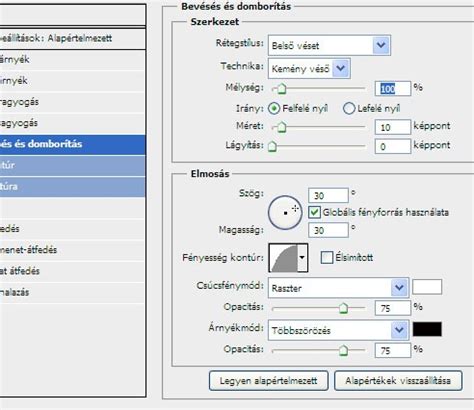
Egy adott Rétegstílust (pl. vetett árnyékot) más rétegen is alkalmazhatunk. Ha egy rétegre Rétegstílus került, egy kis fx ikon jelenik meg a rétegen a Rétegek panelen. Ezt a stílust jobb gombbal kattintva a rétegre, majd a "Másolás rétegstílus" opció kiválasztásával, és egy másik rétegen a "Beillesztés rétegstílus" opcióval könnyen átmásolhatjuk.