A rajzoló programok feladatai közé tartozik a már elkészült képek megjelenítése, színeinek értelmezése, új grafikus elemek létrehozása.
A grafika a programtól függően lehet vektorgrafika, vagy bittérképes grafika.
A rajzoló programok rendelkeznek beépített eszközkészlettel, mellyel különböző alakzatokat készíthetünk.
Az alakzatokat méretezhetjük, másolhatjuk, elforgathatjuk, tükrözhetjük, színezhetjük, illetve feliratokat helyezhetünk el a képeken.
A Photoshop pixelgrafikus rajzolóprogram.
A CorelDraw egy vektor-alapú rajzolóprogram, mellyel könnyen készíthetünk kiváló minőségű rajzokat, az egyszerű emblémáktól a legbonyolultabb színes kiadványokig.
Grafikus eszközkészlete lehetővé teszi szinte bármilyen grafika megrajzolását, fejlett szövegszerkesztő eszközei segítségével pedig akár hosszabb szövegeket tartalmazó kiadványok (brosúrák, szórólapok, jelentések stb.) is gyorsan és könnyen készíthetők, akár komoly grafikai ismeretek nélkül is.
Bitképeinket vektoros képpé alakíthatjuk.
A vektoros képeket széleskörűen alakíthatjuk, torzíthatjuk.
Az alakzatok kitöltéséhez különféle mintázatok, kitöltési módok közül választhatunk.
A rajzot célszerű az adott munkafolyamatnak legmegfelelőbb módon megjeleníteni.
Ehhez több eszköz is a rendelkezésünkre áll.
Ezek az eszközök a Zoom (Nagyítás) kiugró menüben, a kelléktáron és a View Manager (Látványkezelő) ablakban találhatók.
A Zoom (Nagyítás) kiugró menü segítségével gyorsan kinagyíthatjuk a rajz egy részét, ill. csökkenthetjük a nagyítás mértékét.
A rajzolóprogramban készíthetünk képeket a program beépített eszközei segítségével, vagy importálhatunk fényképeket, illetve egyéb rajzoló programok által készített grafikákat is.
Ezeket az ábrákat átszerkesztjük egyéni igényeinknek megfelelően.
Kifakult, mérethibás, vagy enyhén sérült képeket retusálhatunk, élesíthetjük, átszínezhetjük.
Akár teljesen új képet is komponálhatunk a fényképek egyes részeinek kivágásával, képgyűjtemények képeinek felhasználásával.
Az újraszerkesztett képen lehetőség van látványos feliratok elhelyezésére.
A kész képet további effektekkel tehetjük tökéletesebbé, csoportosíthatjuk, méretezhetjük az alakzatokat és az egész képet, majd akár többféle formátumban, felbontással el is menthetjük.
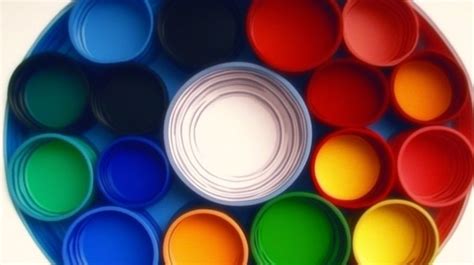
Legegyszerűbben úgy nyithatjuk meg a színbeállítások párbeszédablakát, ha duplán az Előtérszínre kattintunk, melyet az Eszközbeállítások ablakban találunk, az eszközök alatt.
Dupla kattintás után megjelenik az Előtérszín megváltoztatása párbeszéd ablak, melyen nekünk tetsző módon választhatjuk ki a megfelelő színt, amit éppen használni szeretnénk (pl. színkerék, vagy színskála megadásával).
Ezek mellett a párbeszéd ablak mindvégig mutatja, hogy a kiválasztott szín milyen RGB koordinátákkal, vagy HTML szabvány szerinti színkóddal rendelkezik, mely kódokat akár át is írhatunk, ha az adott képszerkesztési feladatban kóddal adták meg a színt.
A Gimpben elő- és háttérszín megadására is van lehetőség, melynek jó, ha tudjuk a logikáját (meg egyáltalán: miért is lehet rá szükség?).
Mint láthatjuk, az előtérszín van elől, és a háttérszín van hátul.
A két szín között bármikor válthatunk a színek felett lévő, fehér kettős nyilacskával.
Ennek egyik előnye, hogy két színt tarthatunk kéznél, így a két, leggyakrabban használt színt érdemes ide beállítani.
A háttérszínnek sok más jelentősége is van.
Például radírozásnál ilyen a beállított háttérszínnel fogja a program kiszínezni a kiradírozott részt.
Tehát ha például piros szín van beállítva háttérszínnek, akkor a radír piros nyomot fog hagyni.
Nagyon jó értelme van (ha lehet így fogalmazni), ha például a rajzlap háttere nem fehér, hanem piros.
Különböző - matematikai alapú - tudományokban igyekeznek minél több dolgot számszerűsíteni, így konkretizálni.
Ugyanezt meg lehet tenni a színekkel is.
Mit jelent pontosan a piros szín?
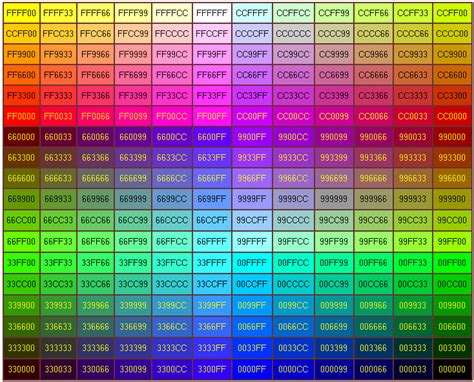
A pirosnak rengeteg árnyalata van, de ezeket meg tudjuk különböztetni, ha a különböző színekhez különböző kódokat rendelünk.
Több fajta hozzárendelés is van, mi ebből most kettőt vizsgálunk meg közelebbről.
Az RGB kód a következő szavak rövidítéséből áll elő: red, green, blue; azaz piros, zöld, kék.
Ennek a három színnek a különböző mértékű összekeverésével előállítható az összes szín.
Csupán annyit kell megadnunk, hogy a három színt milyen mértékben adjuk hozzá a keverékhez.
A hozzáadás mértékét jelölik 0-255-ig egy-egy számmal, mindhárom színnél külön-külön; jelölés: (R, G, B), ahol az R, G, B értékek 0-255-ig vehetnek fel értéket.
Piros szín: (255, 0, 0) - pirosból teszünk bele a legtöbbet, ezért az első koordinátán 255 áll, a többin 0.
Fekete szín: (0, 0, 0) - semelyik színből sem rakunk bele.
Fehér szín: (255, 255, 255) - mindegyik színből maximálisat keverünk bele, így áll elő a fehér szín.
A színek számosításának másik megközelítése az ún. HTML kód szerinti megadás.
Alapjában véve itt is három alapszín szerint bontják fel a színeket, és itt is a piros, zöld, kék felosztást választották.
Annyi a különbség, hogy 16-os számrendszerben adják meg a színek hozzáadásának mértékét a kikeverni kívánt színhez.
Az egyes alapszíneket kétjegyű, 16-os számrendszerbeli számmal jelölik, és egymás mellé írják az így megadott értékeket.
Megjegyzés: 16-os számrendszerben a számjegyeket 0-F-ig jelölik. F jelenti a 15-öt, míg például az A 10-t jelent.
Így egy 6 jegyű kódot kapunk.
Fekete szín: #000000 - semelyik színből sem rakunk bele.
A színkiválasztásnál ugyanúgy megtaláljuk a HTML kódját az éppen kiválasztott színnek, mint RGB kód esetén: a színskálától jobbra, az RGB színkoordináták alatt el nem téveszthetjük a HTML kódot; ugyanis még egy felirat is felhívja rá a figyelmünket.
Hangsúlyozni kell, hogy ezeket a színkódokat nem csak leolvasni tudjuk egyes színek kiválasztásakor, hanem módosítani is tudjuk őket!
Mint a kép méretének megadásakor, itt is egyből megadhatjuk a háttérszínt már a kép létrehozásakor, vagy később is módosíthatjuk azt.
Ehhez először állítsuk megfelelő színre az Előtérszínt - ezt az Eszköztárban, az Eszközbeállítások ablakban találjuk, az eszközök alatt!
Ezután hozzunk létre egy új fájlt, és az Új kép létrehozása párbeszéd ablakban nyissuk le a Speciális lehetőségeket!
Itt a Kitöltés ezzel felirat melletti legördülő menüben több féle lehetőség közül választhatunk, melyekkel kitölthetjük a kép hátterét, többek között az Előtérszínnel, vagy Háttérszínnel.
Válasszuk ki a Rétegek - Ecsetek ablakban (ez az ablak alapértelmezett esetben jobb oldalt található a fő ablakhoz képest), a rétegek közül a legalsó, alapértelmezett esetben Háttér névvel ellátott réteget!
Válasszuk ki a megfelelő Előtérszínt, majd a Kitöltés eszközzel kattintsunk a rajzterületre!
Ezzel meg is volt a háttér kiszínezése.
How to Use COLOR CURVES in GIMP (Color Curves Tool Tutorial)
A GIMP tökéletesen alkalmas arra, hogy a legtöbb helyen - beleértve ebbe a közigazgatást és az oktatást is - kiváltsa a drága és kihasználatlan, gyakran nem is jogtiszta Photoshopot és a hasonló zárt képszerkesztő programokat.
Megjelent Baráth Gábor GIMP könyve, a Linuxra és Windowsra is ingyenesen elérhető szabad képszerkesztő program magyar nyelvű útmutatója.
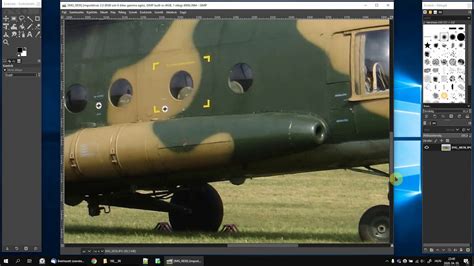
A GIMP-be épített TinyScheme kipróbálása során villantottuk fel a Lisp programozási nyelvet, mint az eddigiektől merőben más programozói gondolkodásmódot, legalábbis, mint az eddigi BHAX-os C, C++, Java, Python és R példáink szemléletétől távolit.
Az eddigi imperatív megközelítésben a faktoriálist úgy csináltuk volna, hogy ciklus a számig és a ciklusváltozóval szorozgatunk egy 1-ről induló változót.
A funkcionális gondolkodásban a faktoriális rekurzív definíciója maga a kiszámítás algoritmusa is egyben.
Ha ezzel a VOD-al megvagy, ráfordulunk egy konkrét példára: mandalát rajzolunk a GIMP-ben!
Konkrétan a Tin Tran Pat625_Mandala_With_Your_Name.py Python kódjának eredményét szeretnénk megírni Scheme-ben.
A direkt átírás nem látszik jó 5letnek, mert a GIMP változatok 2.4, 2.8 most 2.10 könnyen elveszik a kezdők kedvét, mivel sok példa nem megy pöccintésre...
ezért a tutoriál alapján először megcsináljuk a mandalár a GIMP-el, majd ezeket a lépéseket automatizáljuk, hogy egy Scheme program csinálja.
Első lépésben a szöveg forgatását valósítsuk meg!
Szinte minden művelet csak a kijelölt képpontokon hajtódik végre.
A kijelölés 256 szürke árnyalattal jelenik meg.
Eme lap alján lévő gombok megtalálhatók a Kijelölés menüben is.
ilyenkor festő eszközökkel, szűrőkkel stb. alakíthatjuk.
A Színátmenet eszközzel csináljunk egy fekete-fehér színátmenetet!
Kapcsoljuk ki a gyorsmaszkot: látni fogjuk a kijelölés vonalát.
Alkalmazzuk pl. a Szűrők / Torzítás / Újságot!
az átlátszatlanságát; végül horgonyozd le (pl. beleférjen az eddigi kijelölés, majd lekerekíti a sarkait.
billentyűkkel is válthatunk.
változását mutatja.
arrébbvihetjük csak magát a kijelölést.
a kijelölés középpontja lesz (nem pedig a sarka) az a hely, ahol az egérgombot lenyomtuk.
Ez sajnos gyakorlást és koncentrációt igényel.
Ezen kívűl még van néhány beállítási lehetőség.
ki-be lehet kapcsolni az élsimítást.
tags: #gimp #mod #ertelmezese