Az Adobe Illustrator a kreatív szakemberek és hobbi grafikusok egyik legfontosabb eszköze, amikor logókat, illusztrációkat, ikonokat vagy akár teljes arculatokat kell megalkotni. A program ereje nemcsak a precíz rajzolási képességeiben rejlik, hanem abban is, hogy komplex projektek kezelésére is képes. Sokan kezdetben hajlamosak alábecsülni ezeknek a szervezési eszközöknek a jelentőségét, ám egy tapasztalt designer tudja, hogy a jól struktúrált fájl nem csupán az egyéni munkafolyamatot teszi hatékonyabbá, hanem a kollaborációt és a későbbi módosításokat is jelentősen megkönnyíti.
Képzeljen el egy átlátszó fóliát, amelyre elemeket rajzol, majd ezeket a fóliákat egymásra helyezi. Pontosan így működnek a rétegek az Illustratorban. Minden egyes réteg egy különálló, logikai sík, amelyen objektumok, csoportok vagy más rétegek helyezkedhetnek el. A rétegek elsődleges célja a szervezés és a kezelhetőség.
Gondoljunk csak egy összetett illusztrációra, ahol több száz objektum van jelen. Rétegek nélkül egy-egy apró módosítás is rémálommá válhatna, hiszen az elemek egymásra zsúfolódnának, és nehéz lenne kiválasztani a megfelelőt.
A Rétegek panel (Window > Layers vagy F7) az Illustrator központja, ahol a rétegeket kezelhetjük.
A Rétegek Panel Főbb Elemei
- Rétegnevek: Mindig nevezze el a rétegeket értelmesen (pl. "Fejléc", "Gombok", "Háttér").
- Láthatóság (Szem ikon): A szem ikonra kattintva elrejthetjük vagy megjeleníthetjük az adott réteg tartalmát.
- Zárolás (Lakat ikon): Ha egy réteget lezárunk, annak tartalma nem választható ki, nem mozgatható és nem szerkeszthető.
- Színkódolás: Minden réteghez egy szín tartozik, amely megjelenik a rétegen lévő objektumok kijelölő kereténél.
- Célpont (Target circle): A réteg jobb oldalán található üres körre kattintva kiválaszthatjuk az adott réteg összes tartalmát.
Alrétegek és Csoportok
Egy rétegen belül további alrétegeket hozhatunk létre, amelyek még finomabb szervezést tesznek lehetővé. Az alrétegek hasonlóan működnek, mint a fő rétegek, de hierarchikusan alárendeltek.
Az objektumokat csoportosíthatjuk is (Ctrl/Cmd+G), ami ideiglenesebb rendszerezést biztosít egy rétegen belül. Ez ideális kisebb, összefüggő elemekhez (pl. egy ikon részei).
Az alréteg viszont egy önálló szervezési szint a főrétegen belül, saját láthatósági és zárolási opciókkal. Jó választás nagyobb logikai egységekhez egy rétegen belül (pl. egy komplex grafika különböző részei).
Hogyan Kezeljük Hatékonyan a Rétegeket?
A hatékony rétegkezelés kulcsfontosságú a professzionális munkához. Íme néhány tipp:
- Logikus felosztás: Gondolja át előre, milyen logikai egységekre bontható a design.
- Elnevezés: Mindig adjon beszédes neveket a rétegeknek. Kerülje az "1. réteg", "2. réteg" elnevezéseket.
- Színkódolás: Használja a színkódolást a rétegek vizuális megkülönböztetésére.
- Zárolás: Zárolja azokat a rétegeket, amelyeket nem szeretne véletlenül módosítani.
- Csoportosítás és Alrétegek: Használja ezeket a funkciókat a rendszerezés finomítására.
Új Réteg Hozzáadása és Rétegek Másolása
Új réteg létrehozásához a Rétegek panel jobb alsó sarkában található "Új réteg létrehozása" ikonra kell kattintani. Ne feledje, hogy a létrehozott új réteg egy teljesen új, üres réteg lesz, nem az előző rétegek másolata.
Számos módja van egy réteg másolásának vagy sokszorosításának az Illustratorban:
1. Módszer: Alt/Option billentyű és húzás
- Nyissa meg a Rétegek panelt (Window > Layers).
- Kattintson arra a rétegre, amelyet másolni szeretne.
- Tartsa lenyomva az "Alt" billentyűt Windowsban, vagy az "Option" billentyűt Mac-en.
- Miközben lenyomva tartja a billentyűt, húzza le a réteget a Rétegek panelen. Megjelenik egy másolat.
2. Módszer: Húzás az "Új réteg létrehozása" ikonra
- Húzza a másolni kívánt réteget a Rétegek panel alján található "Új réteg létrehozása" ikonra.
- Ez is létrehoz egy pontos másolatot a rétegről.
3. Módszer: Réteg másolása a menüből
- Kattintson a Rétegek panel jobb felső sarkában lévő menü ikonjára (három vízszintes vonal).
- Válassza a "Rétegek másolása" (Duplicate Layer) opciót.
- Megjelenik egy párbeszédablak, ahol megadhatja az új réteg nevét és egyéb beállításokat.
Igen, az Adobe Illustratorban egyszerre több réteget is meg lehet másolni. Ehhez ki kell választani a sokszorosítani kívánt rétegeket, majd a Rétegek panel menüjének "Rétegek másolása" opcióját kell használni.
Billentyűparancsok használata: A Ctrl + C (másolás) és Ctrl + F (beillesztés az eredeti helyére) kombinációk is használhatók rétegek másolására.
Árnyék Hozzáadása Objektumokhoz
Az Adobe Illustratorban valósághű árnyékok készítése egyszerű, mégis hatékony technika. Megtanulod, hogyan hozhatsz létre és szabályozhatsz árnyékokat különböző objektumokhoz - mint például formák és szövegek.
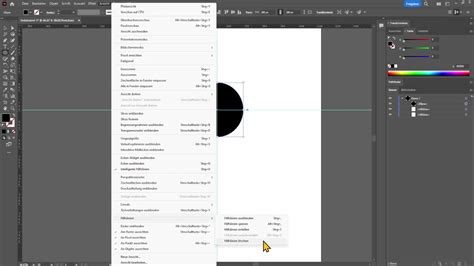
Lépésről lépésre útmutató árnyék készítéséhez
1. Lépés: Réteg kiválasztása és másolása
Kezdetben válaszd ki azt a réteget, amelyen az objektum található, amelyhez árnyékot szeretnél hozzáadni. Válaszd ki a jobb oldalon lévő réteget, majd kattints az "Edit" menüre, majd a "Edit Colors" lehetőségre.
2. Lépés: Színek beállítása
Most aktiváld a színek előnézetét az ablakban. Látni fogsz három csúszkát a vörös, zöld és kék színhez. Mozgasd a vörös és a zöld csúszkát -100-ra. Ezáltal a képet kék tónussá csökkented. Hogy a teljesen fekete képet kapj, az összes csúszkát állítsd -100%-ra, így egy teljesen fekete képet hozol létre. Erősítsd meg az új beállításokat az "OK" gombbal.
3. Lépés: Átlátszóság beállítása
A színek beállítása után csökkentsd az objektum réteg átlátszóságát. Állítsd az átlátszóságot 50%-ra, majd nyomd le az "Enter" billentyűt az új beállítások alkalmazásához. Látni fogod, hogy most már valósághű árnyék jelenik meg.
4. Lépés: Árnyék átalakítása
Miután létrehoztad az árnyékot, helyesen kell elhelyezned azt. Válaszd ki a transzformációs eszközt a bal oldalon. Ez lehetővé teszi, hogy az árnyékot olyan módon igazítsd, hogy megegyezzen az objektummal. Ügyelj arra, hogy az objektum egyik pontja egybe essen az árnyékkal; ezáltal valósághű hatást érsz el.
5. Lépés: Szöveghez vagy formákhoz árnyék hozzáadása
Írj egyszerűen egy szöveget a dokumentumba, majd kattints a "Effects" opcióra fent és válaszd ki a "Stylize" lehetőséget, majd "Drop Shadow"-t, hogy az árnyékot kiválaszd.
6. Lépés: Árnyék beállítása
Az alábbi menüben különböző beállításokat végezhetsz el. A módusz révén kiválaszthatod, hogyan interakciózik az árnyék az alatta lévő rétegekkel. Általában ezt "Multiply" módban hagyod. Állíthatod az árnyék átlátszóságát, hogy átlátszóbbá váljon.
7. Lépés: Eltolás és Lágyítás
Az X és Y eltolás lehetővé teszi az árnyék vízszintes és függőleges elmozdítását. Kísérletezz ezekkel az értékekkel, hogy a kívánt pozícióba hozd az árnyékot. Emellett beállíthatod a lágyítás (blur) értékét, hogy az árnyéka lágyabb és természetesebb legyen. Az 6-7 érték jó kiindulópont lehet.
8. Lépés: Árnyékszín kiválasztása
Továbbá lehetőséged van az árnyék színének beállítására. Javaslom, hogy továbbra is feketét használj, hogy klasszikus árnyékot kapj. Kattints az "OK" gombra, és máris hozzáadtad a szükséges árnyékot.
9. Lépés: Árnyék hozzáadása formákhoz
Ezt a technikát formákhoz is alkalmazhatod. Válaszd ki a kívánt alakzat eszközt a bal oldalon, majd rajzolj fel egy formát. Az árnyékot szintén a "Effects" > "Stylize" > "Drop Shadow" menün keresztül add hozzá, hasonlóan a szöveghez.
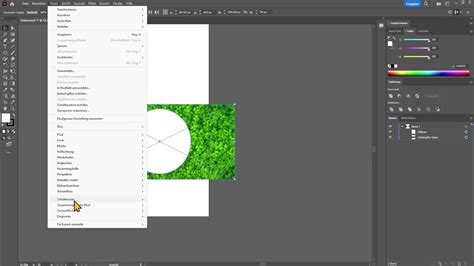
Artboardok Kezelése az Illustratorban
Az artboardok lényegében egy Illustrator dokumentumon belüli különálló vásznak vagy „oldalak”. Képzelje el őket úgy, mint egy tervezőasztalon elhelyezett több különálló papírlapot. Az artboardok forradalmasították a digitális design munkafolyamatokat, különösen a UI/UX design, a webdesign és a közösségi média tartalomgyártás területén.
Új Artboard Létrehozása és Módosítása
- Új Artboard létrehozása: Az Artboard eszközzel (Shift+O) kattinthatunk a vászonra, vagy használhatjuk a panelen található „New Artboard” gombot. Megadhatunk előre definiált méreteket (pl. web, mobil).
- Artboardok átméretezése és mozgatása: Az Artboard eszközzel közvetlenül a vásznon húzással, vagy az Artboard panelen a „Properties” szekcióban precíz méretek megadásával tehetjük meg.
- Artboardok átnevezése: Az Artboard panelen duplán kattintva a név megváltoztatható. Az értelmes nevek itt is kulcsfontosságúak az exportálás és a navigáció szempontjából (pl. "Kezdőoldal", "Termékoldal").
- Artboardok rendezése: Az Artboard panelen az artboardok sorrendje fel-le húzással változtatható.
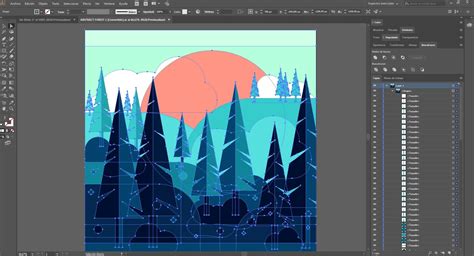
Rétegek és Artboardok Együttműködése
Amikor objektumokat mozgat az artboardok között, azok a rétegükön maradnak. A rétegek láthatóságának beállítása (szem ikon) a teljes dokumentumra vonatkozik, nem csak egy adott artboardra.
A rétegek és artboardok kombinációja számos munkafolyamatot tesz hatékonyabbá:
- Megosztott fejlécek és láblécek: Készítsen egy „Fejléc” és egy „Lábléc” réteget. Ezekre a rétegekre helyezze el a weboldal vagy dokumentum globális elemeit.
- Nyelvi változatok kezelése: Tegyük fel, hogy egy brosúrát készít angol és magyar nyelven. Készítsen egy „Szöveg_EN” és egy „Szöveg_HU” réteget. Az artboardok lehetnek az egyes oldalak. Amikor az angol verziót exportálja, kapcsolja be a „Szöveg_EN” réteget, és kapcsolja ki a „Szöveg_HU” réteget.
- UI elemek állapotai: Egy UI gombnak lehet „normál”, „hover” és „active” állapota. Készíthet minden állapothoz külön réteget (pl. „Gomb_Normál”, „Gomb_Hover”, „Gomb_Active”). Az artboardokon elhelyezheti a gombot, majd az exportálás előtt a megfelelő réteget láthatóvá téve tudja exportálni az egyes állapotokat.
- Háttér és előtér elválasztása: Egy „Háttér” rétegbe teheti az összes statikus háttérelemet (textúrák, színek). Egy „Előtér” rétegbe pedig a legfontosabb, interaktív elemeket.
Gyakori Hibák és Megoldások
- Minden egy rétegen: Ez a legnagyobb hiba. Ezért nehéz lesz bármilyen módosítást végezni, és a fájl átláthatatlan lesz.
- Véletlen artboardra kerülő elemek: Ha egy rétegen lévő objektumot az artboardok közötti üres területre húz, az továbbra is azon a rétegen marad, de vizuálisan eltűnhet, ha az artboardon kívülre kerül. Megoldás: Mindig figyeljen, hova helyezi az objektumokat.
- Túl sok réteg kontra túl kevés: A túlzottan sok réteg is zavaró lehet, de a túl kevés sem jó. Megoldás: Találja meg az egyensúlyt.
- Nem nevezett artboardok: Különösen exportáláskor okozhat problémát, ha a fájlok nevét az artboard nevéből generálja az Illustrator.
Az Adobe Illustrator rétegei és artboardjai nem csupán extra funkciók, hanem a professzionális grafikai tervezés alapkövei. A rétegek a mélységet és a logikai elkülönítést, míg az artboardok a többfunkciós munkaterületet és a kimeneti rugalmasságot biztosítják. Fektessen időt a gyakorlásra, kísérletezzen a beállításokkal, és alakítson ki saját, jól bevált munkafolyamatát. Egy átgondolt réteg- és artboard-struktúra nem csak időt takarít meg, hanem a kreatív energiáját is felszabadítja, hogy a designra koncentrálhasson a fájlkezelés helyett.
tags: #illustrator #layer #hozzaadasa