A digitális fényképezés világában a képminőség és a felbontás kulcsfontosságú a részletek megőrzéséhez és a professzionális megjelenés biztosításához. Legyen szó termékfotókról, reklámokról vagy művészi alkotásokról, a képek éleseknek és részletgazdagoknak kell lenniük. A Photoshop, mint az egyik legfejlettebb képszerkesztő szoftver, számos eszközt kínál a képfelbontás növelésére és a képek precíz kivágására.
A képfelbontás növelése azt jelenti, hogy biztosítjuk a kép optimális pixelszámának elérését. Minél nagyobb egy kép, annál nagyobb felbontást kell tartalmaznia a részletek megőrzéséhez. Vannak azonban olyan esetek, amikor a felbontás javítása nem jelenti azt, hogy kiváló minőségű képet tudunk készíteni. Ennek ellenére megtanulhatja, hogyan növelheti a képek felbontását a Photoshopban anélkül, hogy a minőséget veszélyeztetné.
A képfelbontás növelésének módszerei a Photoshopban
A Photoshop számos eszközt biztosít a képek felbontásának növelésére, például a "Sharpen", a "Preserve Details", a "Bicubic Smoother" és még sok mást. Mielőtt nagy felbontású képet készítene a Photoshop alkalmazásban, ismernie kell az eszközök részleteit.
1. lépés: Képméret beállítása
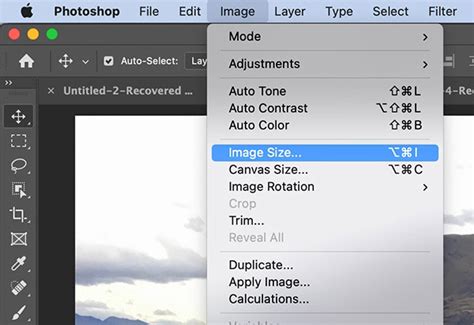
Miután importálta a kívánt képet, amelyet tovább szeretne javítani a Photoshop alkalmazásban, kattintson a Kép menüre, és válassza a Képméret opciót az oldal tetején. Itt ellenőrizheti és beállíthatja a kép méretét.
2. lépés: Felbontás ellenőrzése
Menjen a Felbontás mezőbe, és ellenőrizze a fénykép aktuális felbontását. A felbontás azt adja meg, hogy hány képpont található egy adott területen (általában hüvelykben vagy centiméterben mérve). Minél magasabb a felbontás (például 300 pixel/hüvelyk), annál részletgazdagabb és élesebb lesz a kép nyomtatásban.
3. lépés: Képminta (Resampling) beállítása
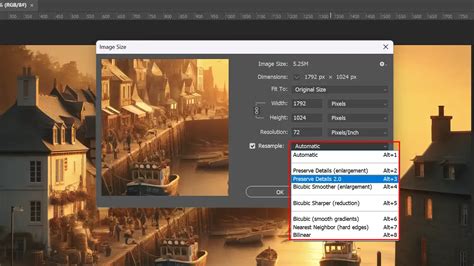
Be kell állítania a Képminta opciót, amely a legfontosabb a Képméret párbeszédpanelen. Ezzel a funkcióval megváltoztathatja a képpontok számát, hogy a kép nagy felbontásúvá váljon a Photoshopban. Az "Újraszámítás" (Resample) bejelölése esetén a Photoshop új képpontokat hoz létre vagy távolít el a kép méretének és felbontásának módosításakor. Fontos megjegyezni, hogy az újraszámítás, különösen a felbontás növelésekor (upsampling), minőségromláshoz vezethet, mivel a szoftvernek kell megjósolnia a hozzáadandó képpontok tulajdonságait.
4. lépés: Interpolációs módszer kiválasztása
Miután megadta a kívánt értéket, feltétlenül ellenőrizze a Kétkocka egyenletesebb (Bicubic Smoother) vagy más interpolációs módszert a Képminta dobozban. Ezek a módszerek határozzák meg, hogyan történjen a képadatok újraszámítása. Sok esetben érdemes az automatikus beállítást választani, és hagyni, hogy a Photoshop döntsön Ön helyett.
5. lépés: Ipari szabványok
Ha iparági szabványú képeket szeretne, akkor azokat 300 pixel/hüvelykre is növelheti, különösen, ha nyomtatni szeretné őket.
Fontos megjegyzés: Bár a Photoshop lehetővé teszi a felbontás növelését, a minőségromlás elkerülése érdekében javasolt, hogy már a kezdetektől fogva a kívánt felbontásban importálja a képeket, vagy használjon kifejezetten erre a célra kifejlesztett AI-alapú eszközöket, amelyek jobban meg tudják őrizni a részleteket.
Alternatívák a képfelbontás növelésére
Van-e Photoshop alternatíva a képfelbontás ingyen növelésére? Számos online eszköz és szoftver létezik, amelyek mesterséges intelligencia segítségével növelik a kép felbontását, helyreállítva az elveszett képpontokat, színeket, textúrákat és részleteket.
Az Aiseesoft Image Upscaler egy sokoldalú AI fényképjavító a képfelbontás növelésére. Helyreállítja az elveszett képpontokat, színeket, textúrákat és részleteket a felbontás növelése érdekében.
Lépések az Aiseesoft Image Upscaler használatához:
- Bármely webböngészővel lépjen az online képnövelőhöz, és kattintson a Fénykép feltöltése gombra a kép kiválasztásához.
- Alapértelmezés szerint 2x felbontású képet kaphat.
- Ezután kattintson a Megtakarítás gombra a fájl mentéséhez.
Az AnyMP4 Image Upscaler Online is kiváló eszköz a képfelbontás növelésére. A weben keresztül szabadon elérhető, mesterséges intelligencia technológiát használ a kép minőségének javítására, és csökkenti a zajt, javítja a textúrát.
A kép kivágásának módszerei a Photoshopban
A kép kivágása létfontosságú a kompozíció javításához, a felesleges elemek eltávolításához és a figyelem középpontjának kiemeléséhez. A Photoshop négy fő eszközt kínál erre a célra:
1. Gyors kiválasztási eszköz (Quick Selection Tool)
Ez az eszköz hasonló pixeleket talál automatikusan, és válogatást képez az ecsetvonásokból. A szélek nagyobb pontosságú kiválasztásához állítsa be az ecset méretét.
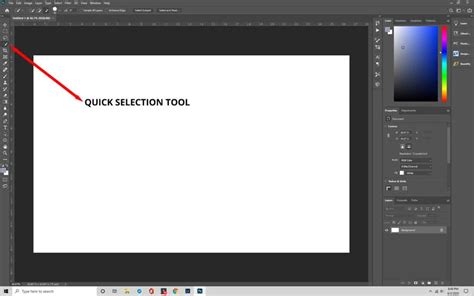
- LÉPÉS 1: Nyissa meg az Adobe Photoshopot, és helyezze a kivágni kívánt képet a vászonra.
- LÉPÉS 2: Húzza a "Gyors kiválasztási eszközt" az objektumon.
- LÉPÉS 3: Tartsa az élezést, amíg az egész objektum ki nem emelkedik. Ha az eszköz rossz helyeket választ, tartsa lenyomva az Alt (Windows) vagy az Option (Mac) gombot, és húzza az alkatrészeket.
- LÉPÉS 4: A kiválasztásnál kattintson a jobb gombbal, és válassza ki a "Réteg" lehetőséget a "Vágás" vagy a "Réteg" lehetőségen keresztül a "Másolás" lehetőségen.
2. Rétegmaszk (Layer Mask)
A rétegmaszkolás egy roncsolásmentes módszer a képek kivágására. Lehetővé teszi a kép egyes részeinek elrejtését vagy felfedését anélkül, hogy elveszítené az eredeti információkat.
- LÉPÉS 1: Nyissa meg a Photoshopot és töltse be a képet. Nyomja meg a Ctrl + J (Windows) vagy a Command + J (Mac) billentyűket a háttérréteg megkettőzéséhez.
- LÉPÉS 2: Jelölje ki az objektumterületet bármilyen kiválasztási eszköz segítségével.
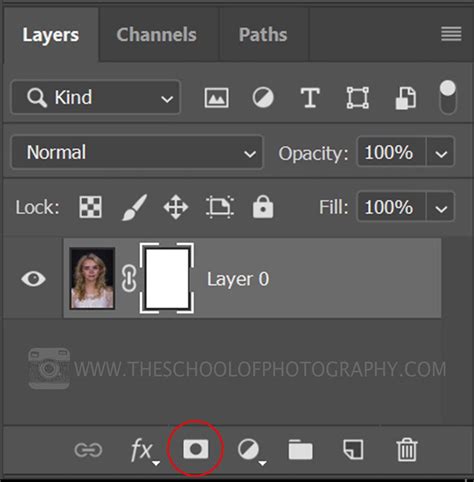
- LÉPÉS 3: Kattintson a rétegek panel alján található "Maszk hozzáadása" ikonra.
- LÉPÉS 4: Szükség esetén élesítse a széleket a "Fine Edge Brush" vagy a "Brush Tool" segítségével.
3. Varáspálca eszköz (Magic Wand Tool)
Ez az eszköz hasonló színű pixeleket választ ki egy kattintással, így jobb az egyszerű, egyenletes hátterekhez.
- LÉPÉS 1: Indítsa el a Photoshopot, és adja hozzá a képet egy üres vászonra.
- LÉPÉS 2: Állítsa be a tolerancia értéket a beállítási sáv tetejére.
- LÉPÉS 3: Kattintson a háttéren vagy az elszigetelni kívánt objektumon található területre.
- LÉPÉS 4: Kattintson jobb gombbal a kiválasztásra, és válassza ki a "Réteg" lehetőséget a "Vágás" vagy a "Réteg" lehetőséget a "Másolás" segítségével.
4. Toll eszköz (Pen Tool)
Az eszköz a legmagasabb pontosságot biztosítja az objektumok körvonalának nyomon követésében, ideális bonyolult formák kivágásához.
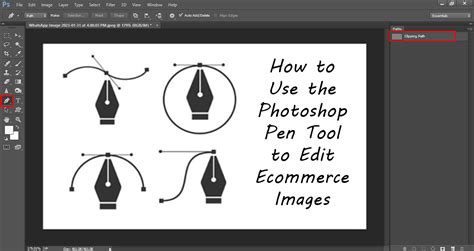
- LÉPÉS 1: Töltse be fényképét a Photoshopba, és használja az eszköztáron található "Toll eszközt".
- LÉPÉS 2: Kattintson a téma széleire a horgonypontok elhelyezéséhez. Kattintson és húzza meg a görbe fogantyúkat ívelt szélekkel.
- LÉPÉS 3: Kattintson a jobb gombbal a megtett útra, és válasszon.
- LÉPÉS 4: A kiválasztásnál kattintson a jobb gombbal, és válassza ki a "Réteg" lehetőséget a "Másolás" vagy a "Réteg" lehetőségen keresztül a "Vágás" lehetőségen keresztül.
CapCut: Intelligens alternatíva a képkivágáshoz
Bár a Photoshop hatalmas kivágási eszközöket kínál, felülete bonyolult és időigényes lehet az újoncok számára. A CapCut asztali videószerkesztő egy ingyenes és egyszerű háttér eltávolítási és képkivágási eszköz, amely AI technológiát használ a precíz kivágásokhoz.
- Design Agent: Pixel-tökéletes pontossággal vághat ki kép bármely elemét.
- Auto háttér eltávolító: Gyorsan és automatikusan eltávolítja a zavaró háttereket egyetlen kattintással.
- Egyedi élszerkesztés: Lehetőség van az élek finomítására ütésekkel, ragyogással vagy tollhatással.
- Nagy felbontású export: A szerkesztett képeket nagy felbontásban exportálhatja anélkül, hogy elveszítené azok részleteit.
A CapCut használatával könnyedén hozhat létre professzionális minőségű, kivágott képeket, amelyek tökéletesek közösségi médiához, e-kereskedelemhez vagy kreatív projektekhez.
Képek vágása és átméretezése Photoshopban | Vágás adott méretre
A kép átméretezése a Photoshop alkalmazásban csak a kép méretét változtatja meg a nyomtatáshoz anélkül, hogy megváltoztatná a képen lévő képpontok számát. A képfelbontás növelése tisztábbá és határozottabbá teheti a képeket. Valójában javíthatja a képek minőségét. Ha követi a fent említett lépéseket, az elmosódott fotókat most tisztábbá teheti.
tags: #photoshopban #kepkivagas #felbontasban