A képek a képekben szerkesztés, vagyis az efféle montázsok elkészítéséhez olyan képszerkesztő programokra van szükség, amelyek képesek a rétegek kezelésére.
A rétegek azért fontosak, mert a különböző képeket egymástól függetlenül lehet így szerkeszteni, mozgatni.
Ma már rengeteg ingyenes megoldás közül tudsz választani.
Photopea: az ingyenes online Photoshop alternatíva
Ahogy a neve is mutatja, a Photopea hasonló a Photoshophoz. Lépj a Photopea.com-ra, majd húzd be a képeket a szerkesztőfelületre.
A jobb oldalon látod a rétegeket. Az a réteg látszik, amely legfelül van. Ahhoz, hogy a felső kép mellet látszódjon az alsóból is, el kell tüntetni belőle.
Az alábbi példában két képet húztam be a szerkesztőfelületre. A háttérben egy szakadék, az előtérben egy hölgy éppen ugrik a tengerparton.
Ha megvan a megfelelő hely, akkor visszaállítom az átlátszóságot, majd hozzáadok egy Raszter Maszkot. Ekkor egy Raszter Maszk jelenik meg az aktív réteg mellett. Kattints a raszter maszkra, hogy ez legyen aktív. Válaszd az eszközök közül az ecsetet és kattints a fekete színre. Az egérrel töröld ki a nem szükséges részleteket. Kész is a kép.

Pixlr: automatikus háttér eltávolítással
Megmutatom a fenti módszert Pixlr-ben is. Nagyon hasonló a Photopea-hoz, de ebben van automatikus háttér eltávolítás.
Lépj a pxlr.com-ra, majd válaszd az E, Advanced Editor opciót.Húzd be a képeket a szerkesztőfelületre. Válaszd a Layer menü AI Auto Mask gombját.
GIMP: egy másik ingyenes és erős alternatíva
A GIMP egy ingyenes, Photoshophoz nagyon hasonló képszerkesztő program.
Térképek és légifelvételek összeillesztése szoftverekben
A fényképek és más, képpontokból álló képek neve raszterkép, míg a vonalakból és ívekből álló képek neve vektorkép.
Illesszen be egy légifotót, és jelenítse meg a térkép objektumai mögött. A raszterképen látható elemek egybeesnek a térkép geometriájával, és megkönnyítik a térképet megtekintők számára a tájékozódást.
Megjegyzés: Ez a gyakorlat az előző gyakorlatokban létrehozott és módosított build_map1.dwg térképet használja fel.
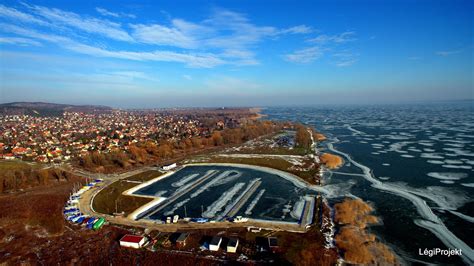
Légifelvételek hozzáadása térképhez
Ha csatlakozott az internethez, indítsa el a videót, amelyben megtekintheti, hogyan adhat hozzá légifelvételeket térképéhez. Ha ki kívánja próbálni, kattintson a „Kipróbálom” gombra. Az eljárás lépéseit megtalálja a videó alatt.
Hogyan készítsünk NAGYSZERŰ képeket (térképeket) BÁRMELY drónnal
Ha eddig még nem tette meg, másolja az oktatóanyag mintafájljait a helyi meghajtójára. A build_map1.dwg fájlban az Adatkapcsolat ablak legyen megnyitva. Ha nincs, a Megjelenítéskezelőben kattintson az AdatKapcsolódás az adatokhoz parancsra.
A Szolgáltató adatkapcsolatai területen válassza a Raszterkép vagy felület hozzáadása lehetőséget. Kattintson a Forrásfájl vagy -mappa mező melletti, mappa feliratú gombra. Keresse meg a mappát, amelybe a mintaadatokat másolta. Keresse meg a JPEG 2000 raszterfájlokat (eredetileg JP2K fájlokat) tartalmazó mappát, és jelölje ki azt. Kattintson az OK gombra. Kattintson a Kapcsolódás gombra a mappa adatforrásként történő hozzáadásához.
Az Adat hozzáadása a térképhez mezőben jelölje be a legfelső jelölőnégyzetet (JP2) a mappában található összes kép kijelöléséhez. A mappa több JPEG 2000 fájlt tartalmaz, amelyek mindegyike Redding városának egy kis területét fedi le. Mivel több elem van, és előfordulhat, hogy nincs szüksége az összesre, a program nem jelöli ki azokat automatikusan.
Koordináta-rendszer megadása a raszterképeknek
Adjon meg koordináta-rendszert a képeknek. Kattintson a Koordináta-rendszerek szerkesztése gombra. A Globális koordináta-rendszer párbeszédpanelen kattintson a „Alapértelmezett” feliratú sorban lévő üres mezőre, és kattintson a Szerkesztés parancsra. A Kategória mezőben válassza az USA, Kalifornia államot. Írja be a keresőmezőbe a CA-I értéket. Jelölje ki a CA-I koordináta-rendszert, majd kattintson a Kijelölés lehetőségre. Kattintson az OK gombra a Térkontextusok szerkesztése párbeszédpanelen az Adatkapcsolat ablakba való visszatéréshez. Most már minden képnek a CA-I rendszer a saját koordináta-rendszere.
Jelölje be az Egyesítés egy fóliára jelölőnégyzetet, így a raszterképeket egyetlen elemként stilizálhatja a Megjelenítéskezelőben. Írja be a fólia nevét (például ReddingRasterImages). Kattintson a Hozzáadás a térképhez gombra. Zárja be az Adatkapcsolat ablakot. Kattintson a jobb gombbal az új raszterfóliára a Megjelenítéskezelőben, majd kattintson a Zoom - Terjedelem lehetőségre.
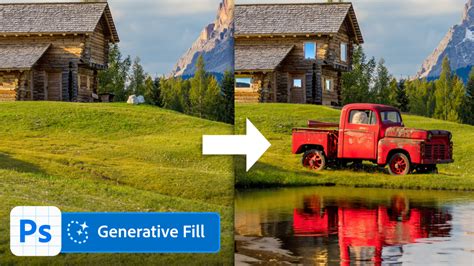
Adobe Photoshop Generative Fill funkciója
Az Adobe Photoshop programba megjelent a Generative Fill funkció. Ez egy olyan modul, ami a kijelölt területre fog rajzolni. Mégpedig a mesterséges intelligenciával azt rajzolja, amit kérünk.
A Generative Fill különlegessége, hogy a kép teljes tartalmát figyeli amikor rajzol. Ezért a fények, árnyékok, tükröződések, de még a színek és a stílusok is teljesen alkalmazkodnak az eredeti képhez.
A Generative Fill másik különlegesség az, hogyha a mesterséges intelligenciának nem adunk semmilyen utasítást, akkor radír módban működik. Vagyis a kijelölt területet kitölti a kép többi részének tartalma alapján. Például ha fűben egy macska van, az MI fűszálakat fog rajzolni az állat helyére.
Kíváncsi voltam, hogyan működik egy az eszköz egy térképen. Vajon hogyan tudja a lukakat elfedni? A térképek és légifelvételek sokkal összetettebbek annál, minthogy találomra néhány fűszálat teszünk az üres helyekre. Nem lehetnek az utcák össze-vissza, nem lehetnek a házak egymáson.
Kijelöltem a térkép lukas területét, és elindítottam az Adobe Photoshop Generative Fill eszközét. Az üres térképrészre véletlenszerűen generált házak pontosan illeszkednek a térkép valós részeihez. Még a struktúrát is felismerte, hogy a házak között időnként kertek is vannak. Megpróbálta még a házak számozását is felírni, de pixeles szöveg generálás még nehezen megy a mesterséges intelligenciás rajzoló programoknak.
Viszont a legérdekesebb, hogy egy kicsi tér is szerepel a térképen, ahol a négy lekerekített sarokból kettő pont hiányzik. Alább berakok egy nagyobb térképrészletet is. Ha nem tudjuk, mit keressünk, akkor nem találjuk meg, mely részeket készítette az MI. Minden tökéletesen illeszkedik.
Természetesen mindez most csak játék a technikával, egy próba. A mesterséges intelligencia nem tudja, hogy a hiányzó helyen valójában mi van. A kép többi részéből kalkulálja össze a képpontokat, amivel a lukakat kitölti.
Az így készült térkép nem lesz valódi! Az MI által generált házak és utcák a valóságban nincsenek ott! Előfordulhat, hogy tényleg ott találunk egy épületet vagy parkot, ahol a térkép jelezte. De erre inkább ne számítsunk!
Ezt a funkciót csak mint látványos grafika lehet használni.
Összeillesztési technikák rétegekkel
A Photoshop sava-borsa a rétegekben rejlik. Ezek egyszerű használatával már igen látványos eredményeket érhetünk el. Ehhez két képre lesz szükségünk. Az sem baj, ha színvilágukban, hangulatukban hasonlóak egymáshoz, így még szebb lesz a végeredmény. És az sem hátrány, ha a két kép azonos méretű, de ez persze nem kötelező.
Hívd be mindkettőt a Photoshopba, majd válaszd ki azt, amelyiket a másik fölé szeretnéd másolni. Esetünkben ez a szerelmespárról készült fotó. Nyomj Ctrl+A majd Ctrl+C gombokat, így vágólapra másolod a képet. Ezután kattints a másik képre és nyomj Ctrl+V-t.
Ha a beillesztett kép nem olyan méretű, mint az, amelyik fölé másoltad - vagy más miatt szeretnéd átméretezni - nyomj Ctrl+T gombot, és a sarkain megjelenő húzópontokkal igazítsd olyan méretűre, amilyenre szeretnéd. Tükrözheted is a felső képet, ha fordítva jobban mutat.
A jobb alsó sarokban, a rétegpalettán (ha nincs bekapcsolva, akkor a Window/Layers menüpont alatt bekapcsolhatod) kattints a fenti ikonra. A kép alsó részétől tetszőleges irányban húzz egyenest. Ezzel jelölöd ki, hogy a felső kép mely része legyen átmenetesen eltüntetve.
A rétegek keverésének legkézenfekvőbb módja az összhatásmódok választása. Ezeket a réteg palettán lévő menüben találod (most Normalt mutat).
A Rétegek automatikus igazítása paranccsal egyesíthet két, csaknem azonos fényképet, melyek esetleg néhány nem kívánt területet tartalmaznak. Például az egyik csoportkép ideális lenne, de az egyik személynek csukva van a szeme. A következő képen azonban már nyitva van a szeme.
Az egyes forrásképek Rétegek paneljén jelölje ki a képtartalmat tartalmazó réteget, és húzza át az új kép ablakába. Válassza a Csak áthelyezés lehetőséget, és kattintson az OK gombra. Kattintson a Rétegek panel Rétegmaszk hozzáadása gombjára. Kattintson a Réteg menü Rétegmaszk almenüjének Mindent mutat parancsára. Az Ecset eszközzel a legfelső rétegre festve adja hozzá a festéket a rétegmaszkhoz. A feketével való festés teljes egészében maszkolja a legfelső réteget, a szürkeárnyalatos festés részben átlátszóvá teszi, így látható az alatta lévő réteg, a fehér pedig visszaállítja a legfelső réteget. Lásd: Rétegek maszkolása. Ügyeljen rá, hogy a maszkolási eljárás közben a rétegmaszk bélyegképe legyen kijelölve a Rétegek panelen, ne a kép bélyegképe.
Adobe Illustrator: alakzatok egyesítése
Ebben a bemutatóban megtanulhatja, hogyan lehet hatékonyan egyesíteni az alakzatokat az Adobe Illustratorban. A vektoros alakzatokkal való munka során gyakran találkozunk apró akadályokkal, például amikor egy rajzolt alakzat nem záródik megfelelően, vagy amikor több alakzatot kell egyesíteni egy új, összetettebb alakzat létrehozásához. A bemutatott technikák könnyen alkalmazhatók és rendkívül hasznosak bárki számára, aki Illustratorral dolgozik.
A legfontosabb tanulságok: Ebben az útmutatóban megismerheti az alakzatok kombinálásának alapvető módszereit. Ezek közé tartozik a Toll eszköz használata, a nyitott vonalak összekapcsolása és az Útkereső eszköz használata. Akár kezdő, akár haladó, ezek a technikák nagyban megkönnyítik a munkafolyamatot.
Alakzatok összekapcsolása nyitott vonal esetén
Először nézzük meg az alakzatok összekapcsolásának első módszerét, amely különösen akkor hasznos, ha egy rajzolt alakzat nem megfelelően zárt. Ennek a technikának a használatához képzelje el, hogy egy olyan alakzatot rajzolt a toll eszközzel, amely egy helyen nyitott. Ez bosszantó lehet, mert a grafika nem a kívánt módon néz ki. A probléma kijavításához a következőképpen járjon el:
A vonal nyitott pontjainak összekapcsolásához az Összevonás eszközre van szükség. Ezt a bal oldali eszköztáron a színes ceruza csoport alatt találja. Válassza ki ezt az eszközt, és vigye az egeret a nyitott vonal fölé. Nyomja le és tartsa lenyomva az egérgombot, miközben a vonalat követi, és a nyitott pontok összekapcsolódnak, így az alakzat helyesen záródik.
Több alakzat egyesítése
Most térjünk rá a második módszerre, amely a különböző alakzatok összekapcsolásával foglalkozik. Tegyük fel, hogy rajzoltál egy kört és egy téglalapot, és ezt a két alakzatot egy kis bannert szeretnéd egyesíteni. Így kell ezt megtenni:
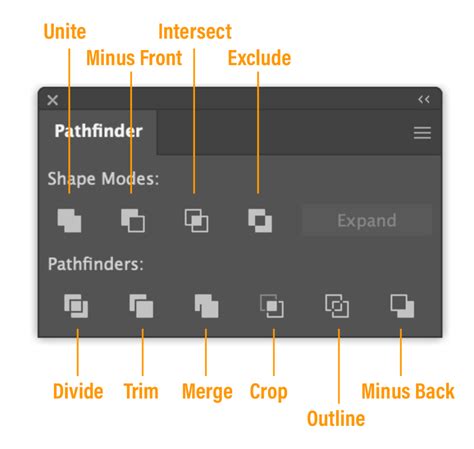
Először is tartsa lenyomva a billentyűzeten a Ctrl billentyűt, és kattintson mindkét alakzatra, hogy egyszerre jelölje ki őket. Fontos, hogy mindkét alakzat ki legyen jelölve, hogy a következő lépés működjön. Most nyissa meg a Pathfinder panelt. Ezt úgy teheti meg, ha a felső menüben az "Ablak" menüpontra lép, majd kiválasztja az "Útkereső" menüpontot. Ha már megnyitotta a Pathfinder ablakot, akkor ez a következő lépés. A Pathfinder panel különböző lehetőségeket mutat az alakzatok kombinálására és szerkesztésére. Győződjön meg róla, hogy a panel látható a képernyő jobb oldalán. A megjelenő lehetőségek közül válassza ki az első ikont, amely az alakzatok kombinálását jelenti. Erre az ikonra kattintva a két kiválasztott alakzatot eggyé egyesíti.
Az alakzatok összevonása az Illustratorban egy egyszerű, de nagyon hatékony technika, amely segít a tervek finomításában és optimalizálásában. Ha megtalálod a megfelelő eszközt a terveid átalakításához, nemcsak a hatékonyságodat, hanem a kreatív lehetőségeidet is javíthatod.
tags: #photoshopban #terkep #osszeillesztese