A Photoshop egy erőteljes program, amely számos funkciót kínál a kreatív projektekhez. Az egyik ilyen funkció a füsthatás létrehozása, amely különféle célokra használható, a grafikai tervezéstől a fotómanipulációig. Ez a cikk bemutatja a füsthatás létrehozásának különböző módszereit a Photoshopban, a legegyszerűbb technikáktól a fejlettebbekig.
A füsthatás létrehozásának alapjai
A füsthatás létrehozásának számos módja van a Photoshopban. Az egyik legegyszerűbb módszer a "Felhők" szűrő használata. Ez a szűrő véletlenszerű felhőmintázatot hoz létre, amelyet füstté alakíthatunk. A füsthatás létrehozásának másik módja az ecsetek használata. A Photoshop rengeteg beépített ecsetet tartalmaz, amelyeket füsthatások létrehozására használhatunk, és korlátlanul bővíthetjük őket fizetős vagy ingyenes ecsetekkel.
A füsthatás létrehozásához a Photoshopban kétféleképpen járhat el: vagy töltsön le kész ecsetet a füstöléshez, vagy rajzolja meg saját maga. A füsteffektus a fényképen általában speciális ecsetek segítségével jön létre, de ezek nélkül is megteheti, ha grafikusan dolgozza fel a képet.
A füsthatás létrehozásának egyik megközelítése a "Felhők" szűrő használata. Hozzon létre egy új réteget, és állítsa az előtér színét feketére, a háttér színét pedig fehérre. Ezután válassza ki a Szűrő > Render > Felhők menüpontban a Felhőszűrőt, hogy felhőszerű textúrát hozzon létre. Ezután a keverési opciót "Multiply Negative" (Negatív többszörözés) értékre állíthatja, hogy eltávolítsa a fekete területeket, és csak a fehér felhőket jelenítse meg. Most már alkalmazhatja az eredményt a képére, és tetszés szerint állíthatja be az átlátszatlanságot.
Egy másik módszer a füst rajzolása ecsetekkel. Váltson egy új rétegre, és válasszon ki egy ecsetet 0%-os keménységgel. Csökkentse az ecset fedőképességét körülbelül 50%-ra, és győződjön meg róla, hogy az ecsetet fröccsenésre állította be. Egy fehér színt használva most már készíthetsz néhány szórást a füsthöz. Ezután lágyítsd a struktúrát a Gauss-féle elmosódás segítségével, hogy valósághű hatást érj el.
A füsthatás létrehozásának egyik hatékony módja a valódi füst rögzítése. Ügyeljen arra, hogy fekete hátteret használjon, hogy a füst jobban kiemelkedjen. Ha megvan a kép, nyisd meg a Photoshopban. A füst kivágásához használd a varázspálca eszközt egy megfelelő tűréshatárral (pl. 60). Mivel a kijelölés nem biztos, hogy tökéletes lesz, a kép kontrasztját is be kell állítania. Ehhez lépjen a Filter > Camera RAW Filter (Szűrő > Kamera RAW szűrő) menüpontba, és kísérletezzen a csúszkákkal a kontraszt növelésére. A pontosabb kiválasztás érdekében fordítson különös figyelmet a Fekete, Fehér, Árnyékok és Fénypontok beállításokra.
Amint a kontraszt jónak tűnik, konvertáld a réteget Smart Objectté a jobb gombbal kattintva. Most ismét használhatja a varázspálca eszközt, hogy nagyobb tűréshatárral (pl. 90) válassza ki a füst több részletének megörökítéséhez. Folytassa a területek hozzáadását vagy eltávolítását a Lasso eszközzel, majd a Select > Mask (Kijelölés > Maszk) menüpontra lépve tovább finomíthatja az éleket az Enhance Edge (Élek javítása) ecsetelő eszközzel. A levágott füst mentéséhez válassza a Kimenet új rétegre parancsot, majd kattintson az OK gombra.
Színes füsthatás létrehozása
A füsthatás színezése izgalmas módszer a képek vizuális vonzerejének fokozására. Számos módon érhető el ez a Photoshopban.
Az egyik módszer a "Színárnyalat/Telítettség" (Hue/Saturation) funkció használata. Miután létrehozta a füstöt, hozzon létre egy új réteget, és állítsa a keverési módot "Színre" (Color). Ezután használhatja a "Színárnyalat/Telítettség" funkciót a füst színének megváltoztatásához. Másik lehetőségként használhatja a "Színátmenet térkép" (Gradient Map) funkciót, hogy szivárványos hatást hozzon létre.
A füst "színezéséhez" stúdiófotózásban a jó minőségű fotózás lehetővé teszi a színekkel való játékot. A szürke színt közvetlenül a fényképről választottuk, mert az egész képnek egyetlen árnyalata van, így a füst jól beleolvad a kompozícióba.
Egy másik módszer a "Színátmenet térkép" (Gradient Map) alkalmazása. Válasszon egy élénk színt, és fokozatosan növelje a fényerőt ezeken a területeken. A Color Dodge réteg használata jó ehhez. Kísérletezz és hozz létre színes füstöt.
Gyors szivárványos füsthatás létrehozásához nevezze át a réteget "Rainbow Color"-ra. Változtassa meg a keverési módot "Színre" (Color). A használt fő színek a következők lehetnek: (itt felsorolhatók a színek).
A füst színezéséhez a Photoshopban megváltoztathatja a füst színét a "Kép > Korrekciók > Színárnyalat/Telítettség" (Image > Adjustments > Hue/Saturation) paranccsal. Amikor te... megváltoztathatod a színt.
A füst színezéséhez a Photoshopban megváltoztathatja a füst színét a "Kép > Korrekciók > Színárnyalat/Telítettség" (Image > Adjustments > Hue/Saturation) paranccsal (CTRL+U). Amikor te... megváltoztathatod a színt.
Színes füst létrehozásához az Adobe Photoshopban, megváltoztathatja a füst színét a "Kép > Korrekciók > Színárnyalat/Telítettség" (Image > Adjustments > Hue/Saturation) paranccsal (CTRL+U). Megjegyzés: Ez a kombináció megváltoztatja a teljes kép színét.
A füst színezéséhez a Photoshopban használhatja a "Kép > Korrekciók > Színárnyalat/Telítettség" (Image > Adjustments > Hue/Saturation) funkciót. Ezzel megváltoztathatja a füst színét, és különböző árnyalatokat adhat hozzá.
Speciális füsthatások és technikák
A Photoshop számos fejlett technikát kínál a füsthatások finomításához és egyedivé tételéhez.
A Photoshop action egy előre megírt folyamatsor, amit az adott képre ráindítva automatikusan megcsinálja a leírt feladatsort. Ez hasznos lehet ismétlődő feladatok automatizálásához, mint például a füsthatások alkalmazása.
A "Smudge" (Maszatoló) eszköz használható a füst formájának finomítására. Annak érdekében, hogy a füst formát adjon, végezzen felfelé irányuló mozdulatokat, szimulálva a füsthullámokat, körülbelül az S betűhöz hasonló módon.
A rétegmaszkok használata lehetővé teszi a füst bizonyos részeinek elrejtését vagy felfedését, finomabb vezérlést biztosítva a megjelenés felett. A vágómaszkok egy másik hatékony eszköz, amely lehetővé teszi egy réteg tartalmának megjelenítését vagy elrejtését egy másik réteg alakja alapján.
A Photoshopban számos ecsetet és szűrőt használhatsz speciális füsthatások létrehozására. Például a "Difference Clouds" szűrő ismételt alkalmazásával (Ctrl+F) érdekes mintázatokat hozhatsz létre, amelyek füstre vagy lángokra emlékeztethetnek.
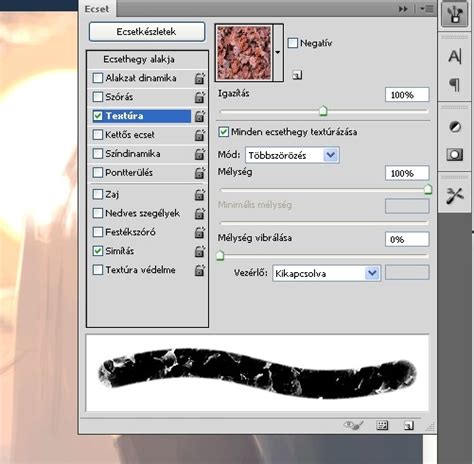
A füst rajzolásához használhatsz puha ecsetet (soft brush) 0%-os keménységgel. Csökkentsd az ecset fedőképességét körülbelül 50%-ra, és állítsd be fröccsenésre. Gauss-féle elmosódás használatával lágyíthatod a struktúrát a valósághű hatás érdekében.
A füst ecsetek létrehozása praktikus módja annak, hogy a füstöt hatékonyabban használhasd a terveidben. Készíts egy képet a felhőkről, vagy tölts le egyet. Jelölj ki egy felhőt a varázspálcával, és másold át egy új rétegre. Ezt a réteget alakítsd át intelligens objektummá. Ezután a varázspálca eszközzel és a Lasso eszközzel maszkold el a felhőt, és finomítsd a szélét. Válassza az Edit > Set Brush Preset menüpontot, és nevezze el az ecsetet pl. "Cloud Brush", hogy később is használhassa.
A rajzolt elemek megjelenésének javításához használhatja a blur galériát. Győződjön meg róla, hogy az előnézetet ki- és bekapcsolja, hogy megtalálja a legjobb ábrázolást. Ezeket a lépéseket megismételheti több réteg létrehozásához és a füst további finomításához. Állítsa be a fedettséget, és a rétegmaszk segítségével igazítsa ki a füst egyes területeit, amíg elégedett nem lesz.