A CorelDRAW egy professzionális vektorgrafikus tervezőszoftver, amely széleskörű eszközökkel segíti a kreatív munkát. A program felhasználói felülete intuitív és testreszabható, lehetővé téve a hatékony munkavégzést különböző grafikai feladatokhoz. A következőkben bemutatjuk a CorelDRAW főbb elemeit, a felület beállítását és néhány alapvető funkciót.
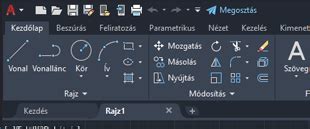
A CorelDRAW Felhasználói Felületének Elemei
A CorelDRAW program címsora tartalmazza a program nevét és a dokumentum fájlnevét. Az el nem mentett dokumentumok neve "GraphicX", ahol az X egy szám, amely a munkánk során újonnan megnyitott dokumentumok számát jelöli.
A menüsor a munkánkhoz szükséges parancsokat kategorizálva tartalmazza. Ha valamelyik aláhúzott betűt az ALT billentyűvel együtt lenyomjuk, akkor egér nélkül is bejutunk az adott menübe.
A szokásos eszköztár az általánosan használt funkciók - mint mentés, betöltés, új dokumentum - gyors elérését teszi lehetővé.
A tulajdonságok eszköztárának tartalma minden esetben attól függ, hogy milyen objektum van kijelölve. Más paramétereket módosíthatunk egy téglalap és mást egy sokszög esetén. Amennyiben semmilyen objektum nincs kijelölve és a nyíl eszközt választottuk ki, a lap tulajdonságait és a mértékegységeket állíthatjuk be.
Az eszközök palettáján választhatjuk ki, hogy mely eszközzel kívánunk dolgozni. A CorelDRAW rajzeszközei alapbeállításként a képernyő jobb oldalán jelennek meg, de bármikor áthelyezhetők a képernyő tetszőleges részére.
A vonalzók 0,0 pontját alapértelmezésben a lap bal alsó sarkában találhatjuk meg. Ha a vonalzók találkozási pontját megfogjuk, akkor tetszőleges helyre áthelyezhetjük az origót. Abban az esetben, ha duplán kattintunk a vonalzók találkozási pontjára, visszaáll az alapértelmezett origó pozíció. Ha a SHIFT billentyűt nyomva tartva húzzuk el a vonalzók találkozási pontját, akkor magát a vonalzót helyezhetjük át tetszőleges helyre. Az eredeti állapotot úgy állíthatjuk vissza, hogy a SHIFT billentyűt nyomva tartva duplán kattintunk a vonalzók találkozási pontjára.
Az állapotjelző soron hasznos információkat tudhatunk meg a kijelölt objektumunkról, valamint az egér pozíciójáról.
A színpaletta segítségével egy objektum kitöltő, vagy keretszínét választhatjuk ki. A paletta színkészlete egyénileg bővíthető.
Dokkolók (opcionális) a párbeszéd panelek és paletták kiváltására szolgálnak. Legnagyobb előnyük, hogy munka közben minimális helyigényűek. Amennyiben szükségünk van valamelyikre, azt ideiglenesen előhívhatjuk.
A munkaterület két fő részből áll. Az egyik maga a lap, amelyről nyomtatni tudjuk az oda elhelyezett objektumokat, a másik a munkaasztal, amely abban különbözik a laptól, hogy az itt elhelyezett elemek nem kerülnek nyomtatásra.
A CorelDRAW a munkánkat eszközök széles skálájával segíti. Hogy ne foglalják előlünk a sok helyet, a program fejlesztői, csoportokba foglalták őket. Amennyiben gyakran váltunk egy eszközcsoporton belül található eszközök között, úgy érdemes kiemelni azt az eszköztárból. Ehhez az eszközcsoportok elején látható függőleges dupla vonalat kell megfogni és kihúzni az eszköztárból.
Nyelvi Beállítások és Telepítés
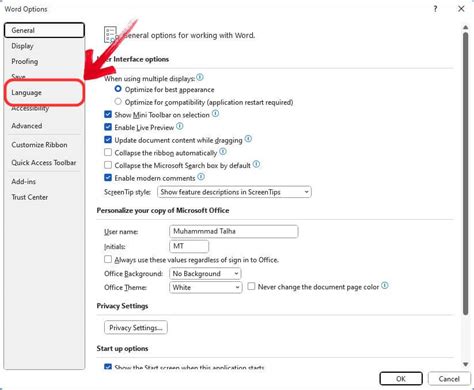
A CorelDRAW X7 több nyelvet is támogat, de ezek a nyelvek csak akkor érhetők el, ha az alkalmazással együtt telepítik őket a kezdeti beállítási folyamat során. A nyelvváltás a CorelDRAW-ban olyan egyszerű, mint néhány menüopció módosítása. Ha azonban a nyelv még nincs telepítve, akkor vissza kell lépnie az alkalmazás kezdeti beállításain, mielőtt a különböző nyelvi beállítások megjelennének. Az alkalmazás telepítése után bármikor hozzáadhat nyelveket a CorelDRAW X7-hez.
Nyelv kiválasztása a CorelDRAW-ban
- Nyissa meg a CorelDRAW-ot, és kattintson az "Eszközök" legördülő menüre. Válassza az „Opciók” lehetőséget a CorelDRAW különféle felhasználói beállításainak megtekintéséhez.
- Kattintson a „Globális” kategóriára az elérhető nyelvi elemek megjelenítéséhez. A telepített nyelvek megjelennek a "Válassza ki a felhasználói felület nyelvét" mezőben. Ha nem telepített további nyelveket, csak az a nyelv jelenik meg, amelyen az alkalmazást telepítette.
- Válassza ki a használni kívánt nyelvet a rendelkezésre álló telepített nyelvek közül.
Indítsa újra a CorelDRAW-ot a módosítások alkalmazásához; az alkalmazás felhasználói felülete és súgóeszközei mind követni fogják az Ön által megadott nyelvi beállításokat a program betöltése után.
Új nyelv hozzáadása a CorelDRAW-hoz
- Zárjon be minden futó alkalmazást a számítógépén, beleértve a CorelDRAW-ot is. Nyissa meg a Windows Vezérlőpultot.
- Kattintson a "Program eltávolítása" elemre a Vezérlőpult Programok részében. Görgessen végig a telepített programok listáján, amíg meg nem találja a CorelDRAW Graphics Suite X7 programot. Kattintson duplán az alkalmazáslistára a telepítővarázsló elindításához, majd válassza a "Módosítás" lehetőséget. A folytatáshoz kattintson a „Tovább” gombra.
- Keresse meg az Íróeszközök részt a telepítővarázsló Program jellemzői oldalán. Nyissa meg a listát, és kattintson a CorelDRAW-hoz hozzáadni kívánt nyelvek melletti jelölőnégyzetre. Kövesse a telepítő utasításait a módosítási folyamat befejezéséhez.
A telepített nyelvek mostantól elérhetők lesznek a CorelDRAW Options menü Globális részében. A CorelDRAW telepítés nyelvének megváltoztatása nem változtatja meg a telepített betűtípusokat. Ha más nyelvű tartalmat szeretne létrehozni, amelyhez meghatározott betűtípus szükséges, akkor ezt a betűtípust külön kell megvásárolnia és telepítenie. Használja a „Kérdezzen meg a szoftver következő indításakor” opciót a Beállítások menü Globális részében, hogy engedélyezze a nyelvváltást az alkalmazás indításakor.
A CorelDRAW Főbb Funkciói és Eszközei
A CorelDRAW Graphics Suite 2021 egyszerűsíti a tervezés folyamatát, így gyorsabban eljutunk a „hűha” érzésig, a minőség feláldozása nélkül. A projektkeretek gyors beállítását segítő új, precíz elrendezéskészítő eszköz több időt hagy az alkotásra.
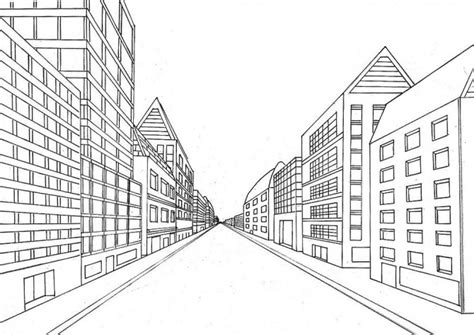
Épületek, díszletek vagy termékkoncepciók perspektivikus rajzolásakor a Draw in Perspective (Perspektivikus rajzolás) funkció nagy mértékben egyszerűsíti az különben bonyolult munkafolyamatot. Az 1-, 2- vagy 3-pontos perspektívából választva a megosztott perspektívasíkon megrajzolt vagy a meglévőkből hozzáadott objektumcsoport a perspektíva elvesztése nélkül, szabadon mozgatható és szerkeszthető. Ha összetettebb terveket szeretnél készíteni, egy oldalon több perspektívacsoport is létrehozható - mindegyik a saját perspektívamezőjében.
Ha további hatékonyságnövelést szeretnél, elég megnézned a Segédvonalak dokkolót/ellenőrzőt! Az ötlet megszületésétől rekord idő alatt eljuthatsz a kész alkotásig az új többoldalas, több kelléket tartalmazó exportálási és szimbólumkezelési munkafolyamatokkal, és könnyedén kezelheted oldalaidat és kellékeidet.
Az objektumok több oldalon át folyamatosan mozgathatóak, több terv egymás mellé téve összehasonlítható és az oldalakat szabadon mozgatva tetszés szerint elrendezheted. Az oldalak a tartalomhoz igazodva automatikusan átméretezhetők, és a szuperkényelmes Oldalak dokkoló/ellenőrző használatával oldali bélyegkép előnézetben könnyen hozzáadhatók, törölhetők, kereshetők és rendezhetők. Ilyenkor válthatsz egy- és többoldalas szerkesztés között, így a munkamódszereidben is élhetsz az alkotói szabadsággal.
És ha még többre vágysz, a tökéletesített Symbols (Szimbólumok) munkafolyamattal gyorsan megtalálhatod a szükséges szimbólumokat még nagy könyvtárakban is, és könnyebben azonosíthatod őket a többi objektum között, vagyis további időt spórolhatsz meg.
A hatékony, új fényképszerkesztési funkciók célja a képjavítás lépésszámának csökkentése, hogy a munkavégzés érzése nélkül csinálhasd azt, amit szeretsz. Próbáld ki a látványos Replace Color (Színcsere) eszközt, amellyel könnyebb és gyorsabb úton juthatsz el a hibamentes képekig. Az iPhone-on használt legújabb fényképformátumok támogatását is élvezheted, és a Corel PHOTO-PAINT teljesen átdolgozott Adjustments (Módosítások) munkafolyamatával visszavonhatóan, valós időben és a környezetedben végezheted a kritikus fontosságú képmódosításokat.
A CorelDRAW Graphics Suite a professzionális grafikai programcsaládok egyike. Egy Corellel, vagy más programon készített rajz kétféle módon épülhet fel: vektorokból és képpontokból (pixelekből). A vektorgrafikus program kifejezés azt jelenti, hogy a képek vektorokból, azaz egyenes és görbe vonalszakaszokból épülnek fel, ennek következtében a minőség romlása nélkül tetszőleges mértékben kicsinyíthetők és nagyíthatók.
A CorelDRAW lehetővé teszi a layerek (rétegek) használatát, amelyek segítik az összetett munkát. Különböző képeket vagy képrészleteket helyezhetünk egymásra anélkül, hogy az alattuk lévő megváltozna. A megfelelő réteg kiválasztása után csak azon dolgozhatunk, a többit érintetlenül hagyva. Az egyes rétegek tulajdonságait rajzjelekről olvashatjuk le. Ami új lehet az eddig tanultak alapján az a mesterréteg vagy eredeti réteg (Master Page). Ez a kifejezés azt jelenti, hogy tartalma minden oldalon megjelenik. Új layer létrehozása a Tools - Object Manager - New Layer menüsor segítségével lehetséges.
A burkológörbe egy keret, amelynek lakját rákényszerítjük egy kijelölt objektumra. A burkológörbének tetszőleges alakot adhatunk, az objektum követni fogja annak formáját. Megtehetjük, hogy egyik objektum bizonyos számú átmeneti állapot felvétele után átalakuljon egy másik objektummá. Az objektumok lehetnek szövegek vagy grafikai objektumok, kitöltő színük vagy körvonaluk lehet azonos vagy eltérő. A hatást használhatjuk elmosódó felületek létrehozására, vagy egyszerűen csak arra, hogy valamit különleges módon jelenítsünk meg.
A lencse eszközzel többféle hatást is elérhetünk. Mintha különböző szemüvegeken át néznénk az objektumokat: az egyik nagyít, a másikon keresztül kiszűrhetők a színek stb.
CorelDRAW Graphics Suite alkalmas a dinamikus segédvonalak kezelésére, melyek a rajzolást és a grafikus objektumok pontos illesztését segítik. Ez a fejlesztés az egér pozíciójához illeszkedik. Az objektumok különböző illeszkedési pontjainál a segédvonalak láthatóvá válnak, így könnyebben illeszthetőek az új objektumok. A segédvonalak tulajdonságai (elforgatási fokuk: pl. 30, 45 fokos segédvonalak) megjelenítése beállítható a programban. Mostantól az objektumok kilenc új módon precízebben illeszthetők egymáshoz. Ezek az illesztési pontok a Csomópont, Metszés, Felezőpont, Negyedelő, Tangenciális, Merőleges, Él, Középpont, Szöveg alapvonala.
Intelligens Rajzolóeszköz: Az új rajzolóeszköz kombinálja a szabadkézi rajz és az intelligens körvonal felismerés új lehetőségeit. Elég, ha szabadkézzel megrajzoljuk az alapobjektumokat és a program automatikusan felismeri és kijavítja tökéletes CorelDRAW 12 objektumokká (alapformák, görbék szabadkézi rajzolásakor automatikus felismerés, korrekció (pl. Új színpaletta-támogatás: PANTONE EURO színpaletták. Ezek a leggyakrabban használt nyomdai színpaletták az Európai Unióban.
Touch-up brush tool: A Photo-Paint 12-ben megjelenő új eszköz a képek minőségének javítására szolgál. (hasonló a klónozó eszközhöz, retusáláskor azonban az árnyalatokat is figyelembe veszi) Ideális pl. Biztosították az Unicode és nem Unicode betűkészletekkel tervezett dokumentumok probléma nélküli megnyitását. A karakterkezelés világszerte átalakulóban van. Már nemcsak a PC-n, de a Macintosh rendszereken is tért hódít a Unicode alapú OpenType betűtípus, így a 11-es verzióban egyik legnagyobb nyelvi problémát a nem UNICODE alapú betűkészletek (pl. CorelDRAW 9-es verzió betűkészletei) kezelése jelentette. A hazánkban elterjedt, de sajnos nem UNICODE szabvány szerint készült betűtípusok sok programban már most komoly gondot jelentenek. A probléma, hogy nagy méretben nyomtatva ezek a betűk igencsak randák, töredezettek. A CorelDRAW 12 programban a dokumentum megnyitásakor kiválaszthatja a betűtípusnak megfelelő nyelvi kódlap támogatást, így a régi állományai is tökéletesen fognak megjelenni. A szövegszerkesztő munkáját segíti a Microsoft Office fájlok importálása export/import varázslópanelen keresztül. A program indításakor választható nyelvek, így a magyar is az angol motoron fut.
Továbbfejlesztették az Eyedropper Tool funkciót. Korábban a pipetta és a festékesvödör a színek egyik objektumról a másikra való áthelyezésénél volt használható. Mostantól azonban ez a lehetőség jelentősen kibővült. Az objektumok tulajdonságai (körvonal, kitöltés, szövegformázás), transzformációi (méret, forgatás, helyzet), effektusai (perspektíva, burkológörbe, átváltozás, térhatás, kontúr, lencse, MaszkMester, árnykék, torzítás). Képimportálásnál a kép pontos méretét meg lehet határozni, így nem szükséges az utólagos átméretezés.

A CorelDRAW Graphics Suite alkalmas a dinamikus segédvonalak kezelésére, melyek a rajzolást és a grafikus objektumok pontos illesztését segítik. Ez a fejlesztés az egér pozíciójához illeszkedik. Az objektumok különböző illeszkedési pontjainál a segédvonalak láthatóvá válnak, így könnyebben illeszthetőek az új objektumok.
A Blend tekercsmenüvel két rajzelem közti átmeneteket lehet megrajzolni. Az Extrude tekercsmenüvel a rajzelemnek mélységet adhatunk.
A CorelDRAW.app új, érintésre optimalizált webes megoldása kibővíti a mobilon és táblagépeken elvégezhető alkotások körét. Az üzleti célra használt CorelDRAW.app a nagyvállalati fiókok számára biztosítja, hogy a Microsoft Teams használatával közösen dolgozzanak a tervfájlokon.
tags: #hogyan #kapcsolom #be #a #magyarnyelvu #kezelofeluletet