A fényképezés során a világítás az egyik legfontosabb elem. A jó megvilágítás megszépítheti a fotókat és a szelfiket, de a rossz megvilágítás csak nem kívánt árnyékokat hoz létre. Készítettél már tökéletes fotót, csak néhány árnyék rontott el mindent? A digitális korban ez nem túl nehéz eltávolítani az árnyékokat a fényképekről, ha megvannak a megfelelő szerkesztőeszközök.
A túl erős árnyékok gyakran felborítják a fotó egyensúlyát, rosszabb esetben pedig eltűnnek a részletek az árnyék „féltő” ölelésében. Nem kerülheted el az árnyékokat, amikor természetes fényben próbálsz fényképezni vagy rögzíteni. A képed mellé mennek. Még ha megpróbálsz is pozíciót váltani, az árnyék még mindig ott van. A képen lévő árnyék bosszantó elem lehet. Ennek ellenére még megteheted: távolítsd el az árnyékokat a fényképekről hatékonyan.
Ebből a cikkből megismerheted a különféle eszközöket, amelyek segítségével eltávolíthatod az árnyékokat a fényképekről.
Online árnyékeltávolító eszközök
Érthető, hogy egyre többen használnak online alkalmazásokat fényképek retusálására. Nem kérik, hogy telepítsen semmit a merevlemezre. Sőt, némelyikük olyan erős, mint az asztali képszerkesztő szoftver.
Aiseesoft Free Background Remover Online
Az Aiseesoft Free Background Remover Online az egyik legjobb online árnyékeltávolító eszköz. A feltöltés után megjelenik a főoldal. Válaszd a Törlés eszközt, állítsd be a Kefeméretet, és rajzolja meg a nem kívánt árnyékot az eredeti panelen. Ha megvan a háttérkép, lépj a Szerkesztés lapra, válaszd ki a Kép opciót, és töltsd fel számítógépedről.
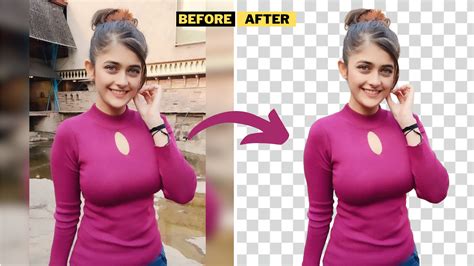
AnyMP4 Free Watermark Remover
Az AnyMP4 Free Watermark Remover egy online alapú képszerkesztő eszköz, amely eltávolíthatja az árnyékot az online fényképekről. Mesterséges intelligencia (AI) technológiája hajtja, amely képes intelligensen törölni a kiválasztott területet. Ezenkívül úgy működik, hogy érzékeli a színeket a kiválasztott árnyékterület körül, majd azonnal kitisztítja a területet. Ezenkívül különféle eltávolító eszközökkel rendelkezik, amelyek közül választhat. Ez magában foglalja a Lasso, Brush és Polygonal eszközöket.
Az eszköz sok szempontból előnyös. Először is könnyen használható szoftverrel rendelkezik, amely gyorsan képes feldolgozni a képeket. Ezenkívül számos eltávolítási eszköz létezik, és nem csak egy. Azonnal és egyszerűen eltávolíthatja az árnyékot a fényképről. Ezenkívül 100%-os biztonságot nyújt az összes feltöltött fotó számára. Ez azt jelenti, hogy a képek a feltöltéstől számított 24 órán belül automatikusan törlődnek.
A képfájl hozzáadása után válaszd ki az eltávolító eszközöket alul. Ezek a Polygonal, Lasso, Brush és Eraser eszközök. Használatához a sokszögű eszközzel kattintson a bal egérgombbal az árnyék szélein. Amíg bekapcsolva a Lasszó eszköz, akkor a bal egérgombot hosszan lenyomva lasszóval rögzítheti a kiválasztott árnyékterületet. Azt is megteheti, hogy hosszan lenyomva tartja a bal egérgombot az Ecset eszközön, és rámutathatja a törölni kívánt területre. Az árnyék végleges eltávolításához a fényképről kattintson a Távolítsa el a lap ikonra.
Pixlr
A Pixlr egy online többcélú szerkesztőeszköz. Lenyűgöző terveket és sablonokat készíthet projektjeihez. Ezenkívül videókat és fényképeket is szerkeszthet. Ezenkívül fejlett funkcióval rendelkezik a képszerkesztésben. Az eszköz képes eltávolítani a képről a nem kívánt árnyékokat vagy tárgyakat.
Nyissa meg a Pixlr-t a hivatalos webhelyén. Kattintson a Duplikált réteg gombra a szerszám alsó részén. Válassza ki a Klón bélyegző eszközt a menü eszköztárán az árnyék eltávolításához az online fényképről. Ez a funkció elfedi a törölni kívánt árnyékot. Győződjön meg arról, hogy a Forrás van kiválasztva. Nyomja meg és tartsa lenyomva a Shift tab gombot, miközben az eszközt az árnyékon használja.
Összefoglalva, a Pixlr-nek számos előnye és hátránya is van. Az a nagyszerű benne, hogy ingyenesen használható. Ráadásul online is elérhető. Számos fejlett fotóretusáló eszközzel rendelkezik, amelyeket szabadon felfedezhet. Olyan, mint a Photoshop kisebb verziója. Az eszköz azonban nem ajánlott kezdőknek, mivel zavaros felülettel rendelkezik.
Adobe Photoshop árnyékeltávolítás
Az Adobe Photoshop fotószerkesztő funkciók széles skáláját kínálja, és ezek közül néhány elérhető az árnyék eltávolítására a fényképről Windows és Mac rendszeren. Az Adobe Photoshop egy asztali számítógép-alapú program, amely fejlett képkezelésre, grafikai tervezésre és fotóretusálásra összpontosít. Professzionális eszközei miatt világszerte ismert.

1. módszer: A Patch Tool használata
Először nyissa meg a fényképet a Photoshopban. Jelölje ki a fotóréteget a Rétegek panelen, lépjen a réteg menübe a felső szalagon, és válassza a Duplikált réteg opciót. Másolatot készít a fényképről, így bármikor visszavonhatja a módosításokat. Kattintson és bontsa ki a Gyógyító eszköz a bal oldali eszköztáron, és válassza a Patch Tool opciót. Ezután a főmenü alatt megjelenik a beállítási sáv. Húzza le a Tapasz opciót, és válassza a Tartalomtudatos opciót. Ezután rajzoljon a fényképen lévő árnyékra, és mozgassa a kurzort a cserélni kívánt közeli területre. A Photoshop azt csinálja, amit akar, és megfelel a másolt képpontoknak.
2. módszer: Channels paletta és Levels
Photoshop-ban a Channels palettán a Ctrl lenyomása mellett kattintson az RGB képre. Ilyenkor egy kijelölés jön létre oly módon, hogy a fehéret 100%-ban, a feketét sehogy, a közben levőket pedig aszerint, hogy hol is helyezkednek el a fehér és a fekete között. Mivel nekünk a sötét kijelölésére van szükségünk, a kijelölést meg kell fordítani a Select > Inverse-zel. Majd a rétegpalettán Ctrl+J-vel egy rétegmásolatot készítünk. Ezen a rétegen látható, hogy a legvilágosabb részek átlátszóak lesznek, a sötétek fedettek. A Levels-szel állítottam rajta. Ha szükséges, akkor visszavehetünk az átlátszóságból, vagy éppen meg is duplázhatjuk. Természetesen ott is módosíthatunk a maszkon.
3. módszer: Az Árnyék/csúcsfény parancs
Az Árnyék/csúcsfény parancs az egyik lehetőség az erős háttérfény miatt sötét, illetve a vakuhoz túl közel lévő és kissé halvány alakokat tartalmazó képek korrekciójára. Ez a korrekció az egyébként helyesen megvilágított kép árnyékos részeinek világosítására is használható. Az Árnyék/csúcsfény parancs nem csupán világosítja vagy sötétíti a képet: e két műveletet az árnyékok és a csúcsfények környékén lévő (helyileg szomszédos) képpontok alapján végzi el. Ebből kifolyólag az árnyékok és a csúcsfények más-más elemekkel vezérelhetők. Fontos megjegyezni, hogy az Árnyék/csúcsfény parancs közvetlenül a képen végez korrekciót, és törli az eredeti képinformációt. A visszafordítható szerkesztéshez érdemes inkább korrekciós rétegeket vagy a Camera Raw bővítményt használni.
A Mérték csúszka húzásával adja meg a megvilágítás korrigálásának mértékét, vagy írja be a megfelelő értéket az árnyék és a csúcsfény százalékos nagyságát jelző mezőbe. A nagyobb értékek az árnyékok nagyobb fokú világosítását vagy a csúcsfények nagyobb mérvű sötétítését okozzák. (Választható lehetőség)
Itt adhatja meg az árnyalatok tartományát a módosítani kívánt árnyékokon vagy csúcsfényeken. A kisebb értékek az árnyék sötétebb részeire és a csúcsfény világosabb részeire korlátozzák a módosítást. A nagyobb értékek azt a tónustartományt növelik, amelyet a középtónusokra fog alkalmazni a rendszer. Az árnyalat szélessége alapértelmezés szerint 50%. Ha egy sötét objektum világosításakor a középtónusok vagy a világosabb részek túl nagy mértékben változnak meg, csökkentse az árnyékok árnyalatszélességét a nulla érték közelébe, így csak a legsötétebb részeket világosítja a program.
Az egyes képpontokat körülvevő helyi képpontkörnyezet méretét növeli. A Photoshop a szomszédos képpontokkal határozza meg, hogy egy adott képpont árnyék vagy csúcsfény része-e. A csúszkát balra húzva kisebb, jobbra húzva nagyobb területet adhat meg. Ha túl nagy a sugár, a korrigálás a teljes képet világosítja (vagy sötétíti), nem csak a szóban forgó tárgyat teszi fényesebbé.
A középtónusok kontrasztjának beállítása. A csúszka balra húzásával csökkenthető, jobbra húzásával pedig növelhető a kontraszt. A Középtónus kontraszt mezőben is megadhat egy értéket. A negatív érték csökkenti, a pozitív érték növeli a kontrasztot.
Azt szabja meg, hogy milyen mértékben vágja le a program az árnyékokat és a csúcsfényeket a kép színeinek új, legnagyobb mértékű árnyékára (0 szintérték) és csúcsfényére (255 szintérték). A nagyobb értékek nagyobb kontrasztú képet eredményeznek.
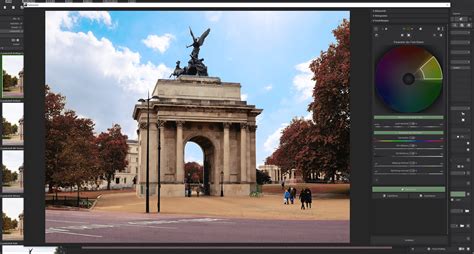
4. módszer: A History Brush használata
Azért, mielőtt belekezdenénk a fotószerkesztési trükkökbe, megjegyzem, hogy ezeket a képeket állítólag „profi” fotós készítette, akinek azért már a fotózásnál meg kellett volna oldani a problémát derítőlap vagy vaku használatával. Ezen a képen szeretnénk csökkenteni a déli erős napsütés okozta erős árnyékokat. A Layers (Rétegek) palettán válaszd a Levels (Szintek) rétegmaszkot, majd a megjelenő ablakban a középtónusokat világosítsd. A világosítás közben csak a főtéma árnyékos területeire koncentrálj. Ezek a területek legyenek megfelelően világosak, a többi terület akár ki is éghet. Példánkban a középtónusok világossági értékét 154-re állítottuk. Ha ez kész, az összhatásmódot állítsd Normalról Luminosity-re, majd egyesítsd a rétegeket a Layer/Flatten Image paranccsal! Ezzel a fotó aktuális állásáról egy „pillanatképet” mentesz. Ezt a képet valószínűleg Snapshot 1 néven látod majd a History paletta tetején. Kattints a bal oldala melletti üres ikonhelyre és a képen látható ikon jelenik meg az üreg helyen! Ezzel azt jelölted ki, hogy a History Brushnak ez legyen a referenciaképe. Alapesetben ez a fölötte lévő, azaz a kiinduló kép. Most az eszközpalettán kattints a History Brushra (Y gomb). Ennek az ecsetnek a feladata, hogy a kijelölt referenciakép állapotába állítja vissza az ecsettel megfestett területeket. Az opcióknál válassz egy lágy szélű, közepesen nagy ecsetet, amely nem túl nagy a főtéma részleteinek átfestéséhez. Vigyázzunk a fenti művelettel, mivel túlzott alkalmazása nem valós látványt kölcsönöz a fotónak!
A Photoshop számos fejlett funkcióval rendelkezik, amelyeket felfedezhet. Különféle fotóretusáló eszközökkel rendelkezik a fénykép javítására. Ezenkívül számos módszerrel eltávolíthatja a képről a tárgyakat, matricákat vagy árnyékokat. Ennek ellenére az eszköz használata nem ingyenes. Előfizetést kell vásárolnia, mielőtt a teljes szerszámot átélheti. Emellett a Photoshop felhasználói felülete is kihívást jelent a navigáláshoz.
Mobilalkalmazások árnyékeltávolításhoz
Elsősorban mobil használat esetén a legegyszerűbb módja annak, hogy egy fotószerkesztő alkalmazással megszabaduljon az árnyéktól. Nagyon sok képszerkesztő alkalmazás érhető el az App Store-ban és a Play Store-ban, de ezeknek csak egy része képes eltávolítani az árnyékot.
TouchRetouch
A TouchRetouch például felszereli a Klónozó eszközt és a Kijelölő eszközöket, hogy gyorsan eltávolítsa az objektumokat a fényképekről. Az egyetlen hátránya, hogy a TouchRetouch nem ingyenes.
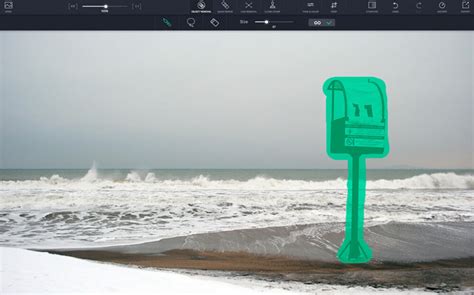
Állítsa be a kimeneti felbontást a menüsorban. Válassza ki az Ecset eszközt az alján, és rajzoljon rá az árnyékra vagy bármely nem kívánt tárgyra a fényképen. Ha végzett a kijelöléssel, érintse meg a Start gombot, és a fotószerkesztő alkalmazás elkezdi eltávolítani az árnyékokat a fényképről, és kitölti az üres pixeleket az algoritmus segítségével.
Cut Paste Photos Pro
A Cut Paste Photos Pro alkalmazás használatával lehetséges az árnyékok eltávolítása a képekről. Ez egy ingyenes iOS-alkalmazás, amely telepíthető iPhone-jára. Használhatja a szabadkézi vágószerszámot. Kövesse nyomon az árnyékterületet a hátteréből.
GIMP árnyékeltávolítás
A GIMP vagy a GNU Image Manipulation Program egy nyílt forráskódú szoftver, amely elsősorban a képkezelésre, a fényképek retusálására és a vektorgrafikára összpontosít. A szoftvert sok önkéntes szakember terjeszti világszerte.
A képfájl eszközbe történő importálásához válassza a Fájl menüpontot. Ezután kattintson a Megnyitás gombra. Beállíthatja a szerszám keféjének méretét. Állítsa be az Átlátszóságot 100-ra. Használjon homályos ecsetet a szerszámhoz. Ne felejtse el beállítani a Kitérés mint a típus és Középtónusok mint a tartomány.
A GIMP-nek számos előnye és hátránya is van. A GIMP-ben az a jó, hogy ingyenesen használható. Fejlett és professzionális funkcióival, mint például a Photoshop, az eszköz képes fotó vízjel eltávolítása például szöveg, matrica, árnyékok stb. Különféle módszereket kínál a fényképek szerkesztésére és javítására. Ezenkívül minden funkcióhoz vannak gyorsbillentyűk is. Az eszköz azonban nem ajánlott a legtöbb kezdő számára. Felhasználói felülete nagy kihívást jelent a navigáláshoz.
Photoshop tanfolyam az alapoktól (teljesen kezdőtől haladóig)
Igen, vannak ingyenes alkalmazások és szoftverek a nem kívánt árnyék eltávolítására a fényképekről. Igen. A fotóretusáló szoftverrel eltávolíthatja az árnyékot az arcokról, portrékról és szelfikről. Ez az útmutató három módszert mutat be: távolítsa el az árnyékokat a fényképekről számítógépen, mobileszközön vagy online. A Photoshop segítségével több eszközzel is törölheti az árnyékokat a képről. Ezenkívül a kívánt hatást egy megfelelő képszerkesztő alkalmazással érheti el mobileszközökön.
A bosszantó árnyék eltávolítása a fényképről időbe telhet, de a jobb eredmény garantált. Kövesse tehát az egyes fent említett eszközök részletes lépéseit, hogy tisztább képet kapjon róla.
tags: #adobe #photoshop #arnyek #eltuntetese