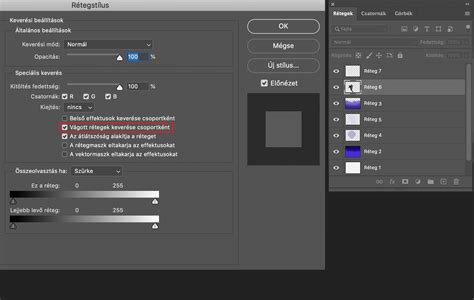
A Photoshop rétegei olyan különálló, átlátszó lapokhoz hasonlítanak, amelyek lehetővé teszik, hogy különböző szinteken adjon hozzá és szerkesszen fényképeket és grafikákat. Ha téged is idegesít, hogy a másolaton a névhez hozzáteszi a „copy” szót, akkor ugyanitt tudod kikapcsolni. A rétegek logikus átnevezése sokat segíthet, bár én ezt a legritkább esetben teszem meg:) De ettől még ez nagyon hasznos lehet. Álmodja meg. Bemutatjuk, hogyan rendezheti át és halmozhatja könnyedén egy adott kép rétegeit.
Rétegek navigálása és rendszerezése
Ha Photoshop-ot használsz, nyilván találkoztál már a Layers (Rétegek) panellel. Talán neked is feltűnt, hogy rengeteg réteg esetén elég nehéz navigálni köztük. Előfordult már, hogy elvesztetted a fonalat a sok-sok réteg között, és kénytelen voltál egyesével végigkattintani őket, hogy megtaláld azt, amit kerestél? Érdemes megismerkedni azokkal az eszközökkel, melyek lehetővé teszik, hogy a rétegeid között gyorsabban és hatékonyabban tudjál navigálni. Legyen aktív a mozgatóeszköz, jobb klikk azon az elemen, amire kíváncsi vagy, és megjelenik azoknak a rétegeknek a listája, ami a mozgató eszköz alatt van, abban a sorrendben, ahogy elhelyezkednek. A legáltalánosabb, amit a legtöbben használnak, a jobb klikk az adott rétegen. A Move Tool legyen aktív, majd kattints jobb gombbal egy elemre.
A rétegpaletta jobb felső sarkában látható vonalakra kattintva legördülő menüben találod a Layers Panel Options-t, ott tudod beállítani a bélyegkép méretét. Ha már szóba jött a szűrés:) Rengeteg dologra lehet szűrni. A megjelenő legördülő menüben válassz egy színt. A rétegek színezése is előnyös lehet, mert vizuális segítséget nyújt a rétegstruktúra áttekintésében és kezelésében. A szürke sávban található, mint a társai. láthatóak egyként. árulja el. a réteg látható a dokumentumablakban.
A Photoshop CS6 egyik legmenőbb funkciója a Rétegek automatikus igazítása parancs. Hányszor fotóztál olyan összejövetelen, esküvőn vagy más családi eseményen, ahol egyik felvétel sem tökéletes? A Photoshop megkeresi és igazítja a rétegek közös területeit. Ellenőrizze a lencseproblémák beállításait, mint például a vignettálás és a geometriai torzítás javítása. A vignettálás akkor fordul elő, ha a képek szélein csökken a fény.
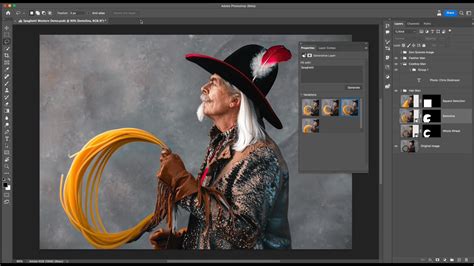
Rétegek létrehozása és módosítása
Ha rétegpaletta alján rákattintasz a Create a new layer ikonra, az új réteg az épp aktív réteg felett jelenik meg. Ha közben a Ctrl-t is nyomod, akkor az aktív réteg alatt jön létre. Alt lenyomásával megnyílik a New Layer párbeszédpanel, ahol egyéb beállításokat is megadhatsz. Ha annyira rendszerető vagy (én nem), hogy a réteges fájlok rétegeit át szeretnéd nevezni, dupla katt a legfelsőre, írd át, majd katt a Tab billentyűre, így az alatt lévő rétegre ugrik, és rögtön ki is jelöli, csak át kell nevezni.
Ha már szóba jött a szűrés:) Rengeteg dologra lehet szűrni. Ha egy adott réteget szeretnél csak látni, az Alt lenyomása mellett katt a réteg melletti szem ikonra. Ugyanígy tudod visszakapcsolni. Ha a réteg vágómaszkkal van egy másikhoz kapcsolva, az is látható marad. Ha több réteget akarsz elrejteni, jelöld ki őket, majd a Ctrl+ , (vessző) billentyűkombinációval tudod ki- és bekapcsolni.
Ha már szóba jött a szűrés:) Rengeteg dologra lehet szűrni. Ha egy adott réteget szeretnél csak látni, az Alt lenyomása mellett katt a réteg melletti szem ikonra. Ugyanígy tudod visszakapcsolni. Ha a réteg vágómaszkkal van egy másikhoz kapcsolva, az is látható marad. Ha több réteget akarsz elrejteni, jelöld ki őket, majd a Ctrl+ , (vessző) billentyűkombinációval tudod ki- és bekapcsolni.
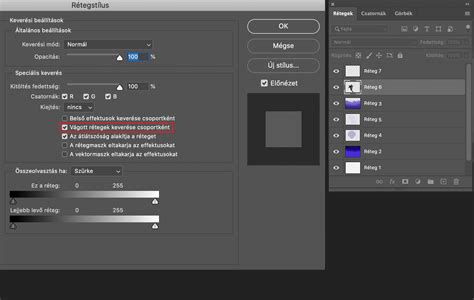
Rétegek zárolása és feloldása
A rétegek tartalmának védelméhez teljes egészében vagy részlegesen is zárolhatja a rétegeket. Teljes zárolásra akkor lehet például szükség, ha már minden műveletet elvégzett az adott réteggel kapcsolatban. Részleges zárolást abban az esetben érdemes alkalmazni, amikor a réteg átlátszósága és stílusai már megfelelőek, ám az elhelyezés és az egyéb jellemzők még nem véglegesek. Réteg zárolásakor egy lakat ikon jelenik meg a rétegnévtől jobbra. Ha zárol egy réteget, védheti a munka közbeni módosításoktól. A zárolt réteg nem szerkeszthető és nem törölhető, emellett festeni sem lehet rá. Ha zárolt vagy részlegesen zárolt rétegről van szó, a zárolás feloldáshoz kattintson a réteg nevétől jobbra látható kis méretű lakat ikonra. A zárolás feloldásához előbb győződjön meg arról, hogy látszik a Rétegek panel. Ha nem látszik, válassza a felső menüsorban az Ablak › Rétegek elemet. Erre az ikonra kattintva feloldhatja a réteg összes tulajdonságának zárolását. A rétegek részleges zárolásával védheti bizonyos tulajdonságaikat, például a színes képpontjaikat, az átlátszó képpontjaikat vagy a vásznon elfoglalt helyüket. A részlegesen zárolt rétegek zárolását ugyanúgy oldhatja fel, mint a teljesen zárolt rétegekéét, vagyis a rétegnév melletti lakat ikonra kattintva.
Átlátszó képpontok rögzítése: Ezt a lehetőséget választva a réteg átlátszatlan részeire korlátozható a szerkesztés. Az Átlátszó képpontok rögzítése ikon egy apró sakktáblára hasonlít. Erre az ikonra kattintva megőrizhető az átlátszó terület átlátszósága, és a réteghez hozzáadott ecsetvonások vagy egyéb alakzatok csak a réteg átlátszatlan területeire lesznek hatással. A kép képpontjainak rögzítése ikon egy ecset. Ez a típusú zárolás az Átlátszó képpontok rögzítése típusú zárolás ellentéte. Ha be van kapcsolva a Pozíció zárolása beállítás, egyáltalán nem lehetséges az adott rétegen lévő objektumok mozgatása.

Rétegcsoportok és maszkok
Van, hogy egy maszk nem elég, vagy nem akarsz hozzányúlni ahhoz, ami már elkészült. Ilyenkor Ctrl+G-vel készíts egy rétegcsoportot, és tegyél arra maszkot. Aztán ezt az egészet megint lehet egy rétegcsoportba, és rá a maszk. Szóval mehet a végtelenségig. Alapvetően a csoportnak Pass Though a blendingje, ami azt jelenti, hogy ha van korrekciós réteg a csoporton belül, akkor az minden alatta lévőt érint, azokat is, amik a csoport alatt vannak. Ha a blendinget átállítod Normal-ra, akkor csak a csoporton belüli rétegekre fog hatni.
A fekete színű maszk elrejti a képpontokat, így az alatta lévő réteg átlátszik. Ha Alt-tal kattintasz egy réteg maszkjára, a maszkot látod a kép helyett. Ugyanígy léphetsz ki ebből a nézetből, de az is jó, ha valami másra kattintasz.
Pixelhős PHOTOSHOP ALAP tanfolyam 3.óra - Rétegek, maszkok, hátterek (nem teljes óra)
Rétegek mozgatása és átalakítása
Húzza a réteget vagy a csoportot felfelé vagy lefelé a Rétegek panelen. Réteg csoportba helyezéséhez húzza a réteget a csoport mappájába. Jelöljön ki egy réteget vagy egy csoportot, válassza a Réteg > Rendezés lehetőséget, és válasszon az almenüben található parancsok közül. Ha a kijelölt elem csoportban van, a választott parancs a csoportban érvényben lévő halmozási sorrendre van hatással. A kijelölt rétegek sorrendjének megfordításához válassza a Réteg > Rendezés > Fordítva parancsot.
A nyílbillentyűkkel képpontonként mozdíthatja el az objektumokat. Ha nyomva tartja a Shift billentyűt, tíz képpontonként mozdíthatók el az objektumok a nyílbillentyűkkel. Válassza a Szerkesztés > Átalakítás > Forgatás lehetőséget. Vigye ez egérmutatót a határolókereten kívülre (a mutató kétoldalas ívelt nyíllá változik), és húzza a kívánt irányba. Ha elérte a várt eredményt, nyomja meg az Enter (Windows) vagy a Return (macOS) billentyűt, vagy kattintson a beállítássávon a pipajelre.