A fotók köré keret rajzolásával nem feltétlenül lesz jobb a képed, azonban segítségével figyelemfelkeltőbbé, összefogottabbá válhat. Ügyelj arra, hogy ne vidd túlzásba a keret használatát, ne az váljék a kép fő látványelemévé! Ebben az esetben a képterületen belül készítünk keretet, így számolj azzal, hogy a keret a kép szélső részeiből valamennyit kitakar. Fontos képelemet ne takarj ki vele, és többségében az sem szerencsés, ha a főtéma széle érinti a keretet. Válassz ízléses, vékony keretvastagságot! Ez képed méretétől függően változhat. Lehet 10, de akár 100-200 pixel is.
Képkeretet többféleképpen is készíthetünk Photoshopban. A leggyakoribb módszer a "Stroke" funkció használata. Nyomj Ctrl+A billentyűt, ezzel kijelölted a teljes képet. Az Edit/Stroke menüpontot választva egy kis ablakot kapsz, melyben beállíthatod a keret tulajdonságait. A Width (Szélesség) mezőben a vastagságát állíthatod be pixelben (képpontban). A Color (Szín) felirat melletti színkockába kattintva egy újabb ablak nyílik, ahol kiválaszthatod a keret színét. Választhatsz a Inside (Belül), Center (Középen) vagy Outside (Kívül) pozíciók közül.
Egy kicsit „bonyolítani” akarod a színválasztást, akkor ne a választómezőbe, hanem az eredeti fotódba kattints. Ha az egérmutatót a színválasztásnál a fotód fölé viszed, akkor egy „szemcseppentővé” változik. Ezzel választhatsz színt a fotóról. Válassz valami jellemző színt a képedről!
Egy másik módszer, ha a képterületen belül készítünk keretet. Ebben az esetben számolj azzal, hogy a keret a kép szélső részeiből valamennyit kitakar. Fontos képelemet ne takarj ki vele, és többségében az sem szerencsés, ha a főtéma széle érinti a keretet. Nyissunk meg egy olyan képet, aminek egyes részeit a képkereten kívülre szánjuk. Tegyük intelligenssé a réteget. Hozzunk létre egy új réteget. Jelöljük ki ezt a réteget, majd zsugorítsuk akkorára, hogy ez lesz a keret körvonala, és essen bele a kieső rész. Készítsünk körvonalat, legyen az áttetszősége 30%. Radírral radírozzuk ki azokat a részeket, amelyekre nincs szükség a körvonalból. Olvasszuk össze a két réteget, majd a W-t nyomjuk meg, és jelöljük ki a külső szélét a képnek.
Ha minél hajszálpontosabb kijelölést akarunk elérni, akkor az első körbevágáskor hagyjunk némi hátteret a frizura körül, majd a körbevágott modell fejét másoljuk át egy új rétegre. Ismét a Q billentyűvel lépjünk be a gyorsmaszkba. Ügyeljünk rá, hogy fessük be a modell fejét nagyon közel a frizura határvonalához, de ne lógjunk túl rajta! Ha megvagyunk, lépjünk ki a gyorsmaszkból, Shift+Ctrl+I kombinációval fordítsuk meg a kijelölésünket, majd válasszuk ki a Selection Tool-t, majd felül válasszuk ki a Kijelölés és maszkolás funkciót. Kapcsoljuk be az intelligens sugár funkciót, majd a nézetet váltsuk át fekete-fehérre, és a sugár mennyiségének változtatásával szemmértékre határozzuk meg, hogy mikor lesz a fehér színű kijelölésünk kellően „szőrös” vagy „hajszálas”. Ha finomítani akarunk az eredményen, akkor a nézetet váltsuk át átfedésre, és a baloldalon a gyorskijelölő eszközt használva hozzáadhatunk a kijelölésünkhöz, vagy elvehetünk belőle, ha úgy kívánjuk. A kimeneti beállításnál a kimenet helyénél válasszuk az „új réteg rétegmaszkkal” opciót, hogy ha még mindig akarunk rajta finomítgatni, akkor rétegmaszkon feketével/fehérrel festegetve információveszteség nélkül megtehetjük.
A kárpit kijelölésének leggyorsabb módja talán a Kijelölés -> Színtartomány. Mindhárom esetben hozzunk létre fölöttük egy-egy újabb vágómaszkot, majd egy nagy és lágy fekete ecsettel fessünk rá a vágómaszkra úgy, hogy a lámpa elképzelt auráját érintetlenül hagyjuk. Ha túl éles lett az így festett árnyék határa, Gauss életlenítéssel finomíthatunk rajta. A vágómaszk Keverési módját (Blending mode) állítsuk lágyfényre (Soft light), ha ez túl lágy árnyékot eredményezne, Ctrl+J-vel duplikáljuk ezt a vágómaszkot.
Itt több vágómaszkot is létrehozhatunk a modellünk fölött. Mivel jobbról kapja a fényt, ezért a fényhez közelebbi oldalát és/vagy testrészeit egy világosabb színt választva egy nagyon nagy és lágy ecsettel finoman fessük be világosra. Ahol már túlcsúszik a világos szín egy árnyékosabb vagy más okból nem kívánt oldalra, ott lágy radírral radírozzunk, ha meg túl erős ez a rávetülő fény, akkor az átfedettségét csökkentsük.
Egy másik rétegmaszkon fessünk feketével árnyékokat. Ezen a képen a szék egy kisebb árnyékot vet a lány oldalán, ott nagy és lágy fekete ecsettel fessünk, ott lehet több a fekete mennyisége, mert fizikailag nem sok fény juthat oda. Ahol a széket fogja, a keze alatt szintén kell némi árnyéknak lennie, ám itt a keze és a támla közel van egymáshoz, ezért a széken csak kis távolságú és keményebb élű ecsettel fessünk árnyékot. A combja és a szék párnája szintén ver egymásra némi árnyékot, oda is lágy ecsettel kell festeni árnyékot, ennek kell, hogy legyen áttetszősége. Ám ettől még nem lesz teljesen „odavarázsolva” a székre, hisz ha rajta ül a széken, akkor kettejük találkozási pontjánál erős árnyéknak kell ottlennie. Így egy újabb vágómaszkon keményebb élű és élénkebb fekete ecsettel még egy árnyékot kell festeni a combjára, de ezzel nem szabad mélyen rámenni a lábára, épphogy csak érintenie kell!
A modell alá is kell árnyékokat festenünk, hogy ezzel térben is elhelyezzük őt a képen, illetve a fotelben. Hozzunk létre a modell alatt egy új üres réteget, és hasonló elven, mint az előbb, élénkebb és félig-meddig keményebb élű fekete ecsettel fessünk alá árnyékokat, ami ne nagyon fusson ki alóla! Ha túl erős lett, átfedettség változtatásával visszavehetünk rajta.
Viszont a modell fényerőssége és kontrasztja még nem felel meg a képet megteremtett környezeti adottságoknak, és színben sem felel még meg. Így hozzunk létre fölötte egy korrekciós réteget, legyen ez a Színegyensúly, amit Alt+kattintással változtassunk vágómaszkká. Először változtassuk a középső tónusokat, majd az árnyékokat és végül a csúcsfényeket. Ez egyéni ízlés kérdése, hogy melyik szemnek melyik színbeállítás tetszik a legjobban, ha van rá mód, ilyet sötét környezetben csináljunk, hogy a minket körülvevő fényviszonyok ne befolyásolják a szemünk szín- és fényérzékelését, s ezáltal esetleg a képen fals beállításokat végezzünk. Én enyhén a vörös, a bíbor és sárga felé toltam a színeket, persze nem mindig, árnyékoknak például a sötétkék jobban áll, mint a sárga. A színek után pedig állítsuk be a fényeket és a kontrasztot, erre négy lehetőségünk van: Szintek, Görbék, Expozíció, Fényerősség/kontraszt.
Ahogy a videóban is elhangzik, én azt a megoldást követem egyelőre, hogy 3 részre osztom az árnyékot: egy közelebbi, élénkebb és élesebb határvonalú szakaszra; egy középső, áttetszőbb, picit elmosottabb szakaszra; és egy távolabbi, még áttetszőbb, jobban elmosottabb szakaszra.
Miután lemásoltuk a széket és a modellt, majd egybeolvasztottuk a másolt rétegeket és befeketítettük, a Ctrl+T szabad alakítással méretezzük, nyújtsuk, torzítsuk, hajlítsuk úgy, hogy a lámpához képest hihető irányban vetüljön rá a padlóra, majd a saroknál megtörve a falra is rávetüljön. Valószínűleg nem lehet úgy alakítgatni, hogy az árnyékos szék- és modell lábak összetalálkozzanak a valós lábakkal, ez nem is baj, fekete ecsettel utólag odafesthetők.
Ha megvan a kész formája az árnyéknak, Ctrl+J-vel készítsünk belőle két másolatot, majd a két felső réteget egyelőre kapcsoljuk ki. A legalsó árnyékréteg legyen a legközelebbi szakasz, Gauss életlenítéssel csak egy picit életlenítsünk rajta, hogy mégse legyenek tűéles határvonalai. Láthatóságnak pedig olyan 80% körüli értéket javaslok, ki mennyit lát jónak. Adjuk ennek a rétegnek egy rétegmaszkot, majd nagy és lágy fekete ecsettel fessük ki az árnyéknak felső kétharmad részét.
A következő lépésben csak a középső árnyékrétegre lesz szükségünk. Gauss életlenítéssel ennek adjunk nagyobb elmosódottságot, és a láthatóságát 50-70% közé lőjjük be. Adjunk ennek is egy rétegmaszkot, most visszakapcsolhatjuk az alsó árnyékréteget és a segítségével a középső rétegen fekete lágy ecsettel fessük ki az árnyék alsó egyharmad részét. Vigyázzunk, és törekedjünk a folyamatos átmenetiségre, különben olyan lesz a végeredmény, mintha lenne egy sötétebb vagy világosabb csík az árnyékunkban! A felső egyharmad részt szemmérték alapján szintén fessük ki a rétegmaszkon feketével.
Az előbbi két réteget bekapcsolva hagyhatjuk, de most kapcsoljuk be a legfelső árnyékréteget is. Gauss életlenítéssel ezt még jobban mossuk el, majd a láthatóságát vegyük le 50% alá, de ne legyen alig látható! Adjunk ennek is egy rétegmaszkot és lágy fekete ecsettel az alsó két réteg segítségével ugyanúgy csíkmentesen fessük ki az alsó kétharmad részét. Ha kész vagy a folyamatosan halványuló árnyékunk, Ctrl+E kombinációval olvasszuk őket egybe. Most, hogy már látjuk az összképet, ha valami nem tetszik rajta, ha elégedetlenek vagyunk vele, ne ódzkodjunk venni a fáradtságot, hogy javítsunk rajta, próbáljuk a legtöbbet kihozni az eredetileg elképzelésünkből!
Ha nem elég kontrasztos a modellünk, akkor az erre való korrekciós rétegekkel (Szintek, Görbék, Expozíció, Fényerősség/kontraszt) módosítsunk rajta.
Visszamennél 1947-be, amikor elkezdődött a polaroid fotózás? Megteheted könnyen. Most, hogy egyre nagyobb divatja van a mobil fotózásnak, mi sem egyszerűbb ennél. Okostelefonoddal visszahozhatod a régi varázst. Mutatom, melyik applikációk segítenek ebben.
Polaroid képszerkesztő appok
Instalab
A program tárolja az eddig elkészített fotóinkat. Alap csomagban, ami ingyenes, három féle keretet választhatunk, de számos filter és effekt elérhető. A pro verzióban még több dolog elérhető. Ami még meglepő, hogy az appon belül van kollázs készítő funkció is. Ami még szintén nagy pozitívum, hogy saját képet is importálhatunk, nem muszáj az appal fotózni. Ezen felül még felirat is elhelyezhető, illetve alap korrekciók is vannak benne.
Android letöltés | iOS letöltés
Folar - instant film camera
Csak iOS-re elérhető app. Összesen 349 forintért lehet letölteni. iPad-ra is elérhető az app.
8mm Vintage camera
Kicsit drágább, pontosan 1090 ft-ért szerezhető be, és szintén csak iOS felhasználóknak elérhető.
Instants - Photo Edition
Kevés az ingyenes filter, és elég sok a reklám. Ennek ellenére nagyon egyszerű és nagyszerű kis program. Ha valami gyorsat és egyszerűt szeretnél, ajánlom.
iOS letöltés
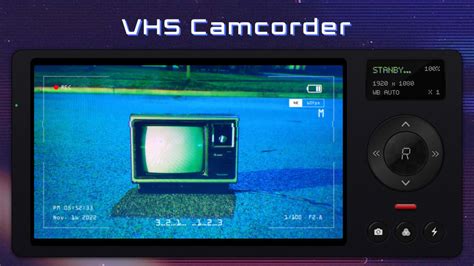
VHS Cam - Retro commander FX
A kezelőfelület kicsit butácska, és elég sok a felugró hirdetés. Ezt leszámítva imádtam az appot. Több effektet választhatunk, ki-be kapcsolhatjuk a dátumot és a vízjelet, illetve videózni is tud. Bár utólag nekem a videó nem mozgott, de lehet, hogy csak nálam volt hiba. Csak iOS-re érhető el.
Sok ilyen ingyenes app található az áruházakban. Sajnos többsége itt csak iOS-re volt elérhető, de androidra is szép számmal találni hasonló alternatívákat.
Photoshop gyakorlófeladat: Polaroid hatású kép készítése
Ebben a Photoshop gyakorlófeladatban polaroid hatású képet készítünk.
- Hozzuk létre a megfelelő méretű munkaterületet.
- Hozzunk létre egy fehér kitöltéssel rendelkező téglalapot (Width: 300px, Height: 400px).
- Hozzuk létre egy újabb téglalapot (fekete kitöltőszín, Width: 280px, Height: 350px).
- Helyezzük el a téglalapokat egymáson.
- Hozzuk létre másolatokat a Group-ból, forgassuk és pozícionáljuk azokat az alábbi képen látható módon.
- Miután elkészültünk, hozzunk létre egy új Group-ot és helyezzük bele az eddigi Group-okat.
- Adjunk Rétegmaszkot a Háttérrétegünkre a kijelölés létrehozása után.
Ingyenes Polaroid rétegek és átfedések
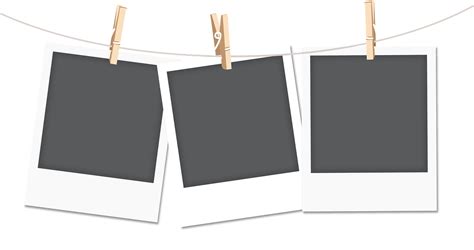
Készítettünk neked egy egyedi, ingyenes Polaroid rétegkészletet, amellyel lenyűgöző, feltűnő és stílusos fotókat készíthetsz. Ezek .PNG formátumú fájlok, amelyeket könnyen használhatsz Photoshopban (minden verzió), Creative Cloudban, GIMP-ben, Paintben Bolt Pro és bármilyen olyan szoftverben, amely lehetővé teszi a rétegekkel való munkát. Minden Polaroid réteg mérete 700*899 pixel. Minden Polaroid fotóréteg JPG és RAW képekhez készült, és PC-n és Mac-en is működik.
Készítsen élénk és élénk fotókat az ingyenes Polaroid átfedések egyikének alkalmazásával. Könnyedén kiválaszthat egy képet, és szükség esetén módosíthatja a méretét. A kollekció különböző tematikus kereteket tartalmaz - univerzális, romantikus, gyermek stb. Mostantól ilyen képeket készíthet speciális fényképezőgép nélkül is. Csak némi alapvető ismeretre van szüksége ehhez a képszerkesztő szoftverhez.
Az ingyenes Polaroid overlay bármilyen beltéren és kültéren egyaránt készült fotóhoz alkalmas. A Polaroid képkeretek a legjobb választás, ha ünnepi hangulatot szeretnél kölcsönözni a felvételeknek. A Polaroid átlátszó fólia semleges tónusú, így bármilyen fotóhoz illik: romantikus, családi, gyerekes stb. fotókhoz. Nem vonja el a figyelmet, és szép dekorációként szolgál a legjobb pillanataidhoz. Egy ilyen Polaroid fólia jó választás lehet nyaralás közben készített fotókhoz, gyerek- és tinédzserképekhez, pár- és esküvői fotókhoz.
Hol kell Polaroid Overlay-t alkalmazni Photoshopban?
A lehetőségek végtelenek. Íme néhány példa:
- Készítsen képeket a közösségi hálózatokhoz.
- Képek nyomtatása.
- Készítsen lenyűgöző tematikus kollázsokat, képeslapokat és üdvözlőlapokat.
- Háttérként más rétegeket vagy textúrákat is használhat.
- Több különböző keretet is választhat.
- Tervezzen stílusos nyaralási vagy esküvői albumokat Polaroid fotóátfedésekkel.
- Díszítsd a partikon, születésnapokon vagy baráti találkozókon készült fotókat.
- Készíts egy vicces és romantikus ajándékot.
Remélem, nem vagyok egyedül azzal a problémával, hogy tonnányi keret birtoklása mellett (háttér, kütyü, maszk, betűkészlet, stb. tetszés szerint behelyettesíthető) pont az nincs, amit szeretnél. Nekem most pont egy polaroid típusú keretre fájt a fogam, ami tulajdonképpen lett is volna, de az csak négyzetes fotóhoz készült. Persze megértem, hiszen a polaroid valóban négyzetes, így egy szavam sem lehet. A formát azért akartam, mert a polaroidnál a keret az egyik oldalon szélesebb, ami pont arra jó, hogy oda valami szöveget lehessen írni. Nem volt más hátra, csináltam magamnak.
Az alapok után ezt különböző módon lehet variálni. A Rectangle Tool-lal rajzolj egy alakzatot, akkorát, amekkorára szükséged van. Inkább legyen nagyobb, és ha kell, majd kisebbre veszed. Ebből egy másolat, az legyen lejjebb. A Properties panelen be tudod állítani a színét a Fill-nél, illetve a méretét is. Mivel nem arányosan kell nagyobbra venni, a kis láncszem ikonra kattintva szét kell kapcsolni a méretezést. Én széltében 2 cm-t adtam hozzá, ami 1-1 cm keretet jelent, a magasságához meg 3 cm-t, amiből 1 cm fent van, 2 cm meg lent. Pontosan igazítani ezzel a két eszközzel lehet, igaz így pont a közepére kerül. Behúztam két vonalzót, az egyiket a keret felső széléhez, és 1 cm-rel lejjebb, ide kellett a szürke réteget feljebb vinni. A Properties panelen gömbölyítettem a sarkokon. Ez persze nem szükséges, de ilyennek képzeltem.
Jön az árnyékolás is, legegyszerűbben a Layer Style ablakban. Mivel térhatású árnyékot akartam, ezt az árnyékot külön rétegre tettem. Az egyszerűbb mozgatáshoz érdemes a három réteget összekapcsolni. Szükség szerint ez bármikor szétkapcsolható. Ha össze van kapcsolva, elég egyet kijelölni a mozgatáshoz, méretezéshez. Egy ilyen alapot aztán több méretben is el lehet készíteni, álló, fekvő, négyzetes, amilyenre szükség van. Hogy ne legyen teljesen egyforma, az árnyékot mindegyiknél lehet egy kicsit másképp formázni.
A szürkére kell vágómaszkkal rátenni a fotót, a fehér maradhat így is, de tehetsz rá valamilyen papírt, gyűrődést, pecsétet, ecsetelést, ami épp tetszik. A maszk rétegre jöhet akár egy kis Inner Shadow is. Készítettem hozzá pár ragacsot is. Ez is nagyon egyszerű. Üres rétegen tetszőleges méretű kijelölés, amit tölts ki fehérrel vagy valami világos színnel. A széleit legegyszerűbben egy radírral lehet kicakkozni. Kemény ecset, a spacing széthúzva. A ragacs egyik pontján katt az ecsettel, majd a SHIFT lenyomásával a másik végén is. Így magától végigtörli a szélét. Az átlátszóságból vissza kell venni, és egész halványan lehet erre is tenni valamilyen gyűrődős ecsetet vagy textúrát. Árnyékot csak nagyon minimálisat. Ha nincs kedved elkészíteni, egy psd-be összepakoltam, innen le tudod tölteni.