A digitális képszerkesztés világában az Adobe Photoshop egyedülálló helyet foglal el, különösen a képek retusálása és finomítása terén. A fotók retusálása magában foglalja a képek javítását a hibák eltávolításával, a bőr simításával és az apró részletek beállításával, hogy polírozott megjelenést érjen el.
Az Adobe Photoshop Retusálás Eszközének Használata
Az Adobe Photoshop Retusálás eszköze egy hatékony, MI-alapú képretusáló eszköz, amellyel néhány kattintással eltávolíthatja a fényképek szükségtelen részeit. Legyen szó egy oda nem illő tárgy törléséről, egy háttérben látható ember eltávolításáról vagy egy zavaró részlet kiretusálásáról, az eszköz a természetes hatás érdekében automatikusan összeolvasztja a környező területek képpontjait.
A Retusálás eszköz mindenkinek megkönnyíti a fényképek tökéletesítését, akár profi retusőr, akár kezdő. MI‑alapú működése lehetővé teszi a zavaró elemek gyors eltávolítását, a háttér rendezetlen részeinek kijavítását vagy az apró részletek finomítását. Önmagában is használható kisebb módosításokhoz, a Photoshop MI-alapú eszközeivel együtt használva pedig összetettebb retusálási feladatok is elvégezhetők vele.
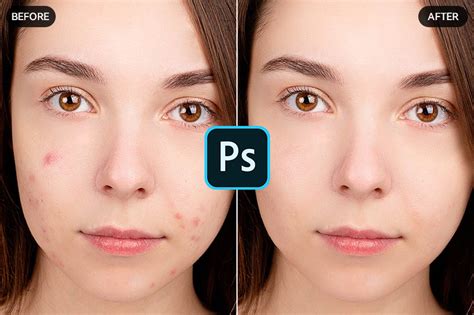
A Retusálás eszközzel precíz módon távolíthatók el a fényképeken lévő elemek és zavaró részletek, legyenek nagyok vagy aprók. Használatával eltüntethetők a termékfotók hátterében lévő zavaró objektumok, eltávolíthatók a nyaraláson készült fényképekről az oda nem illő emberek vagy tárgyak, illetve tökéletesíthetők a portrék a kóbor hajszálak vagy szöszök törlésével. Még a kisebb képhibák (például a sminkfoltok vagy a bőrhibák) is könnyen korrigálhatók a Retusálás eszköz és az Eltávolítás eszköz együttes használatával.
A Photoshop Retusálás eszközével nem csak a képrészek törlése lehetséges. Bármelyik kijelölőeszközzel kijelölheti a kép egy részét, majd generatív kitöltéssel olyan egyéni tartalmat hozhat létre, amely tökéletesen beleillik a képbe.
A Retusálás Eszköz Használatának Lépései
- Nyissa meg a képet a Photoshopban, vagy használja a Retusálás eszközt közvetlenül a böngészőben, a Photoshop webes felületén.
- Keresse meg a Retusálás eszközt az eszköztáron.
- Állítsa be az ecset méretét és lágyságát attól függően, hogy mit szeretne eltávolítani, majd fesse felül a törlendő képterületet.
A fényképretusáló MI használatával ismeri fel és távolítja el a nem kívánt elemeket a képről úgy, hogy közben a környező képpontokhoz igazítja a kitöltést. Az Adobe Photoshop tartalmaz egy beépített objektumeltávolító eszközt az MI-alapú funkciói részeként. Egy adott képterület eltávolításához nyissa meg a fényképet a Photoshopban, válassza a Retusálás eszközt, állítsa be az ecsetet, majd fesse felül az eltávolítani kívánt területet.
Igen. A Retusálás eszköz embereket is el tud távolítani fényképekről: elemzi a hátteret, és illesztésnyomok nélkül kitölti az üres területet.
Mobil és Webes Retusálás
Függetlenül attól, hogy otthonról dolgozik, külső helyszínen tartózkodik vagy két fotózás között szerkeszt-e képeket, a Retusálás eszközt tökéletesen beillesztheti a munkafolyamatába. A Photoshop alkalmazással azonnal retusálhatja a képeket a telefonján vagy a táblagépén, vagy használhatja a webes Photoshop Retusálás eszközét anélkül, hogy bármit le kellene töltenie.
Ha iPhone-on szeretne képet retusálni, a képretusáló funkciót is tartalmazó Photoshop alkalmazással teheti meg.
Kiemelt Retusálási Technikák
A képek retusálásának egyik legfontosabb szempontja a finomítás. A finom igazítások a kulcsot jelentik a természetes megjelenés eléréséhez a képek retusálása során. A túlzott szerkesztés irreálisnak tűnhet a kép. Képek retusálásakor gyakran a finom változtatásokkal érhetők el a legjobb eredmények.
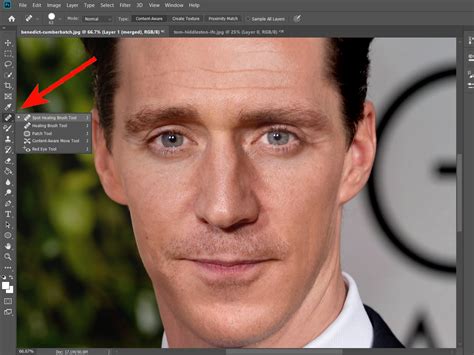
A Spot Healing Brush (Pontjavító ecset) eszközzel és az ecsetméretnek a bőrhibánál kissé nagyobbra állításával, valamint a Content-Aware Mode (Tartalomérzékeny mód) használatával érhetők el a legjobb eredmények.
Kijelölési és Finomítási Technikák
A Photoshopban különböző kijelöléseket nagyon sokan el tudnak végezni, ám szépen kijelölni már jóval kevesebben tudnak. Többféle módon elvégezhetjük a kijelölést: a legegyszerűbb mód nyilván a Marquee tool (M), amivel bonyolultabb alakzatokat már komplikáltabb kijelölni. Ott van még többek között a Magic Wand is (W), ami már majdnem tökéletes munkát végez.
Ha egy komplexebb alakot jelölünk ki egy képen, mondjuk egy hölgyet, és kitöröljük a nem szükséges képeket a DEL gomb megnyomásával, látszólag egész szép munkát végeztünk. Ha ezt a képet egy sötétebb háttér elé rakjuk, akkor viszont előjönnek a csúnya apróságok, melyeket a kijelölés széli "szőröcskéknek" nevezhetünk.
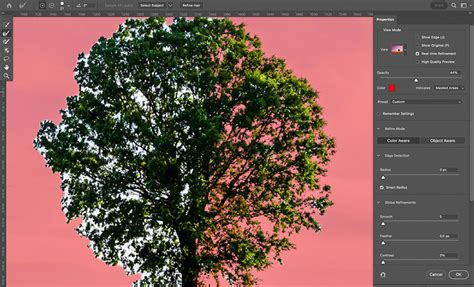
Jelöljük ki azt a részt, amit ki szeretnénk vágni a képből, mondjuk a Magic Wand Tool (W) segítségével. Ha ezzel megvagyunk, kattintsunk a felső funkciósorban megjelent Refine Edge... gombra. A megjelenő ablakban sokmindent állíthatunk: előszöris állítsuk be, hogy milyen háttér előtt akarjuk nézni a kijelölt rész. Én a feketét szoktam használni, legtöbb esetben így láthatóak leginkább a problémák. A Radius a kijelölés mentén eszközölt elmosás nagyságát határozza meg. Ezt legtöbb esetben alacsonyra érdemes állítani. A Contrast az élességet módosítja, ez általában szintén alacsony érték lesz. A Smooth a hegyesebb részek eltűntetéséért felel. Ilyen lehet mondjuk a haj kijelölésének finomítása. Ha magasra állítjuk az értéket, akkor teljesen legörbíti még a legélesebb szögeket is. A Feather azt határozza meg, hogy a kijelölés széle mennyire legyen áttetsző, vagyis a möggöttes rétegek mennyire legyenek láthatóak. A jobb oldalon található Preview pipa ki- és bekapcsolásával ellenőrizhetjük az eredeti, és a módosított kijelölési állapotot. Ha nem vagyunk megelégedve az eredménnyel, finomítsuk tovább a beállításokat.
Szövegformázás és Stilizálás a Photoshopban
Az Adobe Photoshop nem csak képszerkesztésre, hanem szövegek formázására és stilizálására is alkalmas. A Karakter panelen rendelkezésre álló beállításokkal formázhatja a karaktereket. A Karakter panelen a legördülő menükben választhatja ki a különféle beállításokat.
A számértékkel definiált beállítások értékét a Fel és a Le billentyűvel is megadhatja, de közvetlenül a mezőben is módosíthatja az értéket. A Karakter panel menüje további parancsokkal és beállítási lehetőségekkel segíti a munkát. Az alapértelmezett mértékegysége a pont. Egy PostScript-pont a hüvelyk 1/72-ed részével egyenlő egy 72 ppi felbontású képen.
A beírt szöveg az érvényben lévő festőszínben jelenik meg, amely a szöveg beírása előtt vagy után is módosítható. Használjon kitöltési gyorsbillentyűket. A festőszínnel való kitöltéshez nyomja le az Alt+Backspace (Windows) vagy az Option+Delete (macOS) billentyűkombinációt.
Alkalmazzon színátfedési rétegstílust a szövegrétegre: ezzel a meglévő színre újabb színt, színátmenetet vagy mintát vihet fel. Válassza az eszköztár festőszín kiválasztására szolgáló mezőjét, és válasszon egy színt a Pipetta eszközzel. Megteheti azt is, hogy a Szín panelen vagy a Színtárak panelen választ színt. A Pipetta eszközben keresse meg a kívánt színtartományt, majd válassza ki a kívánt színt. Válassza az OK gombot.
Vízszintes folyásirányú szöveg alatt, illetve függőleges folyásirányú szöveg bal és jobb oldalán vonalat helyezhet el. Mindkét szövegtípus közepén is elhelyezhet egy vonalat. Ha aláhúzást szeretne használni a függőleges folyásirányú szöveg bal vagy jobb oldalán, válassza a Tulajdonságok panel Szövegbeállítások szakaszának Aláhúzás balra vagy Aláhúzás jobbra elemét. Aláhúzást alkalmazhat a függőleges folyásirányú szöveg jobb vagy bal oldalára, de nem mindkét oldalra.
Ha vízszintes szöveget vízszintesen vagy függőleges szöveget függőlegesen szeretne áthúzni, válassza a Karakter panel Áthúzás gombját. Az Aláhúzás balra vagy az Aláhúzás jobbra parancs csak akkor látható a Karakter panel menüjében, ha függőleges folyásirányú szöveget tartalmazó szövegréteg van kijelölve.
A szöveg nagybetűs karakterekkel is beírható vagy formázható: lehet csupa nagybetűs, vagy kiskapitális. Ha kiskapitálisként formáz szöveget, a Photoshop automatikusan az adott betűtípus kiskapitális karakterkészletét alkalmazza (ha van ilyen). A felső indexbe vagy alsó indexbe helyezett szöveg (más néven felső, illetve alsó szöveg) olyan csökkentett méretű szöveg, amely a betűk alapvonalához képest feljebb, illetve lejjebb helyezkedik el. Válassza a Tulajdonságok panel Szövegbeállítások szakaszának Felső index vagy Alsó index gombját.
A karakterstílusok karakterformázási jellemzőket tartalmaznak, és karakterekre, bekezdésre vagy bekezdések tartományára egyaránt alkalmazhatók. A szövegstílusok hierarchiát alkotnak: a kézileg alkalmazott felülírások felváltanak minden alkalmazott karakterstílust, míg az utóbbiak felülbírálják az alkalmazott bekezdésstílusokat. Ha előzetes szövegkijelölés nélkül szeretne stílust létrehozni, válassza a Karakterstílusok panel Új karakterstílus létrehozása elemét. A létező stílusokra duplán kattintva szerkesztheti azokat, és frissítheti az aktuális dokumentum összes ehhez kapcsolódó szövegét.
Az aktuális karakter- és bekezdésstílusokat alapértelmezett szövegstílusként lehet menteni. A program ezeket az alapértelmezett stílusokat automatikusan alkalmazza az új Photoshop-dokumentumokra, és igény szerint olyan meglévő dokumentumokra is alkalmazhatók, amelyek még nem tartalmaznak szövegstílust. Ha olyan dokumentumba próbálja meg betölteni az alapértelmezett szövegstílusokat, amelynek már van szövegstílusa, megjelenik a Bekezdésstílusok importálása párbeszédpanel.
Itt az új igazgató...ecset - Photoshop (Beta) tipp #tutorial
tags: #adobe #photoshop #vekonyitas