A digitális művészet és a grafikai tervezés világában a textúrák kulcsfontosságú szerepet játszanak a vizuális élmény gazdagításában. A por és a piszok textúrái különösen alkalmasak arra, hogy valósághűséget, mélységet és egyedi hangulatot kölcsönözzenek alkotásainknak. Legyen szó digitális festményről, fotómanipulációról vagy grafikai tervezésről, a por és a piszok hatásokkal való munka rengeteg kreatív lehetőséget rejt magában. Ebben a cikkben részletesen foglalkozunk a por és piszok textúrák létrehozásának módszereivel, különös tekintettel az Adobe Photoshop használatára.
A por és piszok textúrák jelentősége a vizuális tervezésben
A por és a piszok textúráinak alkalmazása egy olyan vizuális elem, amely azonnal élethűvé és tapinthatóvá teheti az alkotást. Ezek a textúrák segíthetnek szimbolizálni az idő múlását, az elhanyagoltságot, a rusztikus megjelenést vagy éppen egy konkrét környezetet. A por textúrák például nagyszerűen használhatók olyan tárgyak ábrázolására, amelyeket hosszú ideje nem használtak, míg a piszok textúrák mélyebb, durvább hatást kelthetnek.
A digitális eszközökkel történő természetes és tetszőleges szennyeződés textúrák létrehozása néha kihívást jelenthet. Emiatt sokan részesítik előnyben a praktikus anyagok felhasználásával létrehozott textúrák digitalizálását, amelyeket aztán az Adobe Photoshopban dolgoznak fel. Ez a megközelítés lehetővé teszi a valósághűbb és részletgazdagabb eredményeket.
Számos online forrás kínál ingyenes piszkos textúra képeket a Photoshophoz, amelyek könnyen letölthetők és alkalmazhatók. Ezek a textúrák lehetnek zökkenőmentesek, nagy felbontásúak, és drámai fotózáshoz is kiválóan alkalmasak. A ingyenes Photoshop grunge textúrák pedig különösen népszerűek a rusztikus, kopottas hatás eléréséhez.
Textúrák létrehozása és kezelése Photoshopban
Az Adobe Photoshop számos eszközt és szűrőt kínál a textúrák létrehozására és manipulálására. Az egyik legegyszerűbb módszer egy új dokumentum létrehozása és az alapértelmezett előtér- és háttérszínek beállítása a 'D' billentyű megnyomásával.
A Szűrés -> Render -> Különböző felhők funkció egy jó kiindulópont lehet a piszok textúrák létrehozásához. Ezt követően további szűrőkkel, például a Szövetkezelő szűrővel finomíthatjuk a textúrát, hogy még valósághűbbé tegyük. A Szövetkezelő szűrő lehetővé teszi a textúrák mintázatának és szerkezetének finomhangolását, így olyan hatásokat érhetünk el, mintha a kép vászonra vagy más felületre lenne festve.
A Photoshop Elements programban a Textúra almenüszűrők is segítséget nyújthatnak a textúrák alkalmazásában. Dominic Byron például egy oktatóanyagban magyarázza el, hogyan alkalmazzunk textúrát egy rajzra a Photoshopban.
Speciális szűrők és effektek
A Photoshop régebbi 3D funkciói 2024 júliusától megszűntek. Egyes szűrők működéséhez most már más képeket, például textúrákat vagy fényképeket kell betölteni. Ilyen szűrők többek között a Zsírkréta, a Fénytörés, az Üveg, a Megvilágítási effektusok, a Pasztellkréta, a Texturáló, az Alapozás és az Egyedi szűrő.
- Textúrázó szűrő: Ez a szűrő teszi lehetővé, hogy a képek olyan megjelenést kapjanak, mintha különféle felületekre, például vászonra vagy téglára lennének festve.
- Fénytörés szűrő: Ezzel a szűrővel a kijelölt terület a fényképezőgépen meghatározott értékkel csúsztatható el. A szűrő egy Adobe Photoshop formátumban mentett fájl használatával hozza létre a fényképezőgépet.
- Egyedi szűrő: Ez a szűrő lehetővé teszi a képpontok színének kiterjesztését a kép szegélye mentén a megadott irányban.
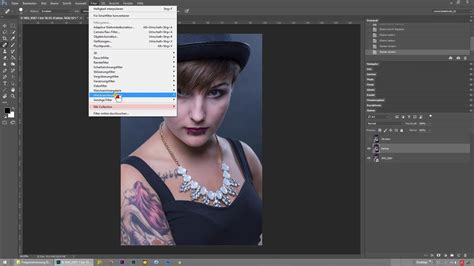
Valósághű árnyékok és színkorrekció
A por és piszok textúrák mellett a valósághű árnyékok és a precíz színkorrekció is elengedhetetlen a hiteles vizuális megjelenítéshez. Az árnyékok mélységet adnak a képeknek és életre keltik azokat. A cseppárnyék funkció hozzáadása egy termékképhez, vagy az árnyékok kézi létrehozása ecsetekkel, mind hozzájárulnak a realizmushoz.
Fontos figyelembe venni a fényforrást is, különösen, ha szabadtéri jeleneteket dolgozunk fel. A fény felhőssége befolyásolja az árnyékok lágyságát és tisztaságát. Az árnyék színét mindig a környezethez kell igazítani, például a pipetta eszközzel sötétzöldet választhatunk egy réten fekvő árnyékhoz.
A színkorrekció során a kép színtartományát érdemes kihúzni a teljes tartományra, hogy gazdagabb színezettel rendelkezzen a képünk. A szelektív színkorrekció lehetővé teszi a kép valamelyik saját színezettel bíró részének külön-külön történő szabályozását. Emellett a fényerő / kontraszt beállításokkal tehetjük telítettebbé a kép színeit.
Por és karc eltávolítása a képekről
A digitalizált képek gyakran tartalmaznak por- és karcfoltokat, amelyek rontják a vizuális élményt. Szerencsére a Photoshop rendelkezik olyan eszközökkel, amelyekkel ezek a hibák könnyen eltávolíthatók.
A Por és karc eltávolítására szolgáló filter, azaz a Dust&Scratches, pillanatok alatt megoldja a problémát. A kijelölőeszközökkel kijelölhetjük a problémás területet, majd a 'Feather' (Lágy perem) funkcióval finomíthatjuk a kijelölést. Ezt követően a Filter -> Noise -> Dust&Scratches effekt alkalmazásával eltávolíthatjuk a kisebb-nagyobb makulákat. A Radius értékével az elmosás erejét, a Threshold pedig az elmosás küszöbértékét állíthatjuk be.
Ha a háttér struktúrája viszonylag szabályos, és meg kell őrizni azt, akkor a Healing Brush eszközt is használhatjuk a dátumjelzés vagy más hibák eltávolítására.
Összefoglaló a por és piszok textúrák Photoshopban történő használatáról
A por és piszok textúráinak használata a Photoshopban számos kreatív lehetőséget kínál a vizuális projektek gazdagítására. A különböző szűrők, ecsetek és technikák segítségével valósághű és lenyűgöző hatásokat érhetünk el. A textúrák alkalmazása mellett a valósághű árnyékok és a precíz színkorrekció is kulcsfontosságú a hiteles vizuális megjelenítéshez. Ne feledkezzünk meg a por- és karceltávolító eszközökről sem, amelyek segítenek megőrizni a képek tisztaságát és minőségét.