A Photoshop egy erőteljes grafikus szerkesztő, amely szinte korlátlan lehetőségeket kínál a felhasználó számára a képek manipulálásához. Az egyik gyakori feladat a rajzok vagy más objektumok pontos elhelyezése a vásznon. Ez a cikk bemutatja, hogyan lehet a rajzokat függőlegesen és vízszintesen középre igazítani Photoshopban, kihasználva az elérhető igazítási és transzformációs eszközöket.
Az alapvető eszközök megértése
Amikor először megismerkedünk a Photoshop képszerkesztő szoftverrel, az eszköztár és a menük széles választéka elsőre bonyolultnak tűnhet. Azonban nincs szükség arra, hogy az összes eszközt és funkciót egyszerre elsajátítsd. Érdemes lépésről lépésre haladni, és kezdetben csak néhány alapvető eszközt és technikát megismerni. Ebben a cikkben a Photoshop két alapvető eszközét vesszük górcső alá: a Move Tool-t (Mozgatás Eszköz) és a Transzformációs Eszközöket. Ezek az eszközök kulcsfontosságúak a képek és objektumok méretezésében, elhelyezésében és perspektívájának módosításában.
A Move Tool (Mozgatás Eszköz) lehetővé teszi rétegek egyszerű áthelyezését a projekten belül. Aktiválásához nyomd meg a „V” billentyűt vagy válaszd ki a bal oldali eszköztárból.
Rétegek kiválasztása a Move Tool segítségével
- Egy réteg kiválasztása: A Move Tool aktív állapotában kattints egyszerűen a kívánt rétegre a rétegpanelen. Ez kiemeli a réteget, jelezve, hogy készen áll a mozgatásra.
- Egymást követő rétegek kiválasztása: Több, egymást követő réteg kiválasztásához először kattints az első kívánt rétegre a rétegpanelen, majd tartsd lenyomva a Shift billentyűt, és kattints az utolsó kívánt rétegre.
- Egyedi rétegek kiválasztása: Az egyes rétegek külön-külön történő kiválasztásához használd a Ctrl billentyűt.
Az Options Bar (Opciós sáv) a Photoshopban egy dinamikus eszköztár, ami minden kiválasztott eszközhöz különböző beállítási lehetőségeket kínál. Ez az eszköztár változik attól függően, hogy melyik eszközt használod éppen. Az Options Bar segítségével finomhangolhatod az eszközök viselkedését, így pontosabban és kényelmesebben dolgozhatsz a projekteken.
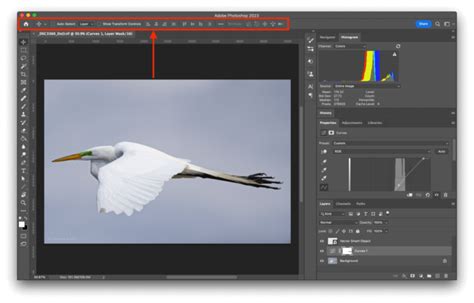
- Auto-Select (Automatikus kiválasztás): Közvetlenül a vásznon kattintva választhatod ki a kívánt réteget vagy csoportot. (A mellette lévő ablakban választhatsz a réteg és rétegcsoport közt. Ha több réteg van egymás felett, a legfelsőt fogja kiválasztani.)
- Show Transform Controls (Transzformációs vezérlők megjelenítése): Ez az opció megjeleníti a kiválasztott réteg körül a transzformációs fogantyúkat, lehetővé téve a réteg méretezését és forgatását.
- Align (Igazítás) eszközök: Ezek lehetővé teszik a rétegek igazítását a vászonhoz vagy az aktív kijelöléshez. Az igazítási lehetőségek között megtalálhatók a vízszintes igazítási opciók (jobbra, középre, balra) és a függőleges igazítási opciók (felső, középső, alsó). Amikor több réteget jelölsz ki, az igazítás az elsőként kijelölt réteghez igazodik, tehát az lesz az igazítás referenciapontja. Vízszintes és függőleges elosztás is elérhető. Ezek a funkciók lehetővé teszik, hogy a kiválasztott rétegek között egyenlő távolságot tartva rendezd el őket, ami különösen hasznos lehet az elemek egyenletes elrendezésekor.
Ha a menüben be van kapcsolva a View > Show > Smart Guides funkció, nagyon hasznos eszközhöz jutunk.
A rajz középre igazítása
A rajz középre helyezésének legegyszerűbb módja a vízszintes és függőleges igazítási eszközök használata. Kövesd az alábbi lépéseket:
- Helyezd el a rajzot a vásznon: A rajzot tartalmazó réteget válaszd ki a Rétegpanelen.
- Készíts kijelölést: Ha a rajzod egyetlen rétegen van, akkor a rajzot tartalmazó réteg kiválasztása elegendő. Ha több rétegből áll a rajzod, jelölj ki minden érintett réteget.
- Használd az igazítási eszközöket: Győződj meg róla, hogy a Move Tool (V) van kiválasztva. A felső Opciósávban (Options Bar) keresd meg az igazítási ikonokat.
- Vízszintes és függőleges középre igazítás: Kattints a „Középre igazítás” ikonra a vízszintes igazításhoz, majd az „Átlagos középre igazítás” ikonra a függőleges igazításhoz.
Az eredmény a rajz függőleges és vízszintes központosítása lesz a vásznon. Amint látod, nincs itt semmi bonyolult. Most van egy rajzod, ami pontosan a dokumentum közepén helyezkedik el.
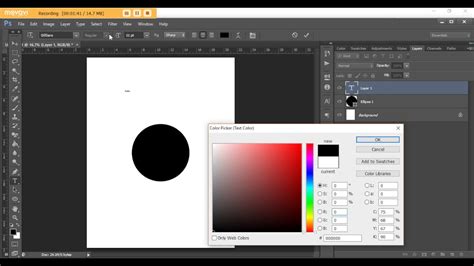
Egy objektum pontos középpontba helyezéséhez ki kell választani a függőleges és vízszintes központosítást. A legfontosabb szabály, hogy az igazítás az elsőként kijelölt réteghez vagy a kijelöléshez igazodik.
Szöveg igazítása a Photoshopban
A szöveg igazítása a Photoshopban hasonló elvek alapján működik, mint az objektumoké, de itt a "Bekezdés" panel kap kiemelt szerepet.
A Bekezdés panel használata
A Bekezdés panelen formázhatod a hasábokat és a bekezdéseket. A panel megjelenítéséhez válaszd az Ablak menü > Bekezdés parancsot, vagy ha meg van jelenítve a panel, csak nem aktív, akkor kattints a Bekezdés fülre. Vagy jelölj ki valamelyik szövegeszközt, majd kattints a Panel gombra a beállításssávon.
Szöveg igazítása a bekezdésen belül:
- A szöveget a bekezdés egyik széléhez igazíthatod (a vízszintes szöveget balra, jobbra és középre, a függőleges szöveget pedig felülre, középre vagy alulra).
- Jelölje ki a szövegréteget, ha a rajta lévő összes bekezdésre alkalmazni szeretné a beállítást.
- Jelölje ki azokat a bekezdéseket, amelyekre a beállítást alkalmazni szeretné.
Függőleges igazítás a szövegkereten belül:
Válassza az Objektum menü > "Szövegkeret-beállítások". A Szövegkeret beállításai párbeszédpanel Függőleges igazítás alatt válassza ki a Felül/jobbra, Középre, Alulra/Balra vagy Igazítás elemet.
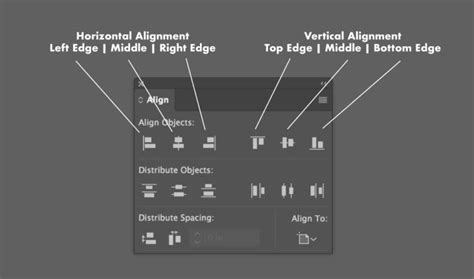
A képernyőképen a szöveg már vízszintesen igazodik, és ezt a felső panelen lévő ikon jelzi (valójában minden igazítás ott történik). Ha szöveget szeretnél függőlegesen középre helyezni egy szövegmezőben a Photoshopban, kattints a függőleges igazítási központra.
Transzformációs eszközök a kép kiegyenesítéséhez és perspektívájának módosításához
A transzformációs eszközök lehetővé teszik a rétegek alakjának, méretének és perspektívájának módosítását. Az Edit menü két alapvető transzformációs lehetőséget kínál, amelyek segítségével az objektumokat és rétegeket szerkesztheted: Transform és Free Transform.
- Free Transform Tool (Szabad transzformáció): Ez lehetővé teszi az objektumok méretének, forgatásának, döntésének és torzításának szabad kezelését. Ha az Option Bar-ban be van kapcsolva a szélességet és magasságot összekötő kapocs, akkor bárhol mozgatod az eszközt, a képarányt mindig megtartja. Ha kikapcsolod, tudod torzítani is.
- Méretezés (Scaling): A Free Transform eszköz aktiválása után a képen megjelenő nyolc fogantyú bármelyikének húzásával méretezheted a képet.
- Döntés (Skewing): A kép döntéséhez nyomd le a Ctrl billentyűt, és húzd az egyik középső fogantyút.
- Torzítás (Distorting): A kép torzításához nyomd le a Ctrl billentyűt, és húzd a kép szélén található fogantyúkat.
A Photoshop perspektivikus vetemedés funkciója segítségével könnyedén megváltoztathatod a képek perspektíváját. Ezt vízszintesen és függőlegesen is megteheted.
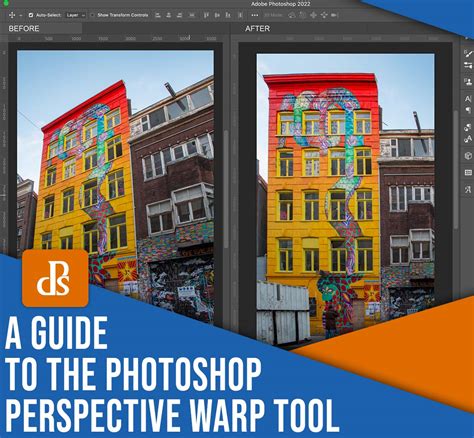
Ha szeretnéd kiegyenesíteni a képet, például egy ferde horizontot, több módszer is létezik. Használhatod a Caliper eszközt, a Vonalzó eszközt a szög mérésére, vagy akár a Filter > Distort > Corrective Distortion menüpontot.
Hogyan egyenesítsd ki a fotóidat // Lightroom és Photoshop oktatóanyag
tags: #rajz #kozepre #helyezese #photoshopban