A Canva egy rendkívül sokoldalú tervezőeszköz, amelynek segítségével lenyűgöző prezentációkat hozhatsz létre. A platform intuitív felülete és széleskörű funkciói lehetővé teszik, hogy akár grafikai tapasztalat nélkül is profi megjelenésű diákat állíts össze.
Prezentációkészítés a Canva AI segítségével
A Canva AI (mesterséges intelligencia) forradalmasítja a prezentációkészítés folyamatát, lehetővé téve, hogy szinte bármilyen ötletből vagy vázlatból gyorsan és hatékonyan hozz létre vizuálisan vonzó tartalmat.
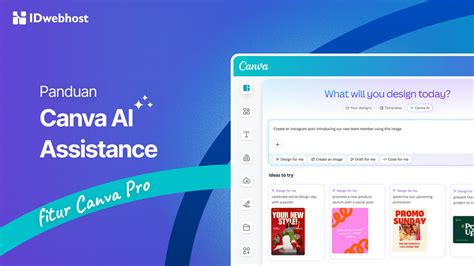
A Canva AI eléréséhez vagy a kezdőlapról indulhatsz, ahol a keresősávban válaszd a "Canva AI", majd a "Tervezés nekem" opciót, vagy közvetlenül a szerkesztőben, egy tervsablont megnyitva és a "Tervezés" gombra kattintva.
A folyamat a következő lépésekből áll:
- Válaszd a Canva AI lehetőséget a kezdőlapon, vagy lépj az oldalpanel "Canva AI" lapjára.
- Írd be a keresőmezőbe a létrehozni kívánt terv rövid leírását.
- Fájljaid, meglévő terveid vagy arculati csomagjaid hozzáadásához kattints a "Hozzáadás" ikonra, és válaszd a "Feltöltés", "Hozzáadás a Canvából", "Arculati csomag importálása vagy alkalmazása" lehetőségek közül.
- Válaszd a "Tervezés nekem" lehetőséget, majd a "Prezentáció" opciót.
- Állítsd be a "Közönség", a "Hossz" és a "Stílus" legördülő menüket.
- Nyomd meg az Enter vagy a "Submit" gombot.
A Canva AI felvázolja a prezentációd tartalmát. Ha módosítani szeretnél, válaszd ki az egyes szakaszokat a vázlaton, és szerkeszd a legfontosabb ötleteket. Szakaszokat feljebb vagy lejjebb is vehetsz fel, törölhetsz vagy áthelyezhetsz.
A továbblépéshez válaszd a "Terv generálása" lehetőséget, majd válaszd ki a találatok közül a számodra legmegfelelőbbet, és add hozzá a tervhez.
Fontos megjegyzés: Csak akkor kaphatsz prezentációs vázlatokat, ha a kezdőlapon a Canva AI segítségével hozol létre prezentációkat. Amikor a szerkesztő "Terv" lapjáról indítasz, kevesebb lehetőség áll rendelkezésre.
Prezentációk beállítása és megjelenítése
A prezentáció elkészítése után többféleképpen is bemutathatod a terveidet, attól függően, hogy mi a célod.
Prezentáció teljes képernyőn
Ez az alapértelmezett beállítás. A diák között a képernyőn vagy a billentyűzeten lévő balra vagy jobbra nyíllal válthatsz.
Előadói nézet
Ha előadói nézetre váltasz, két ablak nyílik meg:
- A Közönség ablakban: A szokásos nézetben láthatod a tervet.
- Az Előadói ablakban: Az oldaljegyzetek és a soron következő diák is láthatóak.
Prezentáció és felvétel
Ez a funkció azoknak ideális, akik felvételt szeretnének készíteni magukról előadás közben. Lehetővé teszi, hogy rögzítsd a prezentációdat, miközben magad is látható vagy.
Automatikus lejátszás
Ez a beállítás automatikusan lejátssza a prezentációt, navigálás nélkül. Kiválóan alkalmas például standokon vagy bemutatótermekben való tartalomlejátszáshoz.
Tipp: Ha a fő böngészőben megnyíló közönségnézeted egy kicsit más, ne aggódj. A Canva folyamatosan fejleszti felületeit, és nemrég megváltoztatták az előadó és a közönség nézeteinek elhelyezését a jobb felhasználói élmény érdekében.
Elemek testreszabása és kezelése
A prezentáció vizuális elemeinek tökéletes megjelenése kulcsfontosságú. A Canva számos eszközt kínál az elemek pontos beállításához.
Elemek átméretezése és körülvágása
Az elemek megjelenését átméretezéssel vagy körülvágással szabályozhatod.
- Átméretezés: Megváltoztatja az elemek méreteit, így azok nagyobbak vagy kisebbek lesznek. Ez a teljes elemet érinti, beleértve az összes látható tartalmat is. A teljes elem méretezéséhez használd az "Átméretezés" gombot vagy a sarokban található fogópontokat.
- Körülvágás: Elrejti egy elem egy részét, így egy adott területre koncentrálhatsz. A rejtett részek nem törlődnek, a vágást bármikor módosíthatod. A "Körülvágás" funkcióval kiemelheted a fontos dolgokat, vagy eltávolíthatod a zavaró tényezőket.
Az elemek, szövegdobozok, fényképek és videók átméretezhetők bármilyen méretre. Több elem kiválasztásához húzd a kijelölőkeretet vízszintesen vagy függőlegesen.
A Canva dokumentumokban elemeket, fotókat, videókat, táblázatokat, diagramokat és beágyazott elemeket az oldal teljes szélességéig méretezhetsz át. Ehhez kattints az elemre, majd jobb gombbal kattintva válaszd a "Kiterjesztés teljes szélességre" opciót.
Fejlett átméretezési lehetőségek: Fotók, alakzatok és videók átméretezhetők pontos méretekre, a képarány megtartásával vagy anélkül. A "Pozíció" gombra kattintva a "Speciális" területen add meg a "Szélesség" és "Magasság" értékeket. Az arányok megtartásához válaszd az "Arány" lehetőséget.
GIF-eket és beágyazásokat nem vághatsz meg. Az elemek, fotók és videók körülvágásához kattints a körülvágni kívánt elemre, majd a "Körülvágás" gombra a szerkesztő eszköztárán vagy az oldalsó panelen. A vágási beállítások betöltéséhez kattints duplán egy elemre.
Képek hozzáadása és kezelése
Képeket vehetsz fel a Canva képtárából, vagy használhatod a sajátjaidat a terveidben. A szerkesztő oldalpaneljén válaszd az "Elemek" lehetőséget, majd írj be kulcsszavakat a keresősávba a kívánt kép megtalálásához.
Saját képek használatához vagy feltöltéséhez kattints a "Feltöltések" fülre.
Kép- és videóbeállítások módosítása
Beállíthatod a tervben szereplő fotók és videók fényerejét, kontrasztját, telítettségét, perspektíváját és más tulajdonságait.
- Kattints a szerkeszteni kívánt fotóra, majd válaszd a "Szerkesztés" > "Beállítás" fület.
- A "Terület kiválasztása" területen válaszd ki, hogy a teljes képet, az előteret vagy a hátteret szeretnéd-e módosítani.
- A módosításhoz húzd az egyes beállítások alatti csúszkákat.
- A gyorsabb munkafolyamat érdekében válaszd az "Automatikus beállítás" lehetőséget, vagy válassz egy szűrőt.
A kép színeinek invertálásához kapcsold be az "Invertálás" lehetőséget. A fénykép perspektívájának módosításához válaszd a "Körülvágás" > "Perspektíva" opciót az oldalsávon.
A videóbeállítások módosításához válaszd ki a szerkeszteni kívánt videót, majd a "Szerkesztés" > "Igazítás" lehetőséget. A beállításhoz mozgasd az egyes lehetőségek alatti csúszkákat.
Tervek átméretezése
Az "Automatikus átméretezés" funkcióval könnyedén átalakíthatod a terveidet más méretekre, ami rengeteg időt takarít meg.
Ki használhatja ezt a funkciót? Pro, Business, Enterprise, Education, Higher education, Nonprofits, Teams felhasználók, tulajdonos, admin, sablontervező, tag, tanár, diák szerepkörökben.
Hogyan működik?
- Válaszd a szerkesztő menüsorának "Átméretezés" elemét.
- Válaszd a javasolt tervméreteket, vagy adj meg egy "Egyéni méretet".
- Válaszd ki az átméretezendő oldalakat, vagy alkalmazd az összes oldalra.
- Válaszd a "Másolás és átméretezés" vagy a "Terv átméretezése" lehetőséget.
Átméretezési korlátok: Egyszerre legfeljebb 50 tervet, dizájnonként legfeljebb 5 új méretet jelölhetsz ki, és tömeges műveletenként legfeljebb 250 teljes átméretezett kimenetet hozhatsz létre.
Minimális és maximális méretek: Minimális méret: 40 x 40 px, Maximális méret: 8000 x 3125 px.
Megjegyzés: A "Magic Resize" funkció még nem támogatott a Canva Dokumentumokban, de a "Magic Switch" segítségével átalakíthatod a dokumentumot prezentációvá.
Hogyan készítsünk prezentációt Canván 20 perc alatt
Felvétel és bemutatás a Canva-val
A Canva nem csupán prezentációkészítő, hanem felvételi és bemutató funkciókat is kínál, amelyekkel még interaktívabbá teheted a tartalmaidat.
Képernyőfelvétel a Canva-n
A beépített képernyőfelvételi funkció lehetővé teszi, hogy a Canva szerkesztőben egyszerre rögzítsd a képernyőt, a webkamerát vagy mindkettőt. Ez tökéletes megoldás oktatóanyagok, prezentációk, termékbemutatók és magyarázó videók készítéséhez.
Módszer 1: A "Record Yourself" (Felvétel készítése) eszköz használata
- Indíts el egy új videoprojektet, vagy nyiss meg egy meglévő videót.
- A bal oldali sávon kattints a "Feltöltések" fülre, majd a "Felvétel készítése" gombra.
- Válaszd ki a rögzítendő módot: Csak kamera, Csak képernyő, vagy Kamera és képernyő.
- Válaszd ki a felvételhez legmegfelelőbb beállításokat (egész képernyő, alkalmazásablak, böngésző lap), majd kattints a "Megosztás" gombra.
- Indítsd el a felvételt a "Felvétel" gombra kattintva. A visszaszámlálás után elkezdődik a rögzítés.
- Ha elkészültél, kattints a "Kész" gombra, majd válaszd a "Mentés és kilépés" lehetőséget. A felvétel automatikusan feltöltődik a projekt "Feltöltések > Videók" szakaszába.
Módszer 2: A "Bemutatás és felvétel" funkció használata
- Nyiss meg egy prezentációt.
- Kattints a jobb felső sarokban található "Bemutatás" gombra, majd válaszd a "Bemutatás és felvétel" lehetőséget.
- Állítsd be a kamerát és a mikrofont, majd kattints a "Felvétel indítása" gombra.
- Tartsd meg a prezentációdat. A webkamera képe (ha engedélyezve van) a sarokban jelenik meg.
- Ha elkészültél, kattints a "Felvétel befejezése" gombra. A Canva létrehoz egy megosztható videó linket, és lehetőséged van letölteni a videót, vagy visszatérni a szerkesztéshez.
Korlátozások: A Canva beépített felvevőjének vannak korlátai, mint például nincs csak hangfelvétel opció, csak WEBM formátumban ment, nem lehet csak a képernyő egy részét rögzíteni, és a webkamera képe rögzített.
Tervek megosztása és bemutatása
A Canva számos lehetőséget kínál a tervek megosztására és bemutatására, hogy a közönséged számára a legmegfelelőbb módon juttasd el az üzenetedet.
Mutasd be a tervedet
A szerkesztő menüsorában válaszd a "Prezentáció" lehetőséget. Ha ez nem jelenik meg, válaszd a "Megosztás" lehetőséget, majd keresd meg a "Prezentációt". Válassz prezentációtípust a lehetőségek közül, majd kattints a "Prezentáció" elemre.
Navigálás: A diák között a balra és a jobbra mutató nyíllal navigálhatsz. Az "Ugrás az oldalra" gombra kattintva közvetlenül egy adott dia számra ugorhatsz.
Rajzolás prezentáció közben: A "Draw" eszközt teljes képernyős és előadói nézetben is elérheted, hogy kiemeld a legfontosabb pontokat. A rajzok ideiglenesek, és nem mentődnek el a prezentáció befejezése után.
Időzítő zenével: Számítógépen használva beállíthatsz időzítőt a prezentációhoz, és zenét is választhatsz hozzá.
Élő szerkesztés prezentáció közben: A szerkesztőben végrehajtott módosítások valós időben megjelennek a prezentációban. Ezt a funkciót a "Továbbiak" > "Élő módosítások elrejtése" opcióval tilthatod le.
Távvezérlés: Több előadó is valós időben vezérelheti a diákat. Ehhez a "Továbbiak" > "Távirányító megosztása" lehetőségre kattintva oszd meg a linket az előadókkal.
tags: #canva #prezentacio #keparany #beallitas