A digitális tervezés világában gyakran szükségünk van arra, hogy vizuális elemeket, például nyilakat vagy alakzatokat illesszünk be dokumentumainkba. Legyen szó akár egy prezentációról, egy grafikai tervezésről vagy akár egy táblázatkezelő fájlról, a nyilak segíthetnek a figyelem irányításában, a folyamatok szemléltetésében vagy az információk kiemelésében. Ez a cikk bemutatja, hogyan illeszthetünk be és manipulálhatunk nyilakat és más alakzatokat különböző szoftverekben, különös tekintettel a Photoshopra és az Excelre.
Nyilak és alakzatok a Photoshopban
A Photoshop egy rendkívül sokoldalú képszerkesztő szoftver, amely számos lehetőséget kínál alakzatok és nyilak létrehozására és szerkesztésére. A gyorsbillentyűk használata jelentősen felgyorsíthatja és hatékonyabbá teheti a munkát.
Alapvető eszközök és gyorsbillentyűk
Már maguk az eszközök is előhívhatók billentyű segítségével, és jó néhány funkciót is el tudunk végezni billentyűkombinációkkal. Az Eszköztár minden egyes eszköze kiválasztható egyetlen gyorsbillentyű (betű) leütésével. Vízszintes szöveg. A kijelölt réteg/alakzat/kép a felfelé-lefelé-jobbra-balra mutató nyíl segítségével 1 pixelnyi távolságra mozgatható el.
Befoglaló keret és átméretezés
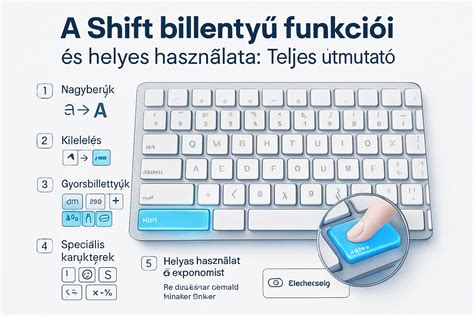
Adott rétegen állva befoglaló keret jelenik meg az adott alakzat/kép körül. Jelöljük ki az adott alakzatot pl. az egyik kijelölő eszköz segítségével és a Ctrl (MAC-Cmd)+T billentyűparanccsal hozzunk létre körülötte befoglaló keretet, illetve az alakzat rétegén állva a Ctrl (MAC-Cmd)+T billentyűparanccsal hozzunk létre körülötte befoglaló keretet. Tartsuk lenyomva a Shift billentyűt, majd ragadjuk meg az átméretező keret egyik sarokpontját, és húzással növeljük vagy csökkentsük az alakzat méretét. A Shift billentyű lenyomva tartásával arányosan méretezhetjük át az alakzatot, az alakzat nem fog eltorzulni.
Alakzatok elhelyezése és Intelligens objektumok
Az Elhelyez paranccsal fénykép, kép vagy bármilyen, a Photoshop által támogatott fájl intelligens objektumként a dokumentumhoz adható. (Bridge) Jelölje ki a fájlt, mutasson a Fájl menü Elhelyezés pontjára, majd kattintson a Photoshopban parancsra. Ha PDF- vagy Illustrator- (AI-) fájlt helyez el, megjelenik a Megnyitás intelligens objektumként párbeszédpanel. Jelölje ki az elhelyezni kívánt oldalt vagy képet, állítsa be a vágási beállításokat, és kattintson az OK gombra. A beillesztett grafikai elem a Photoshop-kép közepén, határolókeretben jelenik meg. A beillesztett kép elhelyezéséhez vigye a mutatót a kép határolókeretén belülre, és húzza a kívánt helyre, vagy a beillesztett kép középpontja és a kép bal széle közötti távolság megadásához írja be az X mező értékét az eszköztáron. A beillesztett kép középpontja és a kép felső széle közötti távolság megadásához írja be az Y mező értékét az eszköztáron. A beillesztett kép átméretezéséhez húzza a határolókeret sarkán lévő valamelyik fogantyút, vagy írja be az Sz és a H mező értékét az eszköztáron. Az oldalarányok megtartása érdekében húzás közben tartsa lenyomva a SHIFT billentyűt. A beillesztett kép forgatásához helyezze a mutatót a határolókereten kívülre (a mutató kétoldalas nyíllá változik), és húzza a képet, vagy az eszköztáron írja be a Forgatás beállítás értékét (fokban). A program a középpontja körül forgatja el a beillesztett képet. Ha módosítani szeretné a középpontot, húzza azt egy új helyre, vagy kattintson az eszköztáron található Hivatkozási pont helye nevű ikon valamelyik fogantyújára. A beillesztett kép döntéséhez tartsa lenyomva a Ctrl (Windows) vagy a Command (Mac OS) billentyűt, és húzza el a határolókeret egyik oldalsó fogantyúját. A beillesztett kép hajlításához mutasson a Szerkesztés menü Átalakítás pontjára, kattintson a Hajlítás parancsra, és válasszon hajlítási módot az eszköztáron található Hajlítás legördülő listában. Ha az Egyedi elemet választja a Hajlítás legördülő listában, a kép hajlításához húzza el az átalakítási pontokat, a határolókeret vagy a háló egy szegmensét, illetve a hálón belüli egyik területet. PDF-, EPS- vagy Adobe Illustrator-fájl elhelyezésekor szükség szerint jelölje be az Élsimítás jelölőnégyzetet az eszköztáron. A beillesztett kép új réteggé való átalakításának jóváhagyásához kattintson az Alakítás jóváhagyása gombra az eszköztáron, vagy nyomja le az Enter (Windows) vagy a Return (Mac OS) billentyűt. Az elhelyezés törléséhez kattintson az Átalakítás törlése gombra az eszköztáron, vagy nyomja le az Esc billentyűt.
Speciális technikák: alakzatok kivágása és kijelölése
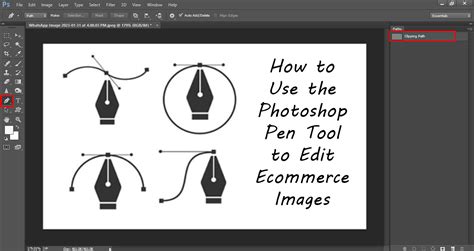
Nem a közismert EXTRACT eljárás lesz ismertetve, hanem egy tradicionális eljárás mellyel profibb megközelítésben hajtható végre az alakok kivágása. Ez ugyan kicsit tovább tart mint az Extract parancs, de jóval több dolgot is érhetünk el vele. 1. LÉPÉS: Mielőtt nekilátnánk világosítsunk a képen. Aktiváljuk a layer-t a képpel, majd klikkeljünk a layers palettán található ADJUSTMENT LAYER gombra. Válasszuk ki a BRIGHTNESS/CONTRAST-ot: 2. LÉPÉS: Állítsunk be kb. 40-es Brightness értéket! A lényeg, hogy jobban lássuk, amit körbe szeretnénk vágni: 3. LÉPÉS: Kicsit nagyítsunk a képen a CTRL+ALT+"+" billentyűk segítségével. (Kicsinyíteni is lehet a "-"-al, hasonlóképp.) Ha megfelelo a méret válasszuk a Pen Tool-t ("P")! Ezzel kezdjünk körbekattintgatni az alakzat mentén. Ha esetleg elrontjuk, nyomjunk egy ALT+CTRL+Z-t (hogy a kitöltést meg ne lássuk a Fill-t vegyük le 0%-ra): 4. LÉPÉS: Ha körbe értünk ne felejtsünk rákattintani a kezdo pontra, hogy egy körvonalat kapjunk: 5. LÉPÉS: Kattintsunk a körvonal közepén jobb gombbal, és válasszuk a Make Selection-t! 6. LÉPÉS: A Feather-nek írjunk 1-et, az Anti-Aliased-t pedig pipáljuk ki! Így nem lesz olyan szögletes a kijelölés. 7. LÉPÉS: Most már gyakorlatilag kész vagyunk. Válasszuk ki a kép fóliáját a fent említett Layers palettán!
Nyilak beillesztése az Excelbe Python segítségével
Amikor adatokat elemzünk vagy jelentéseket készítünk Excelben, gyakran szükségünk van vizuális elemekre, amelyek segítenek az adatok értelmezésében. Az Aspose.Cells for Python via Java API egy hatékony megoldást kínál arra, hogy programozottan, Python szkriptek segítségével ívelt nyíl alakzatokat illesszünk be Excel fájlokba, anélkül, hogy magát az Excel programot kellene használnunk.
Az Aspose.Cells for Python via Java API előnyei
Az Aspose.Cells API többplatformos alkalmazások létrehozására alkalmas, használható Microsoft Excel formátumok létrehozására, szerkesztésére, konvertálására és renderelésére különböző formátumokba (képként, PDF, HTML, ODS és még több is használható). méretezhető jelentések és megbízható számítások a szoftveralkalmazásokon belül. Így tökéletes választás az ipari szabvány formátumú dokumentumok cseréjéhez.
A telepítés és használat lépései
Ahhoz, hogy ívelt nyíl alakot illesszünk be az Excel fájlba, használjuk Aspose.Cells for Python via Java API-t. Szüksége van a Aspose.Cells-es számra a következő munkafolyamat kipróbálásához a saját környezetében. Munkafüzet objektum példányosítása. 3,5 vagy magasabb. Bármilyen operációs rendszer, amely Python via Java szkripteket futtat, például Windows, Linux és Mac OS. Telepítse a Java-et, és adja hozzá a PATH környezeti változóhoz, például: PATH=C:\Program Files\Java\jdk1.8.0_131;. Telepítés: Aspose.Cells for Python via Java innen pypi, használja a parancsot a következőképpen: $ pip install aspose-cells. Hajlított nyíl alakú beszúrás - Python via Java
Nyilak és alakzatok más kontextusokban
A nyilak nem csak a grafikai tervezésben és az adatfeldolgozásban játszanak fontos szerepet, hanem számos más területen is. Az alábbiakban néhány példát mutatunk be arra, hogyan használhatók a nyilak és alakzatok különböző szoftverekben és platformokon.
Word és más irodai alkalmazások
A Word programban is könnyedén rajzolhatunk nyilakat és alakzatokat. Az alakzatok szélességének és magasságának megváltoztatásával testre szabhatjuk a nyilak megjelenését. Az egyenes csatlakozó nyilak hossza gyorsan megváltoztatható az egér segítségével. Vidd az egeret... A nyíl abba az irányba húzódik, amerre az egérkurzor mozog, tehát ha a Wordben balról jobbra kell nyilat rajzolni,...
Online eszközök és mobilalkalmazások
Számos online eszköz és mobilalkalmazás is kínál lehetőséget képek jelölésére és alakzatok, köztük nyilak hozzáadására. Az iMarkup egy ingyenes, könnyen használható és hatékony fotójelölő eszköz, amely számos megjegyzési funkciót kínál, például kivágást, szöveg hozzáadása, pixeles kép stb. Az Instagram történetekben is egyszerűen rajzolhatunk nyilakat a feltöltött képekre.
AutoCAD 2014 - alapszintű geometriai alakzatok
Képek elhelyezése és manipulálása
A kép beszúrása és helyzetének beállítása más szoftverekben is hasonló elveket követ. A Beszúrás menüből vigye a kurzort a Kép mezőre, és válassza a Fájlból lehetőséget. Kattintson a beilleszteni kívánt képre. Kattintson a gomb melletti nyílra... A kép elhelyezését követően a program a fájladatokat egy külön rétegen beágyazza a Photoshop-dokumentumba. A képet képpontokként illeszti be. A képet görbevonalként illeszti be, amely a tolleszközökkel, vagyis a Görbeválasztó és a Közvetlen kijelölési eszközzel szerkeszthető.