Az Adobe InDesign egy rendkívül hatékony kiadványszerkesztő szoftver, amely széleskörű lehetőségeket kínál a színek kezelésére. A színek helyes használata és alkalmazása elengedhetetlen a professzionális minőségű nyomtatott és digitális kiadványok létrehozásához. Ebben a cikkben részletesen bemutatjuk az InDesign színkezelési funkcióit, az alapvető színbeállításoktól a speciális keverési módokig és a nyomdai előkészítésig.
Színek azonosítása és keresése InDesign dokumentumban
Néha szükség lehet arra, hogy azonosítsuk, mely oldalakon használtunk egy adott színt, ami a hosszú dokumentumok esetében kihívást jelenthet. Az InDesign két fő módszert kínál erre.
Az első módszer a Színek panel (F5) használatán alapul. Ha egy adott színt keresünk, például egy rózsaszínt, akkor azt a Színek panelen megtalálhatjuk. Ha a szín egy Folytonos szín (Spot Color), átalakíthatjuk Procesz-színné (Process Color) a Színmező beállításainak módosításával. Dupla kattintással a színen megnyithatjuk a Színmező beállításait, és az OK gombra kattintva jóváhagyhatjuk a változtatást.
Ezt követően aktiválhatjuk az Ablak > Kimenet > Elkülönítések előképe (Window > Output > Separations Preview) funkciót. Itt kikapcsolhatjuk az összes többi színt, és csak a keresett színt jeleníthetjük meg. Így pontosan láthatjuk, hol szerepel a dokumentumban az adott szín.
A második, automatizáltabb módszer egy Gerald Singelmann által készített szkript használatát jelenti, amelynek neve "find_color_in_everything". A szkriptet a megfelelő InDesign szkriptkönyvtárba kell másolni és futtatni. A szkript megkérdezi, melyik színt keressük, majd létrehoz egy új réteget "megtalált szín" néven, és egy új vörös színű jelölőt "megtalált szín jelző" néven. Ezután a dokumentumban görgetve a keresett szín helyét piros kerettel jelzi.
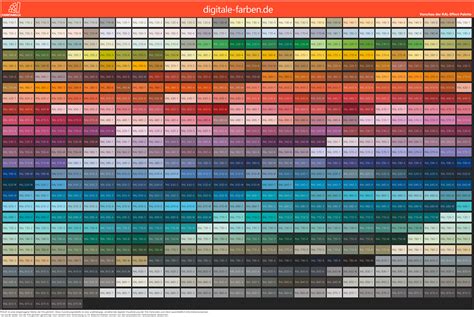
Színek típusai és felismerésük
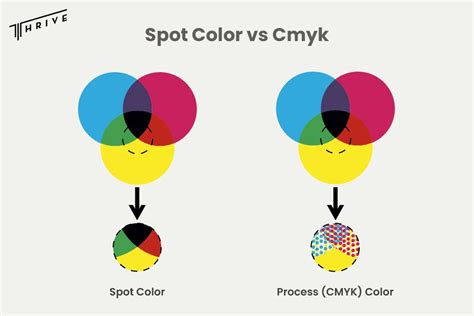
A Színtárak panelen az egyes színek típusát a mellettük lévő ikonok alapján ismerhetjük fel. A direktszínfestékek (Spot Colors) pontosan képesek visszaadni a négyszínes (CMYK) színtartományán kívül eső színeket. A nyomtatott direktszín tényleges megjelenését a nyomda által kikevert festék és a nyomtatáshoz használt papír együttese határozza meg.
Négyszínes és direktszín használata
A négyszínes (CMYK) szín olyan szín, amelyet a négy szabványos nyomdafesték, a cián, a bíbor, a sárga és a fekete keverékéből állítanak elő. Akkor használjon négyszínes színeket, ha egy feladathoz annyi színre van szükség, hogy az egyes direktszínek alkalmazása túl költséges vagy gyakorlatilag értelmetlen lenne, például színes fényképek nyomtatásához.
A direktszínfestékek (Spot Colors) pontosan képesek visszaadni a négyszínes színtartományán kívül eső színeket. A nyomtatott direktszín tényleges megjelenését azonban a nyomda által kikevert festék és a nyomtatáshoz használt papír együttese határozza meg. Amikor direktszínértékeket definiál, akkor csupán a színnek a képernyőn vagy a nyomtatón való szimulált megjelenését írja le.
A lehető legkevesebb direktszín használjon. Minden további definiált direktszín újabb direktszínes nyomólemez használatát teszi szükségessé a nyomdában, ami megnöveli a nyomtatás költségeit. Ha négynél több színre van szüksége, érdemes négyszínes színekkel nyomtatni a dokumentumot.
Esetenként hasznos lehet a négyszínes színek és a direktszínek egyazon dokumentumban való vegyítése. Használhat például egy direktszínt a cégembléma pontos színének visszaadásához, és ugyanezeken az oldalakon ismertethet egy éves jelentést - négyszínes színekkel reprodukált fényképekkel szemléltetve. Egy direktszínes nyomólemez segítségével lakkhatást is alkalmazhat a dokumentum négyszínes színekkel nyomtatott részeire.
Színek alkalmazása és keverése
Az InDesignban többféleképpen is alkalmazhatunk színeket:
- Kitöltés vagy körvonal színezése: Kattintson duplán a Kitöltés vagy a Körvonal négyzetre az eszköztáron vagy a Szín panelen a színválasztó megnyitásához. Jelölje ki a kívánt színt, és kattintson az OK gombra.
- Színek húzása: Az színek és színátmenetek alkalmazásának egyik egyszerű módja, ha azokat egy színforrásból egy objektumra vagy panelre húzza.
- Szöveg színezése: A kijelölt szöveg színezéséhez kattintson a Szöveg gombra.
- Objektum színezése: A kijelölt objektum- vagy szövegtároló (például keret vagy táblázat) színezéséhez kattintson az Objektum gombra.
A Szín panel segítségével színeket keverhetünk. Válasszon egy Lab, CMYK, HSB vagy RGB színmodellt a színpanel menüből, és a csúszkákkal változtassa meg a színértékeket. A szín mintaként mentéséhez kattintson a megfelelő " színminta hozzáadása" gombra.
Színösszeállítások és témák
A Színösszeállítás eszköz (Color Theme Tool) lehetővé teszi, hogy szín témákat hozzunk létre az InDesign dokumentumban. Kattintson az elrendezés bármelyik részére szín felvételéhez. Az InDesign automatikusan kijelöl területeket, ahonnan színtémákat hozhat létre. Egy színösszeállítás öt különböző színből készül. A kiválasztott és hozzáadott színek automatikusan megfelelő színre konvertálódnak, mielőtt a Színtárak panelhez adódnának.
Színcsoportok és ASE fájlok
A színcsoportok lehetővé teszik, hogy színrendszereit jobban szervezze, és a gyakran használt színmintáit megossza az alkalmazások között. Színcsoport készítéséhez kattintson a Színtár panel Színcsoport ikonjára. Az ASE fájlok segítenek a színminták importálásában és exportálásában az alkalmazások, mint az Adobe Illustrator között. Importálhatók .ase kiterjesztésű fájlok a színtárak panelben színcsoport betöltéséhez.
Színek és nyomdai előkészítés
A nyomdai előkészítés során fontos a színek helyes kezelése. Az InDesign Festékkezelő funkciója (Ink Manager) segít a direktszín és CMYK színek kezelésében.
A színrebontások elnevezése az InDesign által hozzájuk rendelt színnév. Színbontás létrehozásához ellenőrizze, hogy a festéklistában a szín neve mellett látható-e a nyomtatót ábrázoló ikon. A direktszínfestékeket átalakíthatja műveleti (CMYK) színné, ha szükséges.
A rácssűrűség (line screen) és a felbontás (resolution) kritikus tényezők a nyomtatás minőségében. A nagy rácssűrűségű rácsban a pontok kis távolságra vannak egymástól, ami egységesebb képet eredményez. A kis rácssűrűségű rácsban a pontok nagyobb távolságra vannak egymástól, ami durvább képet eredményez.
A nyomdai előkészítés során fontos figyelembe venni az emulzió irányát és a film típusát (pozitív vagy negatív). A nyomdák jellemzően negatív filmet kérnek az Egyesült Államokban, míg Európában és Japánban a pozitív film az elfogadott.
Felkészülés nyomtatásra InDesignban, Illustratorban és Photoshopban | INGYENES TANFOLYAM
Színkeverési módok
A színkeverési módok (blending modes) segítségével színátmenetet hozhat létre két átfedő objektum között. A Hatások panelen (Effects panel) választhat a különböző keverési módok közül, mint például a Szokásos (Normal), Átfedés (Overlay), Szorzás (Multiply), Képernyő (Screen) és még sok más. Ezek a módok szabályozzák, hogy az alapszín és a kevert szín hogyan hat egymásra.
Direktszíneket tartalmazó objektumokra ne alkalmazza a Különbség (Difference), Kivétel (Exclusion), Színárnyalat (Hue), Telítettség (Saturation), Szín (Color) és Fényerősség (Luminosity) keverési módokat, mert ez nem kívánt színeket eredményezhet a dokumentumban.
Szimbólumok és karakterek
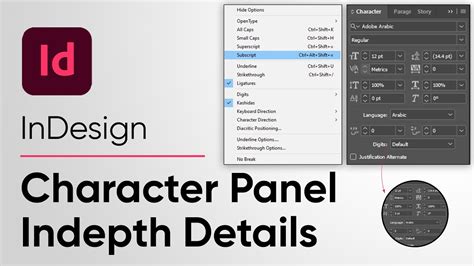
A Szimbólumok panel (Glyphs panel) segítségével speciális karaktereket és szimbólumokat vihet be a dokumentumba. Az OpenType betűtípusok speciális betűtulajdonságait is itt érheti el, így még nagyobb kontrollal rendelkezhet a tipográfia fölött.
Karakterkészleteket (glyph sets) is létrehozhat, amelyek egy vagy több betűtípusból származó szimbólumok névvel ellátott gyűjteményei. Ezeket az ASE fájlok segítségével importálhatja és exportálhatja.
Színek és InDesign beállítások
Az InDesign beállításai (Preferences) lehetővé teszik a munkafolyamat testreszabását. Például módosíthatja a billentyűparancsok léptékét (Keyboard Increments), hogy egy billentyűleütésre egy adott távolságra mozduljon el a kijelölt objektum.
Az alapértelmezett beállítások, mint például a betűtípus vagy a színek a Swatches palettán, meghatározhatók úgy, hogy nincsenek megnyitva dokumentumok. Ezáltal minden új dokumentum ezekkel az alapértelmezett beállításokkal indul.