Az arcok elmosása a videókban olyan, mint egy virtuális átalakítás, amelynek célja a fényképezőgépen rögzített személyek valódi identitásának védelme. Ez a gyakorlat sokrétű célokat szolgál a videógyártás világában.
Például egy hírriporternek szüksége lehet arra, hogy elmosódjon egy nemi erőszak áldozatának arcát egy hírjelentéshez. A filmkészítő szeretné használni az elmosódott arcokat egy előzetesben, hogy felkeltse a nézők kíváncsiságát.
A közelgő rész bemutatja, hogyan kell elmosni az arcokat a videókban a legjobb online eszközökkel. Meg kell találnia néhány asztali alkalmazást, hogy elmosódjon az arcok a videókban, különösen akkor, ha folyamatosan hoz létre videókat, és elmosódik az arcok a videókban a magánélet védelme érdekében vagy kreatív célokra.
Az alábbiakban a MacOS és a Windows számára elérhető legjobb asztali alkalmazások találhatók.
Asztali alkalmazások az arcok elmosásához videókban
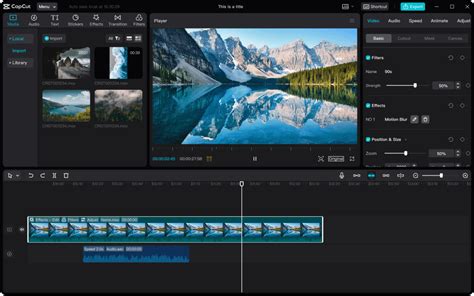
CapCut asztali szerkesztő
A CapCut asztali szerkesztő egy intuitív platform, amely különféle felhasználóbarát funkciókkal rendelkezik a videószerkesztéshez. Szabadon felfedezheti szerkesztőeszközeit, az alapvető beállításoktól, például a vágástól és a vágástól a fejlett funkciókig, mint a billentyűkeret animáció és a sebességgörbe.
A CapCut asztali szerkesztő elmosási hatásának használatához kövesse az alábbi lépéseket:
- Indítsa el a CapCut és importálja a videót. Húzza az idővonalra.
- Keresse meg a "hatások" a bal felső oldalon, és válassza ki a "homályos" hatást.
- Miután elkészült az elmosás hatással, exportálja az elmosódás videót.
- Ezután importáljuk az exportált elmosódó videót, és helyezzük el az eredeti videóra.
- Kattintsunk a "Maszk" fülre, és válasszunk ki egy alakot (pl. kör, téglalap).
- Állítsuk be a méretet és a pozíciót, hogy lefedjék az elmosódni kívánt arcot.
- Miután hozzáadta az elmosódási hatást és elvégezte az előnyben részesített szerkesztéseket, kattintson az "Exportálás" gombra a videó letöltéséhez.
Adobe Premiere Pro
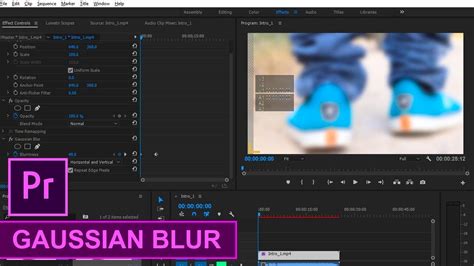
Ez a kifinomult videószerkesztő program, az Adobe Premiere Pro Windows és MacOS rendszerekkel működik. Széles körben használják fejlett funkcióit, amelyek kielégítik a filmkészítők, videószerkesztők és tartalomkészítők igényeit.
A Premiere Pro segítségével nagyszerű gyűjteményt érhet el a szerkesztéshez, a színjavításhoz, az audio beállításokhoz és az elmosódás hatásokhoz. Az alábbi felsorolt lépések követésével elmosódhat egy arc a Premiere Pro-ban:
- Kezdje azzal, hogy hozza be a szerkeszteni kívánt felvételeket.
- Alkalmazza az elmosódási hatást az "Effects", majd a "Video Effects", és végül az "Blur & Sharpen", és válassza a "Gaussian Blur" lehetőséget. Húzza a "Gaussian Blur" hatást a felvételre.
- Hozzáférhet a "Effect Controls" eléréséhez, és használja a maszk eszközt, hogy rajzoljon az elmosódni kívánt terület körül.
- Ezután animálja a maszkot azáltal, hogy az idő múlásával beállítja az útját, hogy pontosan nyomon kövesse az objektum mozgását, a pontosság érdekében szükséges beállításokat végezzen.
MiniTool MovieMaker
A MiniTool MovieMaker egy felhasználóbarát ingyenes videószerkesztő, amely megkönnyíti az egyszerű videószerkesztő feladatokat Windows PC-ken. A Blur hatás az egyik figyelemre méltó funkció, amely minőséget ad a videóihoz. Használhatja az identitások védelmére, a fókuszpontok kiemelésére vagy filmes hangulat megteremtésére.
Kövesse az alábbi lépéseket, hogy a MiniTool MovieMaker segítségével videókhoz homályos hatást adjon hozzá:
- Töltse fel a videót a szerkesztőbe.
- Navigáljon az "Elemek" fülre, és válassza ki az "Alapvető" lehetőséget.
- Válassza ki a "Mozaikeffektus" lehetőséget, és állítsa be a követelményekhez. Ezenkívül végezze el a szükséges szerkesztéseket.
- Válassza ki az "Export" gombot a videó letöltéséhez.
iMovie
Az iMovie az Apple natív eszköze, amely csak a macOS-felhasználók számára érhető el. Számos funkcióval rendelkezik a videók szerkesztéséhez, és lehetővé teszi az egyes keretek könnyű elmosódását is.
Így homályosít egy arcot az iMovie asztali alkalmazásban:
- Kezdje egy projekt létrehozásával az iMovie-ben.
- Navigáljon a "Beállítások" a főmenüben, keresse meg az "Általános", és kattintson a "Fejlett eszközök megjelenítése" gombra a fejlett funkciók engedélyezéséhez.
- Ezután nyissa meg minden olyan fotószerkesztő szoftvert, mint a CapCut, a Picsart, a Canva vagy a Photoshop, amely képes elmosni egy képet.
- Importálja az exportált kereteket, használja az elmosódási eszközt a kívánt arcok elhomályosítására, állítsa be az elmosódási intenzitást, átméretezze őket az Ön preferenciájához, és mentse őket átlátszó PNG-ként.
- Most importálja ezeket a képeket az iMovie projektbe, és rétegezze őket az idővonalon lévő megfelelő videoklipek tetejére.
- Ezután pontosítsa az igazítást a "Kép a képen" funkcióval, hogy elhelyezze az elmosódott képet az arcon. Ezután állítsa be az egyes elmosódott képek időtartamát.
- Végül exportálja a szerkesztett videót homályos arcokkal. Kattintson a "Megosztás"> "Fájl" gombra, válassza ki a kívánt minőséget és felbontást, és nyomja meg az "Export" gombot a végső remekmű mentéséhez.

Online eszközök az arcok elmosásához videókban
CapCut online videószerkesztő
A CapCut online videószerkesztő mindig lehet az Ön által használt eszköz a könnyű videószerkesztéshez. Különféle elmosódó hatásokkal megvédheti a magánéletet, vagy stílusos érintést adhat hozzá videóihoz.
Például elmosódhat egy arcot egy meglepetés-javaslat videóban, hogy a nagy felfedésig tartsa. Ezenkívül az elmosódó hatáson kívül gazdag szerkesztési lehetőségeket kínál az Ön számára, hogy tökéletesítse a videó minden részletét, például egy klipet a zökkenőmentes átmenethez, és szöveges átfedéseket, animációkat, szűrőket, átmeneteket és még sok mást adjon hozzá.
Különféle módon tölthet fel videót:
- A kényelem kedvéért könnyen húzhatja és dobhatja a videófájlokat a szerkesztőbe a bal vagy középső panelen található "húzza és dobja a fájlokat ide" opciót.
- Ezenkívül a képernyő tetején található menüből kiválaszthatjuk a "Project" lehetőséget. Innen választhatunk a "Upload" vagy a "Click to upload" lehetőséget, vagy közvetlenül a készülékről, a CapCut felhőtérről, a Google Drive-ról vagy a Dropboxról tölthetünk fel videókat.
- Kreatívan is feltölthet fájlokat a CapCut online videoszerkesztőjére közvetlenül a mobiltelefonról a "Scan with camera" opcióra kattintva. A QR kód beolvasása, majd a videók feltöltése a CapCutba. Ez az egyik legkényelmesebb lehetőség a fájlok feltöltéséhez fájl továbbítás nélkül.
Miután feltöltötte a videót a CapCut online videoszerkesztőjére a fenti módszerek egyikével, látni fogja a "Média" területen, amely az alábbi nagy vásznon is látható.
Kattintson a bal oldali panelen található "Hátások" fülre, hogy megtekinthesse a "Videó effektusokat" a bal felső oldalon található CapCut logó közelében. Válassza ki a "Blur" hatást, és láthatja, hogy az egész videó homályos lesz. Itt, a videósávban ugyanolyan hosszúságra kell húznia a "Blur" hatássávot, biztosítva, hogy a hatás az egész videón egész idő alatt legyen.
Ezután kattintson az "Export" gombra, és nyomja meg a "Letöltés" gombot a videó letöltéséhez.
Most van a trükkös rész. A homályos videót ismét fel kell töltenie a CapCut online videoszerkesztőjébe. Húzza és dobja le a homályos videót az eredeti videó tetejére az idővonalban, az alábbiak szerint.
Ezután kattintson a videósávban található homályos videóra, válassza ki a vászon jobb oldalán található "Alap" eszközöket, majd kattintson a "Maszk" eszközre.
Válassza ki a "Maszk" eszközkészletből az előnyben részesített alakját, és tegye az elmosni kívánt arcra. Továbbá a maszk "Toll", "Méret", "Pozíció" és "Forgása" helyét is beállíthatja preferenciáinak megfelelően. Miután beállította a beállításokat, kattintson a "Kész" gombra a megerősítéshez. Ily módon sikeresen elmosódott az arcok a videóban a CapCut online videószerkesztő segítségével.
Végül az összes kiigazítás és szerkesztés után kattintson az "Exportálás" gombra, hogy megoszthassa a felülvizsgálat linkjeként, prezentációként, vagy letölthesse a videót. Miután kész, kattintson az "Export" gombra a letöltés elindításához.
Flixier
A Flixier elmosódási hatása előnyös, ha elrejti a felvételek nem kívánt részeit. A Flixier elmosódási és pixelálási hatásai elhomályosíthatják az érzékeny információkat, elmosódhatnak egy rendszámot, vagy eltakarhatják valaki arcát.
Kövesse a következő lépéseket, hogy elmosódási hatást adjon videójához:
- Hozza el a videoklipet, és importáld a szoftverbe. Ezt követően helyezze el az idővonalon.
- Hozzáférés a "Könyvtár" menü, kattintson az "Alakzatok" gombra, majd válassza ki a "Square Mask" lehetőséget a legördülő menüből. Ezzel a maszk mind az idővonalon, mind a videó vásznon kerül felhasználásra.
- Testreszabhatja a maszk megjelenését a rá kattintva, navigáljon a jobb oldali "Tulajdonságok" menübe, és válasszon ki egy olyan hatást, mint az elmosódás vagy a pixelátum. Ezután tanúja lehet a maszk frissítése a választott hatással a vászon előnézetén.
Kapwing
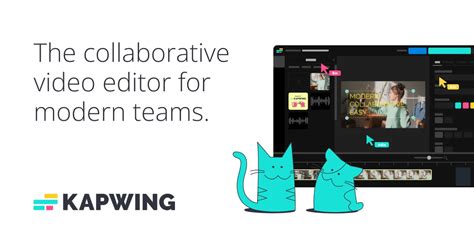
A Kapwing egy fejlett és hatékony online videószerkesztő eszköz. Ez az eszköz könnyen használható elmosódási hatást biztosít a videókra. A Kapwing néhány kattintással elmosódhat egy egész videót.
Az alábbiakban látható a lépésenkénti útmutató a Kapwing használatával elmosódó arcok videójában:
- A videók feltöltéséhez a Kapwingba közvetlenül feltöltheti őket a készülékről. Továbbá más lehetőségek is rendelkezésre állnak, mint például az URL-ek használata, a Google Drive-ról való feltöltés és a QR-kód beolvasása, hogy közvetlenül feltöltsön fájlokat a telefonról.
- Kattintson a "Szerkesztés" panelre, és lépjen a "Blur" szintbeállítóra. A videó elmosódási szintjét a beállító segítségével állíthatja be.
- Kattintson az "Export Projekt" gombra az exportáláshoz. Exportálás előtt állítsa be a formátumtípust, a minőségi szintet és a felbontást az Ön preferenciáinak megfelelően.
Mobilalkalmazások az arcok elmosásához videókban
CapCut mobilalkalmazás
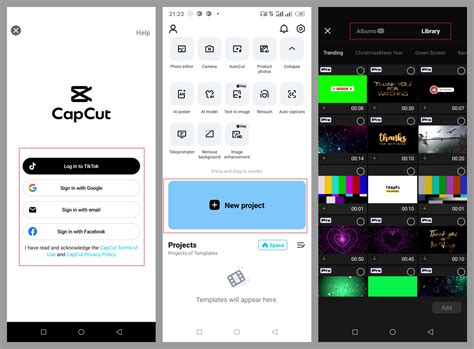
A CapCut mobilalkalmazás Android és iOS platformokra érhető el, és tökéletes minden készségi szintre. Függetlenül attól, hogy amatőr vagy szakember, mindenki számára készült, aki részt vesz a videószerkesztésben. Felhasználóbarát felülettel számos funkciót kínál videóinak fokozásához.
Az alábbi lépéseket követve könnyen elmoshatja az arcot a videóban:
- Kezdjünk egy "Új projekttel" a CapCut mobilalkalmazásban. Ezután töltsük fel a videót, ha hozzá szeretné adni az elmosódási hatást.
- Miután feltöltött, kattintson az "Overlay" gombra, és adja hozzá ugyanazt a feltöltött videót az elmosódási hatás hozzáadásához. Az elmosódott overlay videó most megjelenik az eredeti videó tetején.
- Ezután kattintson az "Effects" eszközre, hogy hozzáadja az elmosódási hatást. Miután befejezte, válassza ki a lila "Blur" sávot, majd érintse meg az "Object" fület. Ezután kattintson a "Blur" hatásra, válassza ki a "Overlay" csempe a megjelenő menüből, majd érintse meg a jelölőjelet.
- Visszatérjen a projekt időképernyőjén található "Átfedés" fülre. Érintse meg a második videót, amelyet korábban átfedésként adott hozzá az Átfedés képernyőjén belül.
- Válassza ki a "Maszk" eszközt az alsó eszköztáron keresztül. Itt kiválaszthat különböző alakzatokat az elmosódási hatáshoz. Válassza ki a "Kör" opciót a képernyőn, ha egy arcot próbál elmosódni a videóban. Azonban attól függően, hogy mit szeretne elmosni, bármilyen formát választhat az elmosódási hatáshoz.
- Helyezze el a kívánt helyre az "elmosódás" hatást, és állítsa be a méretét a fel-le nyilakkal, mielőtt megérinti a pipát. Az elmosódás intenzitását a lefelé néző nyíl lehúzásával is módosíthatja a kívánt beállításra.
- Miután befejezte a videó elmosódását, itt az ideje, hogy exportálja a videót. Exportálás előtt állítsa be a felbontást, a képkockasebességet és a színsebességet, majd kattintson az "Exportálás" gombra. Végül az elmosódott videó közvetlenül elmenthető a készülékére.
MovStash
Zökkenőmentesen támogatja az iOS-t, és egyszerű felülettel rendelkezik az elmosódás hatások hozzáadására. Többféle elmosódási lehetőséget kínál, mint például a teljes videó elmosódása, az egyszerű elmosódás, az idővonallal való elmosódás és az arckövetési mód.
Kövesse ezeket a lépéseket az arc elmosódás hatás hozzáadásához a MovStash használatával:
- Miután rákattintott az arckövető elmosódás módra, könnyen kiválaszthatja és feltöltheti a videót.
- A videó feltöltése után a MovStash automatikusan felismeri az arcokat. Ezután beállíthatja az elmosódás méretét, szintjét, típusát és fordíthatja a területet.
- A videó exportálásához nyomja meg a Mentés gombot.
Power Director
A Power Director alkalmazás lehetővé teszi, hogy különböző alakzatokkal elmosódó hatást alkalmazzon különböző arányokban. Ez az elmosódó videó kielégítheti az összes videószerkesztési igényét. A Power Director segítségével több mint 1 elmosódó területet határozhat meg. Ezenkívül könnyedén hozzáadhatja az elmosódó hatást a mozgó objektumokhoz egy videóban.
Kövesse az alábbi lépéseket a Blur videó alkalmazás kipróbálásához:
- A Blur videóalkalmazás megnyitásakor megjelenik a videó kiválasztása, ami megkönnyíti a feltöltést.
- Határozza meg az elmosódó területet. Ezután beállíthatja az erősséget és a tollszintet.
- Miután elkészült, exportálhatja vagy megoszthatja a szerkesztett videót.
Így Vágj Videókat Egyszerűen!
Ami a videó arcának elmosódását illeti, a megfelelő eszköz kiválasztása jelentősen befolyásolhatja a videó végső kimenetét. A CapCut robusztus elmosódási hatásaival és gazdag szerkesztési lehetőségeivel a legjobb eszközkészletként jelenik meg a videók arcának elmosódására. A CapCut további elmosódási hatásokat is biztosít videókhoz, például Gaussian, Mosaic, Pixelate és még sok máshoz.
Néha a videószerkesztés nem csak feladat, hanem a mesemondás művészete, ahol az olyan elemek, mint az elmosódás, létfontosságú szerepet játszanak a narratíva kialakításában. Tapasztalja meg a kifinomult szerkesztések és funkciók művészetét a CapCut videószerkesztő segítségével ma, és fedezze fel, milyen könnyű!
Gyakran Ismételt Kérdések
Mi a legjobb alkalmazás az arcok elmosódásához videókban?
A legjobb arc-homályosító alkalmazás az Ön sajátos igényeinek megfelelően változhat. A CapCut webalapú videószerkesztője felhasználóbarát felületével és lenyűgöző arc-homályosító funkcióival biztosítja a magánélet védelmét és a zökkenőmentes szerkesztési élményt.
Próbáld ki a CapCut online videószerkesztő mint az első választás, hogy elmosódjon az arcokat a videóiban.
Ezenkívül vannak asztali alkalmazások és mobilalkalmazások a Capcuttól, hogy támogassák a felhasználók igényeit a különböző operációs rendszerekben. Ezenkívül kiterjedt szerkesztési eszközeit használhatja, mint a vágás, vágás, felosztás, chroma kulcs, átirat alapú szerkesztés stb. A videó további fényezéséh...
tags: #rendszam #eltuntetese #photoshopban