A képzaj a digitális fényképezés egyik leggyakoribb problémája, amely rontja a kép minőségét és eltávolítja a részleteket. Szerencsére az Adobe Photoshop számos hatékony eszközt kínál a zaj csökkentésére és a képek élességének helyreállítására. Ebben a cikkben részletesen bemutatjuk, hogyan érhetjük el a legjobb eredményeket.
Mi az a képzaj?
A képzaj a képben levő apró szemcsék sokaságaként jelentkezik, s leginkább a nem megfelelő expozíciós körülményeknek köszönhető. A képzaj két fő komponensből épül fel: színzajból és világossági zajból. A színzaj általában színes pontokként jelenik meg, míg a világossági zajtól a kép szemcsésnek látszik.
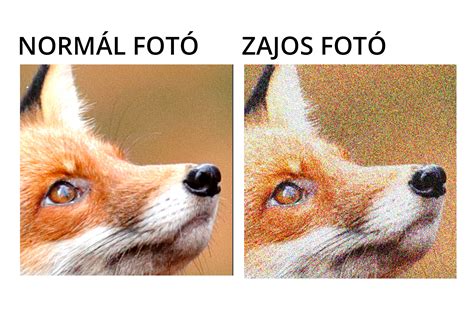
A zaj csökkentésének alapjai
A zaj eltávolítása a képekről gyakori kihívás a fényképezésben. Különösen gyenge fényviszonyok mellett vagy magas ISO-értékek mellett történő felvételeknél fordulhat elő nem kívánt zaj, ami jelentősen ronthatja a fénykép összbenyomását. A zaj csökkentésekor fontos egyensúlyt találni a zaj eltávolítása és a kép részleteinek megőrzése között, mivel a túlzott zajcsökkentés elmosódást és részletvesztést okozhat.
Zajcsökkentés a Photoshopban: Lépésről lépésre
Az Adobe Photoshop CS2 képszerkesztő alkalmazásban van egy speciális bővítmény, amellyel csökkenthetjük egy kép zajosságát. Amennyiben mégis szeretnénk eltávolítani a zajt egy ilyen digitális képből, akkor érdemes ezt három lépésben megtenni.
1. Lépés: Az első zajcsökkentés
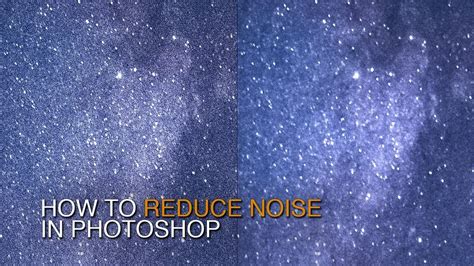
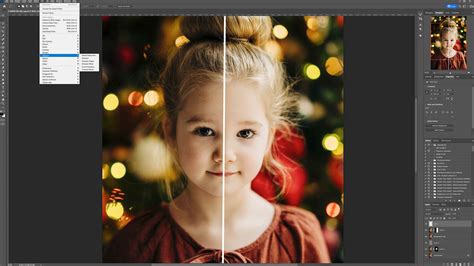
Először alkalmazzuk a Filter > Noise > Reduce Noise (szűrő>zaj>zaj csökkentése) szűrőt. Ezt a réteget duplikáljuk, és az új rétegre ismét alkalmazzuk a Reduce Noise szűrőt.
2. Lépés: A második zajcsökkentés
Végül duplikáljuk a második réteget egy harmadik rétegre, és ezen úgy alkalmazzuk a Reduce Noise-ot, hogy különös figyelmet fordítunk azokra a részekre - pl. kijelölés révén -, ahol eddig a szűrő hatása nem érvényesült eléggé.
3. Lépés: Részletek élesítése
A tartalom legalább 2 éve nem frissült! A Részletesség lap élesség vezérlőivel módosíthatja a kép körülhatárolását. A szegélyek körülhatárolásának módosítása. Az élesítés Mérték beállításának növelésével növelheti az élesítést. A nulla (0) érték kikapcsolja az élesítést. A Mérték beállítás csökkentése általában tisztább képet eredményez. Ez a módosítás a Maszk életlenítése szűrő egy változata, amely megkeresi a környező képpontoktól eltérő képpontokat a megadott küszöbérték alapján, és növeli a képpontok kontrasztját a megadott mértékben.
Az élesítés által módosítandó részletesség méretének beállítása. A részletgazdag fényképeknél általában kisebb értéket kell beállítani. A kevésbé részletgazdag fényképeknél nagyobb sugarú beállítás is használható. Azt állítja be, hogy a nagyfrekvenciás adatok közül mennyi legyen élesítve a képen, valamint azt, hogy mennyire hangsúlyozza ki az élesítés a szegélyeket. A kisebb értékekkel elsősorban az elmosódás megszüntetése érdekében élesíthetők a szegélyek. A szegélymaszkot szabályozza. Nulla (0) érték megadásakor a kép minden eleme azonos mértékben lesz élesítve. 100 érték esetén csak a legerősebb szegélyek körüli területre korlátozódik az élesítés.
A Részletesség lap vezérlői
A Részletesség lap Zajcsökkentés szakaszának vezérlőivel csökkentheti a képzajt (a képminőséget rontó, oda nem illő pontokat). A képzaj lehet világosságzaj (szürkeárnyalatos képen), amitől a kép szemcsésnek látszik, és lehet színzaj, ami általában színes pontokként jelenik meg a képen.
- A világosságbeli zaj küszöbértékét állítja be. Zajos fényképek esetén hasznos. Nagyobb értékekkel több részlet őrizhető meg, de az eredmény zajos lehet.
- A világosság kontrasztjának küszöbértékét állítja be. Zajos fényképek esetén hasznos. Nagyobb értékekkel kontrasztosabb eredmény érhető el, de pettyek vagy foltok jelenhetnek meg.
- A színbeli zaj küszöbértékét állítja be. Nagyobb értékekkel vékony, részletes színszegélyek érhetők el, de foltok jelenhetnek meg.
A zaj forrásai és elkerülése
Mivel ezt a cikket olvasod már meggyűlt a bajod a zajjal, szóval nem kell elmagyaráznom, hogy is néz ki egy zajos kép. Alapvetően két komponensből épül fel a zaj: színzajból és világossági zajból. A színzajt az esetek többségében elég jó hatékonysággal ki lehet szűrni, ezért ez szinte fel sem szokott tűnni a képeken.
A képzaj elkerülése alapvető beállításokkal történhet, például a használt kamera ISO-beállításainak csökkentésével. Ha lehetséges, érdemes az ISO-t a lehető legalacsonyabb értékre állítani. Praktikusabb megoldásként zajcsökkentő szűrő használata is jó lehetőség az erős zajt vagy szemcsézettséget tartalmazó videók utófeldolgozásához.
A megfelelő megvilágítás használata mindig a legjobb megoldás a jó képminőség biztosítására. Meg kell találni a megfelelő egyensúlyt a zajcsökkentés és a képélesség között. Sajnos ennek a készségnek a fejlesztése időbe telik, és eleinte elég nehéz.
Ha mondjuk, alkonyatkor szeretnél egy szép épületet fotózni, két lehetőséged van. Vagy kézből fotózol, vagy viszel magaddal egy állványt. Az első esetben magas ISO érzékenységet állítasz be, így bár zajos lesz a kép, de nem mozdul be. Ha viszel magaddal állványt, beállíthatod a lehető legalacsonyabb ISO érzékenységet és hosszú záridővel fotózhatsz. Ez kézből bemozdulna, de az állványnak hála nem fog és így sokkal kevesebb zaj lesz a képen. Viszont mi van, ha mozog a téma? A záridő nem növelhető a végtelenségig, mivel minél tovább van nyitva a rekesz annál zajosabb lesz a kép. Ezért lehet, hogy szenzortól függően akár már pár másodperces záridő ISO 100 mellett is zajos képet eredményezhet.
A sötét zaj a hosszú záridejű képeken van jelen. Megjelenésének mértékét a szenzor hőmérséklete adja meg, minél melegebb a szenzor annál több zaj lesz a képen. Ezért amikor csak lehet, tartsd a géped a fotózás alatt is hűvös helyen, mivel 6-10 fok különbség is már látható lehet.
A drónok kamerája gyakran nagyon rossz minőségű. Szerencsére lényegében egy állványként is funkcionálhat a gép, így lehet vele hosszabb expozíciós idejű képeket is lőni.
Alternatív és AI-alapú megoldások
Ha van időd a képen utólag zajt szűrni vagy a lehető legjobb minőségű eredményeket akarod elérni, akkor érdemes RAW-ban fotóznod. A RAW kép konverterekben van képzaj csökkentő algoritmus.
A Lightroom beépített zajcsökkentés funkciója a színzajt tökéletesen eltűnteti, viszont a világossági zajjal már meggyűlik a baja. A Photoshop-ban mindenre van vagy 5 funkció, így van ez a zajcsökkentéssel is. A Photoshop zajszűrése a Lightroom-hoz nagyon hasonló eredményeket hoz.
Elérkeztünk a zajszűrők királyához. A mesterséges intelligenciával megtámogatott Topaz Denoise AI világossági zaj csökkentésben kétség kívül a legjobb. Képes ott ahol a Photoshop és a Lightroom már elvérzik elképesztő minőségben eltüntetni a zajt és élesíteni a képet. Használata nagyon egyszerű, és a legutóbbi frissítés óta már tud egyszerre több képet is csoportosan feldolgozni, viszont attól elég lassan, mivel nagyon gépigényes a program.
A GIMP-et eredetileg nyílt forráskódú programként fejlesztették ki, hogy versenyezzen a drágább Adobe Photoshop szoftverrel, de az idők során megbízható képszerkesztő szoftverré fejlődött. A GIMP zajcsökkentés menüjében egyszerűen állítsa be az Erősség sávot a zajcsökkentés intenzitásának módosításához. Mivel a GIMP az Adobe Photoshop közvetlen versenytársa, a fejlesztőjüknek sikerült előnyre szert tennie a zajcsökkentés terén a könnyű kezelhetőség terén. Ez jó választássá teszi az eszközt azoknak a felhasználóknak, akik ingyenes képzajcsökkentő programot keresnek.
Ha megbízható eszközt keresel online képszűréshez, ne keress tovább, AnyMP4 Image Upscaler Online. Ez az online képjavító szoftver a képek minőségének javítására szolgál azáltal, hogy javítja a képen található apró részleteket, például a textúrát, a színeket, a vonalakat, az éleket és a képzajt. Amellett, hogy képes a képek legapróbb részleteinek javítására, ez az online eszköz a képfelskálázás egyszerűségét és könnyű hozzáférhetőségét is biztosítja. Ez azért van, mert a szoftvert úgy tervezték, hogy automatikusan alkalmazza a képjavítást a feltöltött képeken fejlett mesterséges intelligencia technológia segítségével.
Az új Generatív AI Upscale használatával távolítsa el a zajt a Photoshopban található fényképekről
Tippek a tökéletes képhez
A legfontosabb tudnivalók: A képzaj csökkentésénél élességet fogsz veszíteni a képeden. Ha okosan fényképezel és ismered az expozíció három ágát, akkor könnyen eltudod kerülni a képzaj kialakulását. Mert a megfelelő expozíciós értékekkel fogsz fotózni. Próbáld meg minél alacsonyabban tartani az ISO értéket. Ezzel elkerülve a képzaj kialakulását és így csökkentened sem kell. Az objektíved rekeszértékét próbáld meg minél tágabbra állítani, így a lehető legnagyobb nyílást adva fénynek a szenzorba jutásra. Ezzel alacsonyan tartva az ISO-d és máris kevesebb képzaj fog keletkezni. Természetesen itt szem előtt kell tartsd, hogy milyen mélység élességgel kell vagy szeretnél fotózni, milyen tárgytávolság mellett. Az expozíciós háromszög másik oldala a záridő, aminek a növelésével lehetőséget adsz a fénynek, hogy tovább exponálja a szenzort. Egy állvány ebben tud segíteni. Mert van olyan eset amikor kevesebb a fény és az objektíved gyújtótávolsága alatti záridőt kell használj ( 50mm > 1/30-ad) ezzel már megszeged a reciprok szabályt és befog mozdulni a képed mi sokkal rosszabb, mint a képzaj. Természetesen, mint a fotózásban mindennek itt megvannak a kompromisszumok. Ha a témád mozog akkor a hosszabb záridőben elfog mosódni. A fenti 3 problémát megtudod oldani azzal, hogy mesterséges fényt használsz a természetes helyett. Viszont itt más problémákat okozol magadnak, a vakud vajon olyan fényt alkot, amit szeretnél, elég kemény a fény vagy nagyon lágy? Amikor a fentiek között már semmilyen más eszközre nem támaszkodhatsz akkor jön a RAW képfájlokban rejlő adatmennyiségi előny.
A képzaj véletlenszerű idegen képpontokat jelent, amelyek nem tartoznak a kép részleteihez. Zajos lehet a kép, ha digitális fényképezőgépen magas ISO értékkel fényképez, alulexponál vagy sötétben hosszú záridővel fényképez. Az amatőr fényképezőgépek esetében általában nagyobb a képzaj, mint a professzionálisabb gépek használatakor. A beolvasott képeken okozhatja a képzajt a lapolvasó érzékelője. A film szemcsézettsége általában megjelenik a beolvasott képen. A képzaj két formában jelenhet meg: világosságzaj (szürkeárnyalatos), melytől a kép szemcsésnek vagy foltosnak tűnik, illetve színzaj, amely általában színes eltérésekként látható a képen. A világosságzaj erősebb lehet a kép egy csatornáján, általában a kék csatornán. Haladó módban a zaj minden csatornához külön módosítható. A szűrő megnyitása előtt vizsgálja meg a képen az egyes csatornákat külön-külön, és állapítsa meg, hogy az egyik sokkal zajosabb-e a többinél.
A szegélyek és a kép részleteinek (például hajszál- vagy textúraobjektumok) megtartása. A 100-as érték őrzi meg a legtöbb képrészletet, de ez csökkenti legkevésbé a világosságzajt. A véletlenszerű színes pixelek eltávolítása. A kép élesítése. A zaj eltávolítása csökkenti a kép élességét.
A következő leírásban a zaj és az életlenség ellen vesszük fel a harcot. Ehhez legalább háromféle eszközt kell egymás után használnunk. A „feljavítás” legyen mondjuk élesítés? Egy közepes erősségű Unsharp Mask-tól így fog kinézni szerencsétlen fotónk. Igaz, élesebb, de az amúgy is meglévő zaj még jobban látható. Főleg a homogénebb, háttérrészeken zavaró, hiszen ide nem szemcséket, hanem szép egyenletes mosottságot várnánk. Legkevésbé a macska bundáján vesszük észre, hiszen az amúgy is hasonló, részletgazdag struktúra. Lépjünk vissza inkább a kiinduló állapotra, és kezdjük más megközelítésből! Vegyük külön a kétféle zajkomponens a színzajt és a világossági zajt, és kezeljük őket külön-külön. Elsőként a színzaj kerüljön terítékre. A beállítóablakban csak egyre kell figyelned, a Reduce Color Noise, vagyis Színzaj eltávolítása csúszkára. Ezen állíts be egy tetszőleges értéket. Esetünkben 30%-ra állítottuk. Arra vigyázz, hogy a túl magas érték, bár eltávolítja a zajt, a színeket is erősen mossa. Nem csak a képrészletek maradtak, de sajnos a másik komponens a világossági zaj is, amely szürke szemcsékként jelentkezik. Ezt mindenképpen csak a részletek elmosásával tudod eltávolítani, hiszen a szoftver nem tudja mely pixel valódi képrészlet és melyik zaj. Újra használd a Filter/Noise/Reduce Noise parancsot, de ezúttal csak a Strength csúszkára figyelve. Igaz a finom részleteknek sem. Az erős elmosás a háttérnek jót tett. Szép homogénné, zajmentessé vált. A macskabundának viszont ártott, de itt van nekünk a History Brush, vagy Előzmény ecset (Y billentyű), amivel tökéletesen vissza lehet állítani a kép kívánt részein egy előző állapotot. Kattints az eszközpalettán a History Brushra, válasz ki egy tetszőleges, lehetőleg elmosott szélű ecsetet, majd a History palettán jelöld ki visszaállítandó állapotnak a legutóbbi zajszűrési lépés előttit. Az ecsettel szép óvatosan állítsd vissza a macskabunda területeit. Nem is kell a szélekre vigyáznod, azokat kihagyhatod. Az elmosva hagyott területek ugyanis a mélységélességi hatást erősítik.
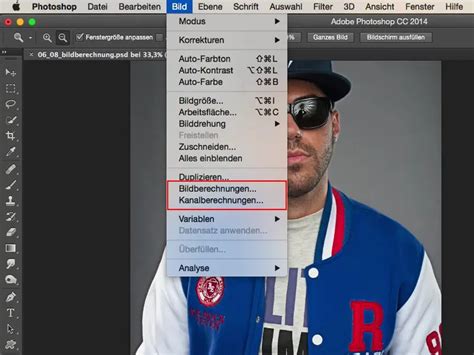
Az Adobe által kifejlesztett Photoshop egy vezető képszerkesztő szoftver, amelyet fotósok, tervezők és művészek használnak képek létrehozására, javítására és manipulálására. Ahhoz, hogy tudja, hogyan lehet világossá tenni a homályos képeket a Photoshopban, elengedhetetlen a fejlett eszközök elsajátítása. A szoftver jártasságának megszerzése lehetővé teszi, hogy képességeit teljes mértékben kihasználhassa, hogy élességet és részleteket hozzon vissza képeihez.

tags: #kepzaj #szures #photoshoppal