Az Adobe InDesign egy professzionális kiadványszerkesztő szoftver, amely számos eszközt kínál a vizuálisan lenyűgöző dokumentumok létrehozásához. Az egyik ilyen kulcsfontosságú funkció a szöveg opacitásának (átlátszóságának) és elrendezésének precíz szabályozása, ami elengedhetetlen a professzionális megjelenés eléréséhez.
Szöveg opacitásának beállítása InDesignban
Az objektumok vagy szövegek áttetszővé tételére számos mód kínálkozik az InDesignban. Az opacitás a 100%-os (teljesen fedett) és a 0%-os (teljesen áttetsző) érték között változtatható. Az elemek áttetszővé tételére a Hatások panel segítségével adhatja meg az objektum fedettségét, körvonalát, kitöltését és szövegét.
Az átlátszósági hatások beállításai a következők:
- A. Keverési mód: Meghatározza, hogy az objektum, illetve annak körvonala, kitöltése vagy szövege miként keveredjen az alatta található objektumokkal.
- B. Szintek: Meghatározza az objektum, körvonal, kitöltés vagy szöveg fedettségét.
- C. FX ikon: Megmutatja az Objektum, Körvonal, Kitöltés és Szöveg fedettségi beállításait, valamint azt, hogy vannak-e alkalmazva átlátszósági hatások.
- D. Hatások törlése: Lehetővé teszi az alkalmazott átlátszósági hatások eltávolítását.
- E. Szintek: Megadja, hogy az áttetsző objektumok színei milyen hatással vannak a mögöttük lévő objektumokra.
Az opacitás beállításai az alábbi módokon érhetők el:
- A Hatások panelen vagy a vezérlőpulton kattintson az FX gombra, majd válasszon egy hatást a menüből.
- A Hatások panelmenün válassza a Hatások lehetőséget, majd egy hatásnevet.
- A helyi menüben válassza a Hatások lehetőséget, majd egy hatásnevet.
- Válassza az Objektum > Hatások lehetőséget, majd egy hatásnevet.
Az InDesign kilencféle átlátszósági hatást kínál, többek között:
- Vetett árnyék
- Belső árnyék
- Külső ragyogás
- Belső ragyogás
- Bevésés és domborítás
- Szatén
- Egyszerű lágy perem
- Irányba mutató lágy perem
A "Globális fényforrás használata" opció lehetővé teszi egységes megvilágítási szög megadását az összes objektumra. Az opacitás beállításai nemcsak egyes objektumokra, hanem csoportokra is alkalmazhatók.
Szöveg elrendezése és körbefolyatása InDesignban
Az InDesign egyik legfontosabb funkciója a szöveg körbefolyatása objektumok körül. Ez a funkció lehetővé teszi, hogy a szöveg természetesen áramoljon egy kép, forma vagy logó körül, anélkül, hogy eltakarodna vagy elbújna az objektum mögött.
A szöveg körbefolyatásának lépései:
- Helyezze el a képet az InDesign dokumentumba.
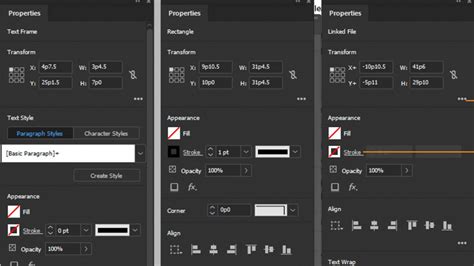
- Nyissa meg a Szövegcsomagolás (Text Wrap) panelt (Ablak > Szövegcsomagolás).
- Válassza ki a képet, és válassza ki a "Wrap around object shape" (Objektum alakja köré csomagolás) lehetőséget.
- A kontúr beállítások alatt választhatja a "Detect Edge" (Élek érzékelése) lehetőséget, vagy manuálisan is megadhatja a körbefolyatás alakját.
- Az eltolási értékek beállításával szabályozhatja a szöveg és a kép közötti távolságot.
Az InDesign különböző körbefolyatási stílusokat kínál, többek között:
- Objektum alakja köré csomagolás: A szöveg az objektum körvonalát követi.
- Négyzet köré csomagolás: A szöveg egy képzeletbeli négyzet körül áramlik.
- Szegélyészlelés: Az InDesign automatikusan érzékeli a kép széleit, és köré csomagolja a szöveget.
Színkezelés és színpaletták InDesignban
Az InDesignban a tervezési elemekhez és a szövegekhez színeket lehet hozzárendelni. Lehetséges egyedi színek megadása, de a legpraktikusabb módszer a színpaletták használata.
A színpaletták használatának előnyei:
- Gyors és egyszerű visszatérés ugyanazokhoz a színértékekhez.
- Egységes megjelenés kialakítása több oldalon át.
A színpaletták módosításához nyissa meg a Színpaletták (Swatches) panelt (Ablak > Szín > Színpaletták), majd kattintson duplán a módosítani kívánt színpalettára.
Az InDesignban a következő színértékek megadására van lehetőség:
- RGB
- CMYK
- HSB
- Lab
- Hexadecimális RGB kód
A Színösszeállítás eszköz segítségével színpalettákat hozhat létre képekből vagy objektumokból. Az így létrehozott színpaletták hozzáadhatók a Színtárak panelhez.
Hasznos tippek és trükkök
- Magyar idézőjelek: A magyar helyesírási szabályoknak megfelelően használja a „idézőjeleket” az "idézőjelek" helyett. Ezt az Alt + 0132 (alsó) és Alt + 0148 (felső) kódokkal érheti el.
- Szöveg átfolyása: Az InDesignban a szöveg átfolyhat egy másik szövegdobozba, így tetszőleges számú dobozba helyezhet el tartalmat.
- Objektumok forgatása: A szövegdobozokat el lehet forgatni a sarkánál megjelenő nyíllal vagy a jelzett ablakba beírt szöggel.
- Pipetta eszköz: Az InDesign Pipetta eszköze nemcsak színeket másol, hanem kattintáskor a dokumentum színeiből létrehoz egy 5 színű palettát.
- Automatikus kiegyensúlyozás: A Paragraff palettán a jobb felső sarokból nyitható menüből be- és kikapcsolható az automatikus kiegyensúlyozás, amely általában rövid idézetekhez jó.
- CEWE FOTÓKÖNYV: A CEWE Sablon Generátor segítségével a CEWE FOTÓKÖNYv megrendelhető az InDesign programból is.
Knock Out Text in Adobe InDesign
Az InDesign fejlett funkciói, mint az opacitás és a szöveg körbefolyatása, lehetővé teszik a tervezők számára, hogy vizuálisan gazdag és professzionális kiadványokat hozzanak létre. A színpaletták használata pedig biztosítja a konzisztens márkaidentitást.