Szeretnéd megtanulni a Photoshop használatát? Neked szól ez a videó. Én Ihász Ingrid vagyok, és hogyha érdekel a fotózás és az utómunka, akkor kövesd a csatornámat. A Photoshop rétegeinek világában az idő múlásával nem történtek jelentős változások, így a 2011-ben publikált cikk alapelvei ma is relevánsak. A Photoshop rétegpanele a képszerkesztés alapvető eleme, amely nélkülözhetetlen a projektek rétegenkénti kezeléséhez. Ha nem látható, a Window > Layers (Ablak > Rétegek) menüponttal hívható elő.
A Photoshop beállítása és az alapvető tudnivalók
Az első dolog, hogy a Photoshopot angolul érdemes használni, mégpedig azért, mert a legtöbb segédanyag is ezen a nyelven érhető el hozzá. Ha bármilyen problémába belefutsz, mindig könnyebb angolról magyarra fordítani, mint magyarról angolra. Meg is mutatom, hogy hol tudod ezt beállítani. Ez az alkalmazás szolgál az Adobe programoknak a telepítésére. Elmegyek a fájl menübe, és kiválasztom a Preferences-t, azaz a beállításokat. Itt van az App lehetőség, és itt tudom kiválasztani azt, hogy mi legyen az installációnak az alapértelmezett nyelve. Nekem ugye az angol van kiválasztva. Hogyha korábban magyarul volt a Photoshop, akkor újra kell majd telepítened. Van egy nagyon részletes cikkem arról, hogy miért érdemes angolul használni a Photoshopot, és van benne egy nagyon jó kis szótár is, amiben összeszedtem a leghasznosabb eszközöket, illetve funkciókat a Photoshop-ban, amiket érdemes ismerned.
Légyszi, írd meg kommentben, hogy te milyen nyelven használod a Photoshopot.
A non-destruktív szerkesztés fontossága
A második dolog, ami nagyon fontos, hogy ne roncsold az eredeti képet, ezt szokták non-destruktív szerkesztésnek is nevezni. És hogy ezt milyen módon tudod megvalósítani? Mutatom a Photoshopban.
A rétegek használata a Photoshopban
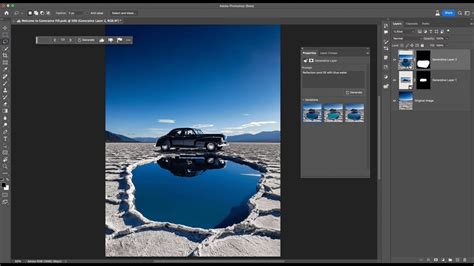
A legfontosabb dolog, hogy rétegeket használunk, ezek itt láthatók oldalt. Hogyha megnyitsz egy fotót a Photoshop-ban, akkor egyetlen réteged lesz, ez a Background réteg. Tehát amikor hozzányúlunk a képhez, nem ezt fogjuk módosítani, hanem külön rétegeken fogunk dolgozni, hogy ezt az eredeti réteget ne roncsoljuk.
A rétegek típusai
A rétegeknek többfajta típusa is létezik, a legfontosabb azok a képi rétegek, amilyen ez a Background image is, a másik típus pedig a korrekciós rétegek, avagy adjustment rétegek, amik például itt láthatók. Ezek tulajdonképpen olyanok, mint valamilyen szűrő vagy napszemüveg, ezen keresztül látjuk az alatta lévő képet. Itt láthatóan módosult a kontraszt, illetve a színek.
Új rétegek létrehozása
Új réteget egyébként ezzel az ikonnal tudok létrehozni. Meg is jelent itt. Korrekciós réteget pedig ezzel - sok lehetőség közül lehet választani, néhány példa itt látható feljebb. Tehát ez a két fő típus, amit érdemes ismerni, de vannak egyébként még más fajták is. A retust mindig külön rétegen végezzük. Itt mutatom, hogy például a Frequency Seaparationt, amiről van egy külön videóm, elvégeztem külön rétegen.
Rétegmaszkok
Amit még érdemes első körben tudni a rétegekről, az az, hogy rétegmaszkok kapcsolódhatnak hozzájuk. Most bekapcsolgatom ezeket a rétegeket sorban egymás után, és elérünk az első olyanhoz, aminek nem fehér a rétegmaszkja. Ugye a rétegmaszkok úgy működnek, hogy a fehér átereszt, a fekete pedig eltakar. Tehát, hogyha feketére váltjuk ezt a maszkot, jelen esetben a Ctrl+I segítségével, akkor egyáltalán nem érvényesül a hatása.
A rétegmaszkokra az ecset segítségével tudunk festeni, fehérrel, illetve feketével, ezeket az X segítségével cserélgethetjük. És ezeknek a rétegeknek a hatása ott fog látszani, ahol fehér a rétegmaszk. Ha bekapcsolom ezt a réteget is, akkor látszik, hogy ez a piros hatás a szájon van érvényesítve. Ha Shift+klikkel kikapcsolom ezt a rétegmaszkot, akkor látszik, hogy ilyen lenne, hogyha az egész képen érvényesülne, tehát így nézne ki, hogyha fehér lenne a rétegmaszkom. Így viszont ugye fekete, és csak ezen a kis részen látszik ennek a hatása.
Rétegek elnevezése és Intelligens Objektumok
Ami még fontos a rétegekkel kapcsolatban, hogy érdemes őket elnevezni, hogy tudjuk, hogy miért hoztuk létre őket. Egy ilyen komplex Photoshop fájlnál, mint ez, ez már hasznos. Nyilván, hogyha csak egy-két-három réteged van, akkor nem muszáj ezzel szórakozni.
Ami még nagyon hasznos funkció a Photoshopban - most kapcsolgatom be a többi réteget is -, hogy lehet úgynevezett okos (intelligens) objektumokat vagy Smart Objecteket létrehozni. Ez arra jó, hogy úgy tudunk különböző szűrőket alkalmazni a képen, hogy azokat utólag is ki tudjuk kapcsolgatni, vagy az értékeit meg tudjuk változtatni. Képi rétegekből úgy hozhatunk létre Smart Objecteket, hogy elmegyünk ide a Filter vagy szűrő menübe, és a Convert for Smart Filters lehetőséget választjuk. Ez most ugye azért nem aktív, mert ez a réteg már egy Smart Object.
Opacitás és Fill
Szintén az alapokhoz tartozik a rétegekkel kapcsolatban, hogy lehet opacitásuk. Tehát az átlátszóságukat lehet csökkenteni. Ilyenkor ugye átsejlik az alatta lévő réteg. Ezt olyan esetben használjuk, ha például bőrt simítottunk, és nem akarjuk, hogy annyira erős legyen a hatás. Egy ilyennél, mint ez a Liquify, ahol megváltoztattuk a hajnak a méretét, nyilván nem jó használni, hiszen bután néz ki, viszont ezzel jobban meg tudtam mutatni, hogy miről is van szó. Természetesen nemcsak a képi rétegeknek lehet opacitása, hanem ezeknek a korrekciós rétegeknek is, és úgy változtathatjuk a hatásukat. Bekapcsolom a maradék rétegeket is.
Azért jó, hogy ennyi rétegem van, mert így pontosan tudom, hogy mikor mit módosítottam, és adott esetben vissza tudok térni korábbi lépésekhez is.
Többféle módszer egy problémára
A harmadik, hogy egy dolgot többféleképpen is meg lehet csinálni a Photoshoppal, tehát nincsen egy darab szent módszer, hanem többféleképpen is meg lehet oldani a problémákat. Erre mutatok most két példát.
Tegyük fel, hogy szeretnénk bizonyos dolgokat eltüntetni erről a képről. Létrehozok ezért egy új réteget, és kiválasztom a Spot Healing Brush-t, aminek a segítségével ezeket a kis foltokat eltüntetem innen. Ha az eszköz nem csinál semmit, akkor az azért lehet, mert a Sample All Layers nincsen bepipálva. Ugye üres rétegen nem tudnék miről mintát venni. Erre azért van szükség, hogy a háttérrétegről is mintát tudjak venni. Ez akár ilyen helyeken is működhet, mint ez a villanykapcsoló. Viszont vannak más módszerek is erre, a Ctrl+Z-vel visszamegyek. Ehhez viszont arra lesz szükségem, hogy duplikáljam a háttérréteget, mert nem tudom üres rétegen megcsinálni. És kiválasztok mondjuk egy lasszó eszközt, kijelölöm a területet, nyomok rajta egy jobb klikket, kitöltés, avagy Fill, Content Aware, tartalomérzékeny kitöltés. És máris eltüntettem a villanykapcsolót egy másik módszerrel.
Vannak egyébként olyan területek, ahol kombinálni kell a különböző módszereket, mert például valószínűleg ezt nem fogom tudni olyan nagyon szépen kivenni, ha csak ennyit csinálok. Fill, Content Aware. Ugye látszik, hogy nem igazán hozott jó eredményt.
Ilyenkor azt kell csinálnom, hogy elválasztom ezt a területet egymástól, ehhez egy klónozó bélyegzőt fogok használni. Ennek a flow értéke alacsonyabban van, nem 100 százalékon, úgyhogy erre majd figyelnem kell. Alt-tal veszek egy mintát, és elkezdek ide színezgetni, hogy elválasszam a fejét ettől a dologtól, amit ki szeretnék szedni. Azért nem vagyok száz százalékos flow-n, hogy ne keletkezzenek itt nekem ilyen nagyon éles vonalak. És ha ezzel a módszerrel sikerült elválasztanom, akkor már ki fogom tudni tölteni. Fill, Content Aware.
A rétegek fogalma és műveletek
A Photoshopban a rétegek olyanok, mint az egymásra helyezett átlátszó papírlapok, amelyek lehetővé teszik, hogy külön-külön precíz módosításokat végezzen a kép egyes területein. A rétegek egyesítése során két vagy több különálló réteget egyetlen réteggé vonunk össze. Ilyenkor a felső réteg adatai felülírják az alsó rétegekkel átfedésben lévő részeket.
Rétegek egyesítése
- A rétegek egyesítésének legegyszerűbb módja, ha rákattint az egyik rétegre, lenyomva tartja a Shift billentyűt, majd rákattint egy másikra.
- A Rétegek egyesítése eszköz használatához egyszerűen jelöljön ki egy réteget, majd egy másikat a fenti módszerrel.
- A rétegeket Vágómaszk segítségével is egyesítheti: ez egy olyan réteg, amely meghatározza egy rétegcsoport alakját és határait. Például egy háromszög alakú vágómaszk ugyanolyan háromszögletű határokat szab az összes benne csoportosított rétegnek. Először rejtse el azokat a rétegeket, amelyeket nem szeretne egyesíteni. Ezután válassza ki a Vágómaszk alaprétegét.
- Munka közben a szem ikont ki- és bekapcsolva jelenítheti meg vagy rejtheti el az egyes rétegeket a projektben. Az összes látható réteg egyesítéséhez használja a szem ikont, hogy megbizonyosodjon róla, minden kívánt réteg látható.
- Amikor rétegeket olvaszt össze a Photoshopban, több látható réteget egyetlen háttérréteggé egyesít. Ne feledje, hogy a rétegek összeolvasztása nem visszavonható szerkesztési módszer. Nem lehet visszalépni és változtatni rajta, ha elvégezte.
További tudnivalók a rétegekről
A rétegek hatalmas mennyiségű adatot tartalmazhatnak. A Camera Raw szűrő egyszerre csak egy rétegen működik. Rendszerezze munkáját: nevezze el a rétegeit következetes elnevezési rendszer használatával. Egyes eszközök csak nem vektoros vagy raszterizált rétegeken használhatók. Ha egy adott réteg vagy rétegcsoport nem egyesíthető, próbálja meg először raszterizálni a rétegeket a kompatibilitás érdekében. Az egyesített rétegek véglegesen összeolvadnak.
A Photoshop rétegeit úgy kell elképzelni, mintha azok átlátszó fóliák lennének, amelyek egymáson helyezkednek el az oldalon. Minden egyes réteg egy ilyen fólia, amelyre különféle elemeket helyezhetsz, például képeket, szövegeket vagy grafikákat. Amikor egy rétegen semmi nincs, az átlátszóvá válik, így lehetővé téve, hogy lásd az alatta lévő rétegeket. Ez a fóliákkal való gondolkodásmód segít megérteni, hogyan épülnek fel a komplex képek rétegről rétegre.
A rétegpaletta az adott kép összes rétegét, rétegcsoportját és rétegeffektusát tartalmazza, de a rétegek megjelenítéséhez és elrejtéséhez, új rétegek létrehozásához, valamint rétegcsoportokkal történő műveletekhez is használható. A Rétegek paletta menüje további parancsokkal és beállítási lehetőségekkel segíti a munkát.
Opacitás és Kitöltés
Opacity és Fill (átlátszóság és kitöltés): Az Opacity és Fill beállítások meghatározzák, hogy egy réteg mennyire engedi látszódni az alatta lévő réteget. Az értékek 0% és 100% között változhatnak. Fontos megjegyezni, hogy az átlátszóság csak azokon a területeken érvényes, ahol valamilyen tartalom található. Az Opacity és Fill közötti különbség csak akkor érvényesül, ha a rétegre valamilyen effektet alkalmazunk (erről is majd később). Vegyük például az árnyékot: Ha csökkentjük az árnyékolás rétegének Opacity értékét, akkor mind a kép, mind az árnyék egyre átlátszóbb lesz. Viszont ha a Fill értéket módosítjuk, csak a kép válik átlátszóbbá, az árnyék marad az eredeti állapotában. Itt a fotó átlátszósága 40%, így az alatta lévő háttér is megjelenik.
Rétegek megjelenítése és elrejtése
A réteg tartalmának láthatóságát a rétegpalettán a réteg bal oldalán lévő szem ikon segítségével állíthatjuk be. Ha rákattintunk a szem ikonra, a réteg tartalma láthatatlanná válik.
Rétegek összekapcsolása és csoportosítása
Aktív réteg azt jelenti, hogy éppen azt a réteget választottuk ki és dolgozunk vele. Rétegek összekapcsolása lehetővé teszi két vagy több réteg együttes kezelését. Ehhez először ki kell jelölni a kívánt rétegeket, majd a réteg panel alján található „Link Layers” ikonra kell kattintani. A több réteg kijelöléséhez először válasszuk ki az elsőt, majd a többi kijelöléséhez tartsuk lenyomva a Ctrl billentyűt és kattintsunk rájuk. Ha ezek a rétegek egymás fölött helyezkednek el, a Shift billentyű lenyomásával is kijelölhetjük az összes közöttük lévőt.
Rétegcsoportok létrehozásával rendszerezhetjük a rétegeket, ami segít elkerülni a káoszt, és lehetővé teszi, hogy bizonyos műveleteket egyszerre végezzünk el. Kijelölés után a Create a new group ikonra kattints.
Rétegmaszk használata
A rétegmaszk használata rétegrészek eltüntetésére vagy előhozatalára szolgál, és számos kreatív feladatban alkalmazható.
Új elemek elhelyezése a képen
File menü Place opciója: Az egyik módja, hogy egy dokumentumban új elemet helyezzünk el, a File menü Place opciójának használata. Ezzel a módszerrel importálhatsz egy külső fájlt vagy képet, amelyet az aktuális projektbe szeretnél beilleszteni. Amikor ezt a módszert használod, az új réteg alapértelmezettként „okos objektumként“ kerül elhelyezésre. A menüben kétféle Place van: Place Embedded és Place Linked, amíg nem esik erről bővebben szó, válaszd a Place Embedded-et.
Drag and Drop (Húzd és ejtsd): Ebben az esetben egy másik fájlt a fájlkezelőben egyszerűen megfogsz az egérrel, a dokumentumra húzod, majd ott elengeded. A kép automatikusan beillesztésre kerül egy új rétegként.
A Photoshop fejlődése és a rétegek szerepe
A program alapötlete két testvér, John és Thomas Knoll nevéhez fűződik. Fotózásért rajongó édesapjuk volt az Apple II számítógép egyik első tulajdonosa - ezzel együtt volt a programot meghatározó, két fő komponens. 1987-ben, mialatt Thomas a képfeldolgozás doktori fokozatának megszerzésére készült, John az ismert filmrendező, George Lucas cégénél, az Industrial Light And Magic-nél dolgozott. Thomast bosszantotta, hogy Apple Mac Plus gépe képtelen volt megjeleníteni a szürkeárnyalatos képeket, ezért elhatározta, hogy saját kódot ír. Testvérével együttműködve készítették el programjukat, melynek a Display nevet adták. 1988-ban a szoftver nevét ImagePro-ra változtatták, majd házalni kezdtek vele a nagyobb szoftvercégeknél. Először nem találtak lelkes fogadtatásra, mindössze két cég, a szkennereket gyártó Barneyscan, és az Adobe mutatott érdeklődést a program iránt. Végleges otthonra az Adobe-nál találtak, a Photoshop 1.0-s, kizárólag Macintosh platformra fejlesztett verziója 1990 februárjában ott jelent meg. A képek rétegenkénti kezelése azért előnyös, mert a rétegekre helyezett objektumok a kép más rétegeinek módosítása nélkül változtathatók meg, tartalmuk önállóan mozgatható.
A rétegekkel kapcsolatos további műveletek
Álmodja meg. Rétegek vagy rétegcsoportok képhez adása közben célszerű nevet adni az egyes rétegeknek, hogy azok tartalma könnyen azonosítható legyen. Kattintson duplán a réteg vagy a csoport nevére a Rétegek panelen, és írja be az új nevet.
A Réteg törlése gombra kattintva a művelet végrehajtása előtt megerősítést kér a program. Megteheti azt is, hogy a Réteg menü Törlés almenüjének Réteg parancsára kattint, vagy a Rétegek panel menüjének Réteg törlése vagy Csoport törlése parancsát választja. A rejtett rétegek törléséhez kattintson a Réteg menü Törlés almenüjének Rejtett rétegek parancsára.
Szükség esetén külön fájlba exportálható az összes réteg vagy a látható rétegek.
A rétegek és a csoportok színnel történő megjelölése révén könnyebb megtalálni a rétegeket a Rétegek panelen.
Vektoradatokat tartalmazó rétegeken (például szövegrétegeken, alakzatrétegeken, vektormaszkokon vagy intelligens objektumokon) és létrehozott adatokon (például kitöltési rétegeken) nem használhatók festőeszközök és szűrők. A réteg raszterizálása után már nem szerkesztheti azokat a korábbi módon, mivel a program képpontalapú rétegekké alakította őket. Célszerű a rétegről másolatot készíteni, és azt raszterizálni, hogy szükség esetén mindig vissza tudjon térni az eredeti réteghez.
A rétegek tartalmának véglegesítése után a képfájlok méretének csökkentéséhez egyesítheti is a rétegeket.
Rétegek egyesítésének különböző módjai
Rétegek egyesítése: Ha két szomszédos látható réteget szeretne egyesíteni, melyek közül az alsó egy képpontréteg, jelölje ki a felső réteget a Rétegek panelen, majd válassza a Réteg > Rétegek egyesítése lehetőséget, válassza ki a Rétegek egyesítése elemet a Rétegek panel menüjéből vagy használja a Cmd+E (macOS) / Ctrl+E (Windows) gyorsbillentyűt.
Láthatók egyesítése: Ha csak a dokumentum kijelölt rétegeit szeretné egyesíteni, rejtse el az egyesíteni nem kívánt rétegeket, és jelöljön ki alapként egy képpontréteget. Jelölje ki a vágómaszk alaprétegét.
Az egyesítés helyett a rétegek bélyegzését is választhatja. A bélyegzést olyankor célszerű használni, ha több rétegen is ugyanazokat az eszközöket szeretné alkalmazni, de úgy, hogy egyszerre csak egy réteget szerkeszt.
Látható rétegek bélyegzése: A bélyegezni nem kívánt rétegeket úgy tilthatja le, hogy kikapcsolja a láthatóságukat a Rétegek panelen. Ezután nyomja meg a Shift+Opt+Cmd+E (macOS) / Shift+Alt+Ctrl+E (Windows) gyorsbillentyűt.
Összeolvasztással csökkenthető a fájlméret: a program háttérré egyesíti az összes látható réteget, és elveti a rejtett rétegeket. A továbbra is megmaradt átlátszó területek fehér színű kitöltést kapnak.
Összes rétegeffektus egyesítése: Ha a teljes képfájl helyett csak a rétegstílusokat szeretné összeolvasztani, válassza a Fájl > Parancsfájlok > Összes rétegeffektus egyesítése parancsot.
A bal oldali képen a Rétegek panel (három réteggel), valamint a fájlméret látható az összeolvasztás előtt. Ha a képen bizonyos színmódok közötti átalakítást hajt végre, a program összeolvasztja a képet.
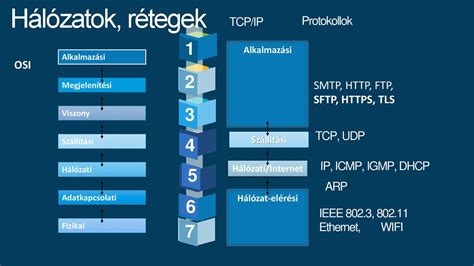
A rétegekhez párosított műveletek
A rétegekhez tudunk még műveleteket párosítani, amennyiben aktiváljuk, kiválasztjuk a megfelelő réteget, majd a jobb egérgombot lenyomva rákattintunk a palettán a rétegre. Akkor válasszunk színt. A pipetta ablak ugrik fel. Ha megfelel kattintsunk a OK feliratra. Az összekapcsolt rétegek ezután csak együtt mozgathatóak, vagyis összetartoznak. A rétegmaszkot tudjuk még szerkeszteni az Alt lenyomása + klikk a rétegmaszk ikonjára is. Legutolsó ikonunk a szemetesláda, ezzel tudunk réteget törölni. Ezzel a gombbal a réteg átlátszatlan részeire korlátozható a szerkesztés. Megakadályozza, hogy át lehessen helyezni a réteg képpontjait.
Itt is sok mindent beállíthatunk. A vágómaszk az adott réteg feletti réteg maszkolására való. Az adott vágómaszkon belül több réteg is használható, de csak egymás után következő rétegek lehetnek. Az intelligens objektumot, úgy tudjuk szerkeszteni, ha kétszer az ikonképére kattintunk.
Korrekciós rétegek használata kezdőknek (Photoshop oktatóanyag)

tags: #ingyenes #termeszetfotok #photoshop #reteg