A Photoshop egy sokoldalú képszerkesztő szoftver, amely számos eszközt kínál a kreatív projektekhez. Különösen a szimbólumok és speciális karakterek használata, valamint a hullámvonalak és alakzatok létrehozása terén nyújt széleskörű lehetőségeket a felhasználók számára.
Szimbólumok beillesztése és kezelése
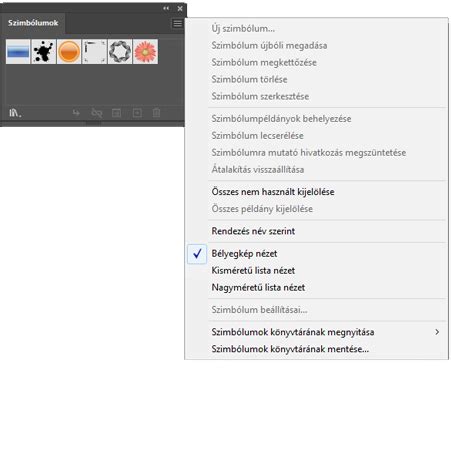
A szimbólumok, vagyis speciális karakterek beillesztése a dokumentumba többféle módon lehetséges. A leggyakoribb és legegyszerűbb módszer a Szimbólumok panel használata.
A Szimbólumok panel segítségével a következő funkciók érhetők el:
- Keresőmező: Gyorsan megtalálhatjuk a kívánt szimbólumot.
- Szimbólumok részhalmazának megjelenítése: Csak bizonyos típusú szimbólumokat (pl. írásjelek, matematikai szimbólumok) jeleníthetünk meg.
- Eszköztár: Megjeleníti a szimbólumazonosítót, Unicode-értéket és nevet.
- Betűtípuslista: Kiválaszthatjuk a használni kívánt betűtípust, amely meghatározza a rendelkezésre álló szimbólumokat.
A panel nézetét is módosíthatjuk: az összecsukott, a teljes vagy a legutóbb használt karakterjelek nélküli nézet között választhatunk.
A Karaktertábla panel nagyításához és kicsinyítéséhez a jobb alsó sarokban található nagyító, illetve kicsinyítő ikonra kattintva, vagy a panel jobb alsó sarkának húzásával átméretezhetjük a panelt.
Ha egy karakterjelnek többféle változata létezik (például egy betű különböző díszített formái), akkor a Karaktertábla panelen egy kis háromszög jelzi ezt. Erre kattintva megjelennek a rendelkezésre álló változatok, amelyek közül kiválaszthatjuk a megfelelőt.
Az OpenType betűtípusok esetében további speciális jellemzők is elérhetők, amelyeket a Megjelenítés legördülő listából választhatunk ki. Ezek a jellemzők lehetővé teszik a szimbólumok rugalmasabb alkalmazását.
A legutóbb használt karakterek listája is elérhető, így gyorsan újra beilleszthetők a gyakran használt szimbólumok. Lehetőség van az egyedi elemek vagy az egész lista törlésére is.
Szimbólumkészletek létrehozása és használata
A gyakran használt szimbólumokat érdemes szimbólumkészletbe menteni. Ez megkönnyíti a későbbi használatukat, mivel nem kell minden alkalommal újra megkeresni őket.
Szimbólumkészlet létrehozásához a Karaktertábla panel menüjében válassza az "Új karakterkészlet" parancsot.
A szimbólumkészletek egyéni fájlokban tárolódnak, így más számítógépekre is átmásolhatók, megosztva ezzel a munkát másokkal.
Megadhatjuk azt is, hogy a program jegyezze meg a beszúrt karakterjel betűtípusát. Ez különösen akkor hasznos, ha olyan speciális karakterekkel dolgozunk, amelyek más betűtípusokban nem jelennek meg.
Ha egy karakterjelet el szeretnénk távolítani egy egyedi készletből, a "Törlés a készletből" opciót kell választani. A karakterjelek beszúrási sorrendjét is módosíthatjuk a "Beszúrás sorrendje" listából.
Hullámok és alakzatok létrehozása a Photoshopban
A hullámvonalak és egyéb alakzatok létrehozása a Photoshopban többféle módszerrel lehetséges. Az egyik legegyszerűbb módja a Pen Tool (Toll eszköz) használata, amellyel precíz görbéket rajzolhatunk.
Egy másik hatékony módszer a Brush Smoothing (Ecset simítás) funkció használata, amely 2018 óta elérhető a Photoshopban. Ez a funkció csökkenti a kézremegést az ecsetvonásokban, simább megjelenést biztosítva.
Hullámvonal létrehozásához rajzoljunk egy tetszőleges hullámot egy külön rétegre. Ezután a mellette lévő területet kijelölhetjük a Magic Wand Tool (Varázspálca eszköz) segítségével, és a kijelölést kissé megnövelhetjük a Select → Modify paranccsal, hogy biztosan magában foglalja a vonalat.
A kijelölt területet ezután kitölthetjük tetszőleges színnel. Ezt a folyamatot többször is megismételhetjük külön rétegeken, hogy bonyolultabb hullámformákat hozzunk létre.
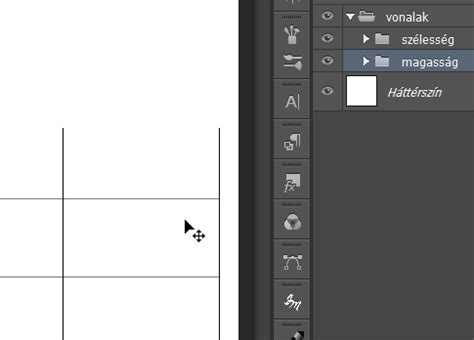
Ha szöveget szeretnénk elhelyezni a hullámvonalon, először is jelöljük ki a hullámvonal rétegét a Rétegpalettán. Ezután a Select → Modify → Contract paranccsal szűkíthetjük a kijelölést, majd alakíthatjuk át Path-szá.
Ha a szövegeszközt a Path fölé visszük, az egérmutató megváltozik, jelezve, hogy most már tudunk szöveget írni a Path-ra. A szöveg elhelyezkedését a Path elejénél tudjuk módosítani, és a Character panelen további igazításokat végezhetünk.
Szimbólumeszközök és azok beállításai
A szimbólumeszközök, mint a Szimbólumszóró, Szimbólumméretező, Szimbólumpörgető, Szimbólumfestő és Szimbólumstílus-beállító eszközök, lehetővé teszik komplex szimbólumkészletek létrehozását és kezelését.
Ezek az eszközök különösen hatékonyak, ha szimbólumkészleteken használjuk őket. Például a Szimbólumszóró eszköz segítségével egyszerre rengeteg azonos objektumot helyezhetünk el a dokumentumban, mint egy részecskeszóró.
Az eszközök beállításaihoz kattintson duplán az adott eszköz ikonjára az Eszközök panelen. Itt általános beállításokat (átmérő, intenzitás, sűrűség) és eszközspecifikus beállításokat állíthatunk be.
A Szimbólumszóró beállításai (Aprítás, Méretezés, Pörgetés, Rács, Festés és Stílus) meghatározzák, hogyan kerülnek be a szimbólumpéldányok a készletekbe.

Speciális karakterek és idézőjelek
A Photoshopban lehetőség van különböző nyelvű szövegekhez eltérő idézőjelek definiálására. Az Idézőjelek listából választhatjuk ki a kívánt idézőjelpárt, vagy akár be is írhatjuk azt.
A "Nyomdai idézőjelek használata" funkció be- és kikapcsolható a Beállítások párbeszédpanel Szöveg szakaszában, vagy a Shift+Ctrl+Alt+' (Windows), illetve Shift+Command+Option+' (Mac OS) billentyűkombinációval.
Fontos megkülönböztetni az aposztrófot és a felső idézőjelet az egyszeres és dupla felső vonás jelektől, amelyeket gyakran használnak láb, szögperc, perc (idő), hüvelyk, szögmásodperc vagy másodperc (idő) jelölésére. Ezek a jelek a Szimbólumok panelen keresztül illeszthetők be.
Photoshop tanfolyam az alapoktól (teljesen kezdőtől haladóig)
Az üres karakterek, mint a teljes szélességű köz vagy a rögzített szélességű köz, speciális térköz-beállításokat kínálnak, amelyek a szöveg formázásánál lehetnek hasznosak, például sorkizárás esetén.
A Adobe SING Glyphlet Manager egy segédprogram, amely kisméretű betűtípusfájlok (glyphlet) telepítésére és keresésére szolgál, tovább bővítve a rendelkezésre álló szimbólumok körét.