A digitális képalkotás és szerkesztés világában az Adobe Photoshop CC egyeduralkodó szerepet tölt be. A program rendkívül sokoldalú, de a rengeteg funkció és lehetőség elsajátítása időigényes lehet. Azonban a Photoshop CC gyorsbillentyűinek ismerete drámaian felgyorsíthatja a munkát, legyen szó fotósokról, grafikusokról vagy bármely digitális alkotóról.
Ez a cikk átfogó útmutatót nyújt a legfontosabb Photoshop billentyűparancsokhoz, segítve Önt abban, hogy hatékonyabban navigáljon a programban, és gyorsabban érje el a kívánt eredményt. A cikk kitér az általános funkciókra, az eszközspecifikus parancsokra, a rétegkezelésre, a kijelölésekre, a nézet beállításaira és még sok másra.
A gyorsbillentyűk használata nem csupán időt takarít meg, hanem hozzájárul a gördülékenyebb munkafolyamathoz is, csökkentve a menükben való navigálás szükségességét. Akár Windows, akár macOS rendszert használ, a cikkben található parancsok segítenek optimalizálni a Photoshop élményt.
15 gyakran használt gyorsbillentyű az Adobe Photoshop CC-ben
Íme egy lista a leggyakrabban használt és legfontosabb Photoshop billentyűparancsokról, amelyek jelentősen megkönnyíthetik a mindennapi munkát.
| Parancs | Leírás | Windows/PC | Mac |
|---|---|---|---|
| Eszközök | Ecsetméret módosítása (nagyítás) | [ | [ |
| Eszközök | Ecsetméret módosítása (kicsinyítés) | ] | ] |
| Eszközök | Átalakítás | Ctrl + T | Parancs + T |
| Eszközök | Crop (Vágás) | C | C |
| Terület | Kitöltés | Shift + F5 | Shift + F5 |
| Eszközök | Kijelölés invertálása | Shift + Ctrl + I | Shift + Command + I |
| Rétegek | Új réteg létrehozása | Shift + Ctrl + N | Shift + Command + N |
| Rétegek | Aktuális réteg duplikálása | Ctrl + J | Parancs + J |
| Rétegek | Egy rétegre csökkentése | Ctrl + E | Parancs + E |
| Rétegek | A látható rétegek egy rétegre csökkentése | Shift + Ctrl + E | Shift + Command + E |
| Megtekintés | Szemcseppentő eszköz, színválasztó | I | I |
| Megtekintés | Segédvonalak megjelenítése/elrejtése | Ctrl + , | Parancs + , |
| Megtekintés | Nagyítás (kép nagyítása) | Ctrl + + | Parancs + + |
| Nagyítás | Nagyítás (képméret csökkentése) | Ctrl + - | Parancs + - |
| Kijelölés törlése | Ctrl + D | Parancs + D |
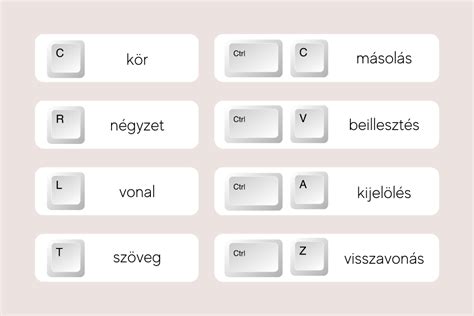
A billentyűparancsok testreszabása és visszaállítása a Photoshop CC-ben
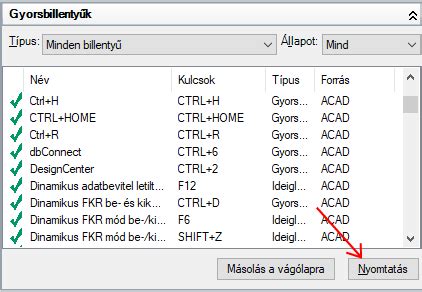
A Photoshop egyik nagy előnye, hogy lehetővé teszi a felhasználók számára a billentyűparancsok testreszabását, hogy azok jobban megfeleljenek egyéni munkafolyamataikhoz. Ha saját billentyűparancsokat szeretne definiálni, nyissa meg a "Billentyűparancsok" menüpontot a "Szerkesztés" menü alatt.
A "Billentyűparancsok és menük" ablakot egy parancsikon segítségével is megnyithatja:
- Windows: Alt + Shift + Ctrl + K
- Mac: Option + Shift + Command + K
Ebben az ablakban áttekintheti az alkalmazás menüjében található parancsokat és a hozzájuk tartozó billentyűparancsokat. Keresse meg a kívánt funkciót, és határozza meg az új parancsikont. Ha egy parancsikon már használatban van, a program figyelmeztetni fogja Önt, és eldöntheti, hogy felülírja-e a meglévő beállítást.
Miután elvégezte a módosításokat, a "Create new set from current keyboard shortcut set" (Új készlet létrehozása az aktuális billentyűparancskészletből) gomb segítségével új készletbe mentheti azokat. Vagy kattintson a "Save all changes in current keyboard shortcut set" (Minden változtatás mentése az aktuális billentyűparancskészletben) gombra, hogy a módosításokat az aktuális készletre alkalmazza.
A Photoshop gyorsbillentyűk alapértelmezett beállításaihoz a Photoshop alapértelmezett készlet újraaktiválásával térhet vissza.
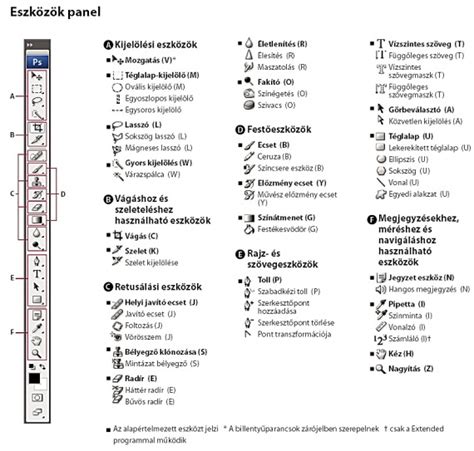
A Photoshop eszközeinek gyorsbillentyűi az eszköztáron
Az eszköztárban található funkciók elérése is jelentősen felgyorsítható a megfelelő billentyűparancsok ismeretével. Íme néhány példa:
| Ikon | Leírás | Windows/PC | Mac |
|---|---|---|---|
| Mozgatás eszköz | Mozgatás eszköz | V | V |
| Rajzlap eszköz | Rajzlap eszköz | V | V |
| Kiválasztási téglalap eszköz | Kiválasztási téglalap eszköz | M | M |
| Kiválasztási ellipszis eszköz | Kiválasztási ellipszis eszköz | M | M |
| Lasszó eszköz | Lasszó eszköz | L | L |
| Objektum kijelölő eszköz | Objektum kijelölő eszköz | B | B |
| Gyors kijelölő eszköz | Gyors kijelölő eszköz | W | W |
| Varázspálca eszköz | Varázspálca eszköz | W | W |
| Vágás eszköz | Vágás eszköz | C | C |
| Pipetta eszköz | Pipetta eszköz | I | I |
| Ecset eszköz | Ecset eszköz | B | B |
| Másoló bélyegző | Másoló bélyegző | S | S |
| Radír eszköz | Radír eszköz | E | E |
| Dodge eszköz | Dodge eszköz | O | O |
| Rajzolótoll eszköz | Rajzolótoll eszköz | P | P |
| Kéziszerszám | Kéziszerszám | H | H |
| Zoom eszköz | Zoom eszköz | Z | Z |
| Alapértelmezett színek | Alapértelmezett színek (fekete-fehér) | D | D |
| Színcsere | Színcsere (előtér és háttérszín felcserélése) | X | X |
A Fájl menü Photoshop funkcióinak billentyűparancsai
A Fájl menüben található funkciók, mint az új fájl létrehozása, megnyitás, mentés és exportálás, elengedhetetlenek a munkafolyamat során. Íme a legfontosabb parancsok:
| Leírás | Windows/PC | Mac |
|---|---|---|
| Új parancsikon | Ctrl + N | Parancs + N |
| Megnyitás | Ctrl + O | Parancs + O |
| Mentés | Ctrl + S | Parancs + S |
| Mentés másként | Shift + Ctrl + S | Shift + Command + S |
| Mentés webre | Alt + Shift + Ctrl + S | Option + Shift + Command + S |
| Nyomtatás | Ctrl + P | Parancs + P |
| Beállítások | Ctrl + K | Parancs + K |
A Szerkesztés menü funkcióinak Photoshop gyorsbillentyűi
A Szerkesztés menü számos alapvető és haladó funkciót tartalmaz, amelyek kulcsfontosságúak a képszerkesztéshez. A visszavonás, másolás és beillesztés mellett érdemes megismerni a szabad átalakítás, terület kitöltés és egyéb funkciók parancsikonjait is.
Alapvető szerkesztési funkciók:
- Visszavonás/Visszavonás visszavonása: Ctrl + Z (Windows) / Parancs + Z (Mac)
- Visszalépés a műveletekben: Ctrl + Alt + Z (Windows) / Parancs + Option + Z (Mac)
- Előrelépés a műveletekben: Ctrl + Shift + Z (Windows) / Parancs + Shift + Z (Mac)
- Másolás: Ctrl + C (Windows) / Parancs + C (Mac)
- Kivágás: Ctrl + X (Windows) / Parancs + X (Mac)
- Beillesztés: Ctrl + V (Windows) / Parancs + V (Mac)
Átalakítás és kitöltés:
- Szabad alakítás: Ctrl + T (Windows) / Parancs + T (Mac)
- Háttérszínnel kitöltés: Ctrl + Backspace (Windows) / Parancs + Delete (Mac)
- Előtérszínnel kitöltés: Alt + Backspace (Windows) / Option + Delete (Mac)
Színkorrekció és rétegkezelés:
- Színegyensúly: Ctrl + B (Windows) / Parancs + B (Mac)
- Szintek: Ctrl + L (Windows) / Parancs + L (Mac)
- Görbék: Ctrl + M (Windows) / Parancs + M (Mac)
- Színezet/Telítettség: Ctrl + U (Windows) / Parancs + U (Mac)
- Színinformációk törlése (deszaturálás): Ctrl + Shift + U (Windows) / Parancs + Shift + U (Mac)
- Invertálás (negatív): Ctrl + I (Windows) / Parancs + I (Mac)
- Új réteg másolással: Ctrl + J (Windows) / Parancs + J (Mac)
- Új réteg: Ctrl + Shift + N (Windows) / Parancs + Shift + N (Mac)
- Rétegek egyesítése: Ctrl + E (Windows) / Parancs + E (Mac)
- A látható rétegek egyesítése: Shift + Ctrl + E (Windows) / Shift + Parancs + E (Mac)
- Vágómaszk: Ctrl + G (Windows) / Parancs + G (Mac)
Képkiválasztás és nézet beállítások
A kijelölések és a kép nézeteinek kezelése kulcsfontosságú a precíz szerkesztéshez. A következő parancsok segítenek ebben:
- Mindent kijelöl: Ctrl + A (Windows) / Parancs + A (Mac)
- Kijelölés törlése: Ctrl + D (Windows) / Parancs + D (Mac)
- Újrajelölés: Ctrl + Shift + D (Windows) / Parancs + Shift + D (Mac)
- Kijelölés megfordítása: Ctrl + Shift + I (Windows) / Parancs + Shift + I (Mac)
- Lágy perem (Feather): Ctrl + Alt + D (Windows) / Parancs + Option + D (Mac)
- Extrák mutatása/elrejtése (segédvonalak, rács): Ctrl + H (Windows) / Parancs + H (Mac)
- Vonalzó mutatása/elrejtése: Ctrl + R (Windows) / Parancs + R (Mac)
- Színváltás (előtér és háttér): X
Számbillentyűzet és egyéb hasznos billentyűparancsok
A számbillentyűzet és egyéb speciális billentyűk használatával tovább növelheti hatékonyságát:
Réteg átlátszatlanságának gyors beállítása
A réteg átlátszatlanságának gyors megváltoztatásához nyomjon meg egy számot a billentyűzeten (ez Windows és macOS esetén is működik):
- 1: 10%
- 2: 20%
- ...
- 0: 100%
Két számjegy kombinálásával pontosabb százalékot adhat meg (pl. 1 és 2 = 12%). A Shift billentyű lenyomásával a szerszám átlátszatlanságát állíthatja be.
Mozgatás és görgetés
A nyílbillentyűk és a Shift billentyű kombinációja lehetővé teszi az objektumok és a nézet precíz mozgatását.
- Mozgatás 1 pixellel: Nyílbillentyűk
- Mozgatás 10 pixellel: Shift + Nyílbillentyűk
Festési billentyűparancsok
A festési és ecseteszközökkel végzett munka is gyorsítható:
- Ecset méretének csökkentése/növelése: [ vagy ]
- Ecset keménységének csökkentése/növelése: Shift + [ vagy Shift + ]
Keverési módok
A rétegek keverési módjai is elérhetők gyorsbillentyűkkel, így nem kell mindig a menüben keresgélni.
A Photoshop CC rengeteg billentyűparancsot kínál, amelyek elsajátítása jelentősen felgyorsíthatja a munkát és növelheti a hatékonyságot. A fent felsorolt parancsok a leggyakrabban használtak, és alapvető fontosságúak a gördülékeny munkafolyamathoz. Érdemes időt szánni ezek memorizálására, és akár egy listát is kihelyezni a munkaállomás közelébe.
tags: #photoshop #ctrl #alt #z #visszaallitas