A Photoshopban végzett munkánk jelentősen felgyorsítható, megkönnyíthető és hatékonyabbá tehető, ha elsajátítunk és alkalmazunk néhány hasznos gyorsbillentyűt és billentyűkombinációt. Sorozatunk ezen részében a kijelölésekhez kapcsolódó Photoshop gyorsbillentyűket mutatjuk be.
A kijelölések alapjai és gyorsbillentyűi
Adott rétegen állva befoglaló/kijelölési keret jelenik meg az adott alakzat/kép körül. Ha például túl nagy fotót húzunk rá a jóval kisebb munkaterületre, akkor nehéz megtalálni a fotó méretező fogantyúit. A kijelölés (pl. kijelölt alakzat) körül lesz minden más. Aktív az adott kijelölésünk.
Kijelölt réteg mozgatás: A kijelölt réteg/alakzat/kép a felfelé-lefelé-jobbra-balra mutató nyíl segítségével 1 pixelnyi távolságra mozgatható el. Legyen kijelölve az alakzat, és legyen aktív pl. az Ellipszis kijelölő eszköz, nyomjuk le az Alt billentyűt (MAC-Cmd), majd vigyük az egeret a kijelölés közepére.
Jelöljük ki az adott alakzatot, válasszuk ki a Mozgató eszközt, majd az Alt billentyűt (MAC-Opt) lenyomva vigyük az egeret a kijelölés közepére. Az egérmutató dupla nyílra vált, ez jelöli számunkra a mozgatás során történő másolást.
Kezdjük el kijelölni a Lasszó kijelölő eszközzel az adott alakzat körvonalát, ezt követően nyomjuk le az Alt billentyűt (MAC-Opt), majd óvatosan engedjük fel az egér gombját. Az egérmutató a Sokszög lasszó kijelölő eszközre vált. Ne engedjük fel a lenyomott billentyűt, és egy-egy kattintással helyezzünk el horgonypontokat az alakzat körvonalán. A kijelölés kerete automatikusan összeköti az elhelyezett horgonypontokat. Nyomjuk le az egér gombját, majd óvatosan engedjük fel az eddig lenyomva tartott Alt billentyűt (MAC-Opt), így az egérmutató visszavált Lasszó kijelölő eszközre, folytathatjuk az alakzat körvonalazását.
Kijelölés határainak módosítása
Nézzünk meg néhány módot a kijelölés körvonalainak módosítására a Photoshopban. Fontolja meg az alábbi módszereket: Válassza a Kiválasztás -> Toll (elmosódás).
Hajtsa végre a „Kiválasztás” parancsot > "Szerkesztés" > "Kibontás" vagy "Kiválasztás" > "Szerkesztés" > "Présel." A Bővítés vagy Csökkentés mezőben adjon meg egy pixelértéket 1 és 100 között, majd kattintson az OK gombra. A kiválasztott terület határa a megadott számú képponttal zsugorodik vagy bővül.
A kijelölési szélesség és magasság arányának rögzítésére szolgál. Az arány módosításához adja meg a kívánt (decimális) értékeket. Segítségével megadhatja a kijelölés pontos szélességét és magasságát.
Kattintson a Nézet menü Igazítás parancsára, vagy mutasson a Nézet menü Igazítás a következőkhöz pontjára, és jelölje be az almenü kívánt beállításait. A kijelölést dokumentumkeretekhez, illetve számos Photoshop-extrához is igazíthatja; az igazítási beállításokat az Igazítás a következőkhöz menüpontban szabhatja testre.
Kört vagy négyzetet formáló terület kijelöléséhez húzás közben nyomja le a Shift billentyűt (a kijelölési alakzat megtartásához az egérgombot a Shift billentyű előtt kell felengednie). Ha a kijelölést a kijelölendő terület közepéről kívánja végrehajtani, a húzás megkezdését követően nyomja le az Alt (Windows) vagy Option (Mac OS) billentyűt.
Az Egysoros kijelölő eszköz vagy az Egyoszlopos kijelölő eszköz választása esetén kattintson bal egérgombbal a kijelölendő terület közelébe, majd húzza a kijelölést a kívánt helyre. Ha a kijelölési körvonal nem látható, növelje a kép nagyítását. A négyszöget vagy ellipszist formáló kijelölések áthelyezéséhez a kijelölés húzással történő végrehajtását követően tartsa lenyomva az egérgombot, majd nyomja le a szóköz billentyűt, és folytassa a húzást.
Speciális kijelölési technikák
A Photoshop legújabb fejlesztése, a Select Subject (Cloud), lényegében egyetlen kattintással képes bonyolult objektumokat kijelölni. Amit eddig csak hosszas manuális munkával lehetett pontosan kijelölni, azt most az új, mesterséges intelligenciára épülő algoritmus pillanatok alatt megoldja. A felhőalapú feldolgozás teszi lehetővé, hogy sokkal fejlettebb számítási kapacitást használjon, mint amit egy átlagos gép elbírna. Ez a funkció jelenleg a Photoshop beta verziójában érhető el. Ahhoz, hogy a Select Subject (Cloud) legyen az alapértelmezett, először a Photoshop beállításain belül kell megadnod ezt az opciót. Ez a lehetőség akkor jön jól, ha egy adott munkafolyamatban gyors eredményre van szükséged, máskor pedig maximális részletességre.
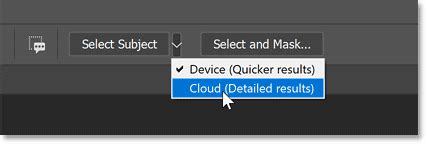
A kontextuális eszköztár különösen praktikus: jobb egérgombbal kattints a vásznon kívül, és válaszd a „Show Contextual Taskbar” lehetőséget.
A kijelölés egyik legnehezebb területe mindig is a szőr és haj volt. A finom szálak, a szélfútta tincsek, a laza textúrák eddig nagyon könnyen elvesztek vagy elmosódtak a maszkolás során. A Select Subject (Cloud) funkcióval az eredmény lenyűgöző. A kutya szőrének legvékonyabb szálai is szépen megmaradnak a maszkon, a kijelölés természetes hatású, nem szakad meg, és nem is mosódik el.
Sokszor adódik úgy, hogy csak a kép egy részén kell valamilyen képmódosítást elvégeznünk. Ilyenkor ezt a területet célszerű kijelölni, hiszen a körülhatárolt képrész elsődlegesnek számít a szoftver számára. A Photoshop csak ezen a területen végzi majd el a kiadott parancsokat, miközben a fotó többi része érintetlen marad.
Bonyolult formáknál elég sok gondunk lehet a kijelöléssel, de ha az a forma színben, vagy világosságban szépen elkülönül a kép többi tartalmától, máris könnyebb a dolgunk. Először készítsünk önálló réteget a meglévő háttérrétegből. Legegyszerűbb, ha a rétegek (Layers) palettán duplán kattintasz a Background rétegen, így a fenti ablakot kapod, ahol csak az OK gombot kell megnyomnod. A Background réteg így különálló réteggé vált Layer 0 néven.
A kijelölési maszk létrehozásához válaszd az Image Adjustments/Calculations (Kép/Korrekciók/Számítások) parancsot. Ez a Photoshop egyik legösszetettebb, legkevésbé felhasználóbarát eszköze. Segítségével különálló képeket, vagy egy kép csatornáit keverhetjük egymással, teljesen új képhatásokat létrehozva. A lehetőségek száma ezernyi, melyekből csak egy a pontos kijelölési maszk létrehozása. Source 1-ként (1. forrás) a Transparency csatornát jelöltük be, amely csak akkor elérhető, ha elvégezted a 2. pontban írt műveletet. A Soure 2 forrásunk a Blue, azaz kék színcsatorna. Így egy átlátszó csatornát keverünk a kékkel. A Transparency csatorna jelen képnél teljesen átlátszó, vagyis értéke semmi. A kék csatorna tartalmazza az ég kékjének színinformációját, ezt invertáljuk (megfordítjuk), vagyis kivonjuk a kijelölésből. Összhatásmódként a Color Dodge (színfakítás) pontot választottuk. Ez különítette el legjobban az ég területét a várdomb sziluettjétől. Az átlátszóság (Opacity) állítgatásával finomíthatod a látványt. 100%-on hagyva nagyon durva, foltos képet kapunk, pontatlan maszkkal, de 90%-tól már sokkal jobb az eredmény.
Kész a maszkunk. Ha mindent jól állítottál be a kijelölni kívánt terület fehéren különül el a kép többi részétől. Azok a részek viszont, ahol nem akarunk módosítást, feketében látszanak. Minden sötét területet kimaszkol (kitakar) majd a szoftver. Azok a kijelölés szempontjából „nem játszanak”. Csak a világossal jelölt részek lesznek kijelölve. Ezért fontos a Selection menüpont, hiszen ebből a fekete és fehér maszkból az OK gomb lenyomásával kijelölést készít a Photoshop.
A képszerkesztés egyik alapja a pontos munka, amelynél elengedhetetlen, hogy a módosítani kívánt színek, vagy képrészlet korrekt kijelölése. A Photoshop Select főmenüjében már programgenerációk óta megbújik a Similar (Hasonló) parancs, melyről mintha kevés szó esne. Íme, szólunk róla néhányat, egyben azt is megtanuljuk mi az egyik módja a hasonló színű, de eltérő világosságú területek (pl. az ég) kijelölésének.
Először válassz egy kijelölő eszközt (M billentyű), például a négyzetest, majd - csak a kék ég területeit érintve - húzz egy téglalapot a jellemző színű részek fölé. Ezzel megadhatod, hogy a kijelölésben milyen jellegű területek vegyenek részt. Hogy pontosabb eredményt kapj, nyomd meg a Shift gombot, majd nyomva tartva jelölj ki még nagyobb téglalapokat az ég kékjéből. A Select főmenüben válaszd ki a Similar (Hasonló) parancsot! A parancs hatására a téglalapokkal kijelölt szín és tónusterületekhez hasonló összes szín ki lesz jelölve a képen. Ha maradtak még kijelöletlen területek, ugyanebben a menüben válaszd a Grow (Növelés) pontot, ezzel újabb hasonló területeket vonsz be a kijelölésbe.
Az ezután végrehajtott módosítások, csak a kijelölt területeken belül lesznek érvényesek. Ha nem az eget, hanem a főtémát szeretnéd módosítani (pl. világosítani), akkor az egérmutatót a kijelölés fölé téve, nyomj jobb egérgombot, majd a megjelenő menüből válaszd ki a Select Inverse pontot!
Kijelölések - Photoshop kezdőknek | 6. lecke
A legnehezebb kijelölési feladat hajat és szőrt körbejelölni egy képszerkesztő szoftverben. Az egyszeri képszerkesztő veszi a Varázspálca eszközt (Magic Wand Tool) rákattint a fehér háttérre. És most jön a fekete leves. Hiába az egységesen fehér háttér a kijelölés még sem volt teljesen pontos. A hajnál töredezett csomókban sikerült körbevágni a modellt.
Nem volt rossz a kezdés, de miután kijelöltük a hátteret, majd invertáltuk a kijelölést, nincs szükség még a Ctrl+C-re. Innen kimaradt egy lépcsőfok, mégpedig a Photoshop CS5 változatban bevezetett új kijelölés finomítás. Először is a megjelenő ablak View menüjében válasszunk egy kényelmes és a kijelölési körvonalat jól láttató megjelenítési formát. Mi a klasszikus fehér-fekete maszkot választottuk. Ezután a felső opciós sorban állíts be egy megfelelő ecsetméretet, majd ezzel az ecsettel fesd át a kijelölés széleit. A munkaablak Edge Detection és Adjust Edge vezérlőivel még tovább pontosítható a körvonal, de ezekre most nincs is szükség. Amint elkészült a pontosabb körvonal, az OK gombbal visszatérhetünk az eredeti képnézethez.