A szaggatott és pontozott vonalak kreatív elemei lehetnek bármely grafikai tervezésnek. Ezek a minták különféle célokra használhatók, a kiemeléstől a dekoratív keretekig. Ebben az útmutatóban bemutatjuk, hogyan hozhat létre ilyen vonalakat az Adobe Illustrator és az Adobe Photoshop segítségével.
Szaggatott és pontozott vonalak készítése Adobe Illustratorban
Az Adobe Illustratorban többféleképpen is létrehozhatunk szaggatott és pontozott vonalakat, amelyek számos tervezési lehetőséget kínálnak.
Alapvető szaggatott vonal létrehozása
Először rajzoljon egy egyszerű vonalat a munkaterületre a Vonalszegmens eszköz vagy a Ceruza eszköz segítségével. Ezután adjon a vonalnak egy kontúrt. Válasszon fekete színt a kontúrhoz, és állítsa be a vonalvastagságot. Például, növelje a vonalvastagságot 20 pontra a jobb láthatóság érdekében.
Ezt követően menjen az "Ablak" menübe, és válassza a "Megjelenés" lehetőséget a vonal kontúrbeállításainak megnyitásához. Kattintson a vonal kontúrjára, és különféle beállítási lehetőségeket fog látni.
A megjelenő ablakban beállíthatja a vonal típusát. Itt lehetősége van szaggatott vonal létrehozására. Az egyes szakaszok méretét például 20 pontra állíthatja.
Ha testre szeretné szabni a szakaszok közötti rések méretét, akkor ezeket a beállításokat a "Rés" opció alatt találja. Például beírhat 10 pontot a résekhez, és megnézheti, hogyan befolyásolja ez a dizájnt.
Folytassa a szakaszok hosszának és a rések méretének kísérletezését, hogy megtalálja a tökéletes megjelenést a projektjéhez. Ha hosszabb szakaszokat szeretne látni, egyszerűen növelje tovább az értékeket.
Pontozott vonalak létrehozása Illustratorban
Ha pontozott vonalakat szeretne létrehozni, állítsa át a kontúrbeállításokat "kerekítettre". Alkalmazkodva a pontozási igényekhez, állítsa be a szakaszok és a rések értékeit. Kezdésnek választhat 10 pontot a szakaszokhoz és 30 pontot a résekhez.
További testreszabási lehetőségek Illustratorban
A vonalak további testreszabásához kattintson a kontúrra, és helyezzen el hegyeket, hogy érdekesebbé tegye a dizájnt. Ezeket a hegyeket a vonal bal vagy jobb oldalára helyezheti, attól függően, hogy melyiket szeretné.
Továbbá lehetősége van megváltoztatni a vonal profilját. Ehhez menjen a profilmegjelenítőbe, és válasszon különböző stílusopciókat. Ez további vizuális hatásokat eredményezhet, amelyek gazdagíthatják a dizájnt.
Ha csillagot vagy más formát szeretne rajzolni, akkor itt is illesztheti a vonalat a korábban meghatározott szakaszokhoz. Ez biztosítja, hogy a tervezése egységesebb és harmonikusabb legyen.
A vonalvastagság testreszabása során előfordulhat, hogy a szakaszok egyenlőtlenül oszlanak el. Ilyen esetben használja a profilmegjelenítő lehetőségeit az optimalizáláshoz, és egyenletes elrendezést érjen el a pontoknál.
Szaggatott és pontozott vonalak létrehozása Adobe Photoshopban
A Photoshopban is könnyedén hozhatunk létre szaggatott és pontozott vonalakat, amelyek tökéletesek lehetnek képregényekhez, grafikai tervezéshez vagy bármilyen projektben, ahol szükség van ilyen vizuális elemre.
Mi az a pontozott vonal?
A pontokból álló vonalat pontozott vonalnak nevezzük. A szaggatott vonal létrehozása korábban nehéz feladat volt a Photoshopban, de ma már nagyon egyszerű.
Egyenes pontozott vonal rajzolása Photoshopban
Az egyenes pontozott vonal rajzolásához kövesse az alábbi lépéseket:
- Válassza az Ecset eszközt (Brush Tool) a bal oldali eszköztárról.
- A felső eszköztáron válassza ki az ecset méretét és formáját. Válasszon egy kemény kerek ecsetformát.
- Nyissa meg az Ecsetbeállítások panelt (Brush Settings panel) az "Ablakok" (Windows) menüből.
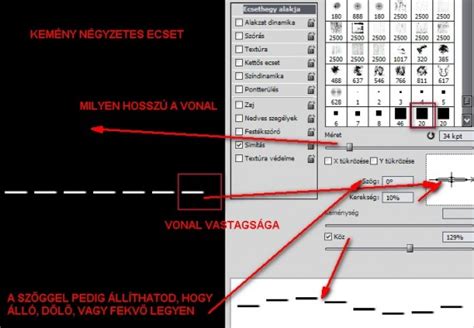
- Az ecsetpanelen állítsa be a Távolság (Spacing) értéket. A pontok közötti távolság növelésével nagyobb lesz a hely a pontok között.
- Most, miközben az ecset aktív, tartsa lenyomva a SHIFT billentyűt, majd kattintson és húzza a vászonra. Ez egyenes vonalat fog eredményezni a pontozott mintával.
Szaggatott vonalak rajzolása alakzatokban Photoshopban
Pontozott mintát más alakzatokhoz is alkalmazhat:
- Kövesse az előző lépéseket az ecset és az ecsetbeállítások konfigurálásához a pontozott minta létrehozásához.
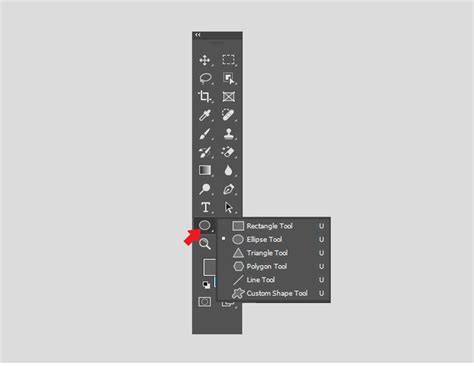
- Válassza ki az Alakzat eszközt (Shape Tool) a bal oldali eszköztárból (például a Téglalap, Ellipszis vagy Poligon eszköz).
- A felső eszköztáron győződjön meg arról, hogy a Kitöltés (Fill) "Nincs" (None) értékre van állítva, és válasszon színt a Vonáshoz (Stroke).
- Válassza ki a kívánt vonaltípust (pontok vagy kötőjelek) az ecsetbeállításokból.
- Most kattintson és húzza a vászonra az alakzatok létrehozásához. Az alakzat szegélye pontozott mintát fog követni.
Ezek a típusú pontozott vonalak vagy szaggatott vonalak a vágógörbéket juttatják eszébe, amelyek sok képszerkesztési munkában hasznosak lehetnek.
Görbék és szerkesztőpontok Photoshopban
A görbék összetett vektoros formák, amelyek egy vagy több egyenes vagy görbült szegmensből állnak. A szerkesztőpontok jelölik a görbeszegmensek végpontjait. A görbék lehetnek zártak (pl. kör) vagy nyitottak (pl. hullámos vonal).
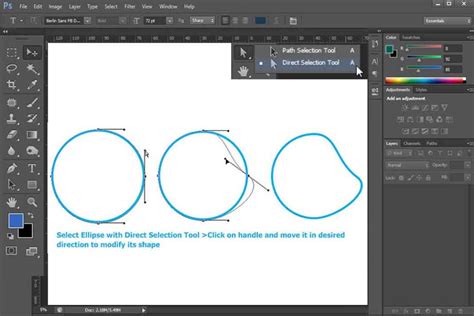
A görbék szerkesztéséhez használhatja a Toll eszközt (Pen Tool) és a Közvetlen kijelölési eszközt (Direct Selection Tool).
- Szerkesztőpontok hozzáadása vagy törlése: Alapértelmezés szerint a Toll eszköz átvált a Szerkesztőpont hozzáadása eszközre, amikor egy görbeszegmensre helyezi, és a Szerkesztőpont törlése eszközre, amikor szerkesztőpontra helyezi.
- Görbeszegmens módosítása: Jelöljön ki egy ívelt szegmenst vagy egy szerkesztőpontot. A szegmens alakját a szerkesztőpont vagy az iránypont húzásával módosíthatja.
- Görbék összekötése: Helyezze a Toll eszköz mutatóját az egyik nyitott görbe végpontjára, majd kattintson a másik görbe végpontjára, hogy összekösse őket.
A görbék testreszabásával és manipulálásával egyedi és összetett mintákat hozhat létre.
Gyakran ismételt kérdések (GYIK)
Hol találom a pontozott vonalat a Photoshopban?
A pontozott vonal nem egy külön eszköz a Photoshopban. Azonban a pontozott mintát az Ecset eszköz beállításaival hozhatja létre, ahogy azt fentebb leírtuk.
Mi a különbség a szaggatott és a pontozott vonal között?
A szaggatott vonal általában hosszabb, egyenlő hosszúságú szakaszokból áll, amelyeket rések választanak el. A pontozott vonal pedig pontok sorozatából áll, amelyeket szintén rések választanak el.
tags: #szaggatott #korvonal #photoshop