A grafikai tervezés során a szöveg elengedhetetlen eleme a vizuális tartalomnak, legyen szó címről, feliratról, idézetről vagy törzsszövegről. A tipográfia nem öncélú, hanem az adott munka funkcióját kell, hogy segítse, ezért alapvető fontosságú a megfelelő font kiválasztása és az olvashatóság biztosítása.
Az Adobe Photoshop program kiváló eszközöket kínál a szöveg kezelésére és különféle effektek létrehozására. A programban a szöveg vektoralapú szövegkörvonalakból áll, amelyek matematikai módszerekkel megadott alakzatok. Sok betűtípus többféle formátumban érhető el, mint például Type 1, TrueType, OpenType.
A szöveg létrehozásakor a program új szövegréteget vesz fel a Rétegek panelre. Szövegréteg létrehozása után szerkeszthetjük a szöveget, és rétegparancsokat alkalmazhatunk rá. Azonban bizonyos parancsok és eszközök, mint például a szűrőeffektusok és a festőeszközök, nem használhatók közvetlenül szövegrétegeken. Ilyen esetekben a szöveget raszterizálni kell, ami képpontokká alakítja a vektoralapú karakterkörvonalakat, így a szöveg nem lesz tovább szerkeszthető szövegként. Ezzel szemben a Smart Object (Intelligens objektum) használata rugalmasabb megoldást kínál, mivel lehetővé teszi a szűrők alkalmazását anélkül, hogy a szöveg szerkeszthetőségét elveszítenénk.
Szöveg írása és szerkesztése
A szöveg beviteléhez válasszon egy szövegeszközt. A pontalapú szöveg bevitelénél a szöveg onnan kezdődik, ahová az egér mutatójával kattint. Minden sor független egymástól, és szerkesztés közben a sor kitágul vagy összehúzódik, de nem tördelődik új sorba. Új sor kezdéséhez nyomja le az Enter (Windows) vagy a Return (Mac OS) billentyűt.
A bekezdésalapú szöveg esetében keretek szabályozzák a karakterek vízszintes és függőleges elhelyezkedését. A sorok a határolókeret méretéhez igazodva tördelődnek. A határolókeret méretét módosíthatja, így a szöveg folyását igazíthatja az átméretezett négyszögben. A határolókeret átméretezéséhez helyezze a mutatót az egyik fogantyú fölé, majd húzza a keretet. A keret forgatásához vigye a mutatót a kereten kívülre, majd húzza a keretet. A forgáspont áthelyezéséhez nyomja le a Ctrl (Windows) vagy a Command (Mac OS) billentyűt, és húzza a forgáspontot a kívánt helyre.
A pontalapú szöveget bekezdésalapúra alakíthatja, így kiigazíthatja a karakterek folyását a határolókereten belül. Ugyanakkor a bekezdésalapú szöveget átalakíthatja pontalapúra, így minden szövegsor függetlenné válik a másiktól.
Az Esc billentyű megnyomása alapértelmezetten véglegesíti a szöveget. Ezt a beállítást módosíthatja a Szerkesztés > Beállítások > Szöveg (Windows) vagy a Photoshop > Beállítások > Szöveg (macOS) lehetőségnél.
A Photoshop az alapértelmezett betűméretet a dokumentum felbontása és nagyítási tényezője alapján számítja ki. Új dokumentum létrehozásakor vagy kijelölt szövegréteg nélküli dokumentum megnyitásakor a betűméret az újonnan kiszámított alapértelmezett betűméretre áll vissza.
Szöveg formázása és effektek
A nyomdai idézőjelek (más néven íves vagy valódi idézőjelek) a betűtípus görbéinek megfelelően görbülnek, és hagyományosan idézetek jelzésére vagy aposztrófokként használják őket.
Az élsimítás (anti-aliasing) a karakterek széleit belesimítja a háttérbe. Ha webes megjelenítésre szánt szöveget készít, vegye figyelembe, hogy az élsimítás jelentősen növeli a színek számát, ami korlátozza a képfájl méretének csökkentését. Ha a fájlméret csökkentése a legfőbb szempont, célszerű kikapcsolni az élsimítást, még ha ez egyenetlen élekhez is vezet.
A szöveg elforgatásához jelölje ki a megfelelő szövegréteget, és alkalmazzon rá elforgatási parancsot, vagy használja a Szabad alakítás eszközt. Függőleges folyásirányú szöveggel dolgozva 90°-kal elforgathatja a karakterek tájolását.
A szöveg megdöntése többféle módon lehetséges. A legegyszerűbb módszer a szövegeszközzel történő dőlt mód kiválasztása a szövegtulajdonságok panelen, amennyiben a betűtípus támogatja ezt. Ezen felül a Szabad alakítás (Free Transform) eszközzel is megdönthető a szöveg, megőrizve annak vízszintes helyzetét.
Szövegjavítás és keresés
A Photoshop helyesírás-ellenőrzője minden olyan szóra rákérdez, amely nem található meg a szótárában. Ha helyesen van írva a kifogásolt szó, személyes szótárhoz adva jóváhagyhatja. Ha a szó valóban helytelenül van írva, kijavíthatja. Szükség esetén a Karakter panel alján lévő legördülő listából választhat nyelvet. A program a beállított nyelv szótáraival ellenőrzi a szavak elválasztását.
Szöveg keresésére és cseréjére a Rétegek panelen jelölje ki a keresett és cserélni kívánt szöveget tartalmazó réteget. A "Mit keres" mezőbe gépelje be vagy illessze be a keresett szöveget, majd adja meg a cserefeltételeket (pl. minden rétegben keresés, kis- és nagybetűk megkülönböztetése). Ezután kattintson a "Csere" vagy "Összes cseréje" gombra.
Tipográfiai alapelvek
A dizájn soha nem mehet a szöveges tartalmak láthatóságának, olvashatóságának a rovására. Az adott munka funkcióját kell, hogy segítse a tipográfia. Alapvető, hogy adott munkának, adott témának megfelelő fontot választunk, az olvashatóság pedig minden esetben alapvető követelmény.
Az ideális betűméret kiválasztásánál figyelembe kell venni, hogy online vagy offline munkát készítünk. A képernyőn rögtön le tudjuk ellenőrizni a betűméreteket, nyomtatott anyag esetén a próbanyomat hasznos.
A betűtípustól is függ a karakterek közötti távolság, de akár mi magunk is szabályozhatjuk. A sűrűn szedett karakterek nehezítik az olvashatóságot, tehát ilyen esetben érdemes növelni a karakterek közötti távolságot. A kisméretű betűket is nehezebb olvasni, főleg, ha sok ilyen betűből álló sorból épül fel a szöveg. A hosszú, tömény szöveget nagyon fárasztó olvasni.
A szöveg olvashatóságát jelentősen befolyásolja nemcsak a betűk, hanem a sorok közötti távolság is. Az összecsúszott, össze-összeérő karakterek, az egymásba csúszó sorok nehezen olvashatók. Hosszabb szövegek esetén a betűmérethez képest nagyobb sorközt érdemes beállítani.
A soregyenre ültetés a kiadványszerkesztésből ismert fogalom, mely során a szöveges tartalmat alkotó sorokat egyenes vonalakra illesztjük. Ez nemcsak kiadványokban, hanem minden olyan grafikai munkában fontos, mely szöveges tartalmakat tartalmaz.
A túl hosszú sorok olvasása kimerítő lehet, míg a túl rövid sorok zavaróak. Érdemes tehát az ideális sorhosszúságot belőni.
A szöveg igazítása általában az adott munkától függ. Balra igazított szöveggel nem nyúlunk mellé. Hivatalos dokumentumok esetében a sorkizárt rendezés az irányadó, míg egy plakáton megengedettek más igazítások is.
Egyszerű szövegeffekt létrehozása
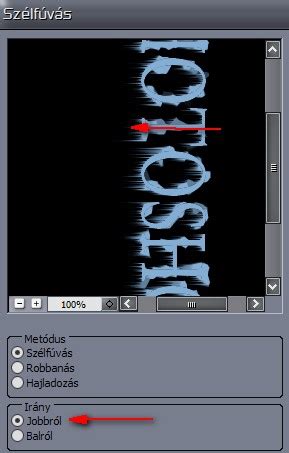
Egy egyszerű, de látványos szövegeffekt létrehozásához kövessük az alábbi lépéseket: Nyissunk meg egy új dokumentumot, az alapszín legyen fekete és fehér. Ezután használjuk a Filter/Render/Clouds effektet. Válasszuk a T (Szöveg) eszközt, és írjunk tetszőleges szöveget, helyezzük középre. A CTRL lenyomásával a rétegen jelöljük ki a szöveget, majd a Select/Modify/Feather menüpontra kattintva állítsunk be 3 pixelt. A fekete színt állítsuk át szürkére, majd a Filter/Render/Clouds effektet állítsuk be, ezután olvasszuk össze a rétegeket (flatten). Fordítsuk el 90 fokkal a képet, majd Filter/Stylize/Wind - from right. A CTRL+F-fet addig nyomogassuk, amíg a betűk teljesen a kép aljáig nem érnek. Fordítsuk vissza a képet. Ezután alkalmazzuk a Filter/Sharpen menüpontot, majd ismét Filter/Sharpen/Sharpen.
Egy másik megközelítés szerint, alap, van egy hátterünk, arra írunk valamit, lehetőleg vastag betűkkel. Válasszunk egy papírt, amit ráhúzunk. A hatáshoz valami olyasmit kell, ami karakteres, térhatású, vannak benne árnyalati különbségek. Célszerű a szöveget Smart Object-ként kezelni, majd Filter>Distort>Displace használatával torzításokat alkalmazni. A Blending Option-nél lehetőség van a "Layer Mask Hides Effects" funkció használatára, ami a maszkot az effektre is alkalmazza.