Az Adobe InDesign egy professzionális kiadványszerkesztő szoftver, amely számos eszközt kínál a szövegkezeléshez és elrendezéshez. Az egyik legfontosabb funkciója a szövegfolyatás, amely lehetővé teszi a szöveg automatikus elhelyezését és kezelését a dokumentum különböző részein. Ez a funkció különösen hasznos lehet nagy terjedelmű dokumentumok, könyvek vagy magazinok készítésekor, ahol a szövegnek több oldalon keresztül kell folynia.
Az InDesign 2022 (17.0) verziójától kezdve az alkalmazás nyelvezete is megújult, hogy jobban tükrözze az Adobe befogadásra vonatkozó alapvető értékeit. Ez a változás nem befolyásolja a szövegfolyatás funkció működését, de hozzájárul egy barátságosabb és befogadóbb felhasználói élményhez.
Szövegkeretek összekapcsolása és szövegfolyatás
Az InDesign-ban a szöveg elhelyezésére szövegkereteket használunk. Egy adott keretben lévő szöveg lehet más keretektől független, de át is folyhat más, egymással összekapcsolt szövegkeretekbe. Kapcsolódó szövegkeretek (szövegdobozok) közötti szövegátfolyáshoz először csatlakoztatni kell a kereteket. Az összekapcsolt keretek lehetnek egyazon oldalon, illetve oldalpáron vagy a dokumentum másik oldalán.
A keretekben lévő szöveg összekapcsolását szöveg-összefűzésnek nevezzük. Úgy is nevezik ezt, hogy Szövegkeretek összekapcsolása vagy Szövegdobozok összekapcsolása. Minden szövegkeret tartalmaz egy bejövő portot és egy kimenő portot, ezek kapcsolatok létrehozására szolgálnak más szövegkeretekkel. Üres bejövő port, illetve üres kimenő port jelzi a szövegegység elejét, illetve végét. A porton egy nyíl mutatja, ha a szövegkeret másik kerethez van kapcsolva.

A kimenő porton vörös pluszjel (+) jelzi, hogy a szövegegység tartalmaz még szöveget, de már nincs több szövegkeret, amelybe azt el lehetne helyezni. Ha a szövegbetöltési ikon aktív, számos műveletet elvégezhet, például lapozhat, új oldalakat hozhat létre, valamint kinagyíthatja vagy lekicsinyítheti a megjelenítést.
Ha két keret összefűzése után meggondolja magát, az eszköztár tetszőleges eszközére kattintva visszavonhatja az összefűzést. Vigye a szövegbetöltési ikont a fölé a keret fölé, amelyhez a keretet fűzni szeretné. A Kijelölés eszközzel kattintson arra a kimenő portra a szövegegységben, ahová az új keretet el szeretné helyezni. Húzással hozzon létre egy új keretet, vagy jelöljön ki egy másik szövegkeretet.
Intelligens szövegáttördelés
Az Intelligens szövegáttördelés funkcióval a szöveg bevitele és szerkesztése közben beszúrhat és eltávolíthat oldalakat. Ez a funkció olyankor hasznos, ha az InDesign alkalmazást szövegszerkesztőként használja, és mindig új oldalt kíván hozzáadni, ha több szöveget ír be, mint amennyi elfér az aktuális oldalon. Akkor is célszerű használni, ha azt szeretné, hogy a szöveg szerkesztésének, a feltételes szöveg megjelenítésének, illetve elrejtésének, valamint a szövegfolyamban végzett egyéb módosítások hatására ne keletkezzen se túlszedett szöveg, se üres oldal.
Az Intelligens szövegáttördelés alapértelmezés szerint a szülőoldal szövegkereteire, azaz a szülőoldalon alapuló szövegkeretekre korlátozódik. Ha a dokumentumban szembenéző oldalak is vannak, akkor az Intelligens szövegáttördelés csak akkor működik, ha a szülőoldal szövegkeretei a jobb és a bal oldali szülőoldalon is megjelennek, és a szülőoldal szövegkereteinek össze vannak fűzve. Úgy is módosíthatja a beállításokat, hogy nem a szülőoldalakon alapuló szövegkeretekben való munkavégzés közben is be lehessen szúrni, illetve el lehessen távolítani oldalakat. Az Intelligens szövegáttördelés azonban csak akkor működik, ha a szövegkeret legalább egy másik oldalon található szövegkerettel össze vannak fűzve.
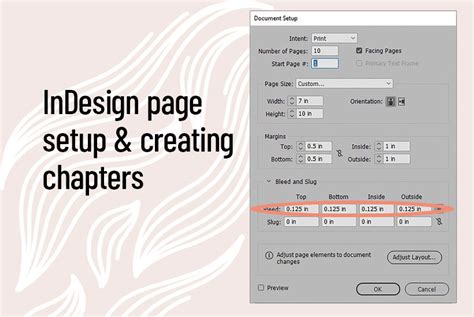
Az Intelligens szövegáttördelés beállításai a Szöveg beállítások között jelennek meg. Ezek a beállítások az aktuális dokumentumra vonatkoznak. Ezzel a beállítással határozhatja meg, hogy hol jöjjön létre az új oldal. Meghatározhatja, hogy a második oldal végéig tartó szöveg beírásakor a harmadik oldalon lévő teljes oldalas grafika elé vagy mögé szúrja-e be az új oldalt a program. Ha a második oldal után kíván új oldalt beszúrni, akkor válassza a Szövegegység vége lehetőséget. Ha a teljes oldalas grafikát tartalmazó oldal után kíván új oldalt beszúrni, akkor válassza a Dokumentum vége lehetőséget.
Automatikus oldalbeszúrás
Az InDesign új szövegkereteket és új dokumentumoldalakat hoz létre mindaddig, amíg az összes szöveg a dokumentumba nem kerül. Kattintson egy olyan szövegkeretbe, amely szülő szövegkereten alapul. A szöveg automatikusan a dokumentumoldalon lévő keretbe folyik, és a szülő szövegkeret jellemzőinek megfelelően szükség szerint új oldalak jönnek létre.
Free Course: Adobe InDesign for Beginners
Ha a bevitt szöveg meghaladja a szövegkeret kapacitását, a program automatikusan beszúr egy új oldalt és egy szövegkeretet. Ezzel a beállítással határozhatja meg, hogy hol jöjjön létre az új oldal. Ha például egy háromoldalas dokumentumot veszünk, melynek első két oldalán szövegkeretek, a harmadik oldalon pedig egy teljes oldalas grafika található, akkor eldönthetjük, hogy az új oldal a grafika elé vagy mögé kerüljön.
Kereszthivatkozások
A kereszthivatkozásokat a Kereszthivatkozás panelen szúrhatja be a dokumentumba. A kereszthivatkozások lehetővé teszik, hogy a dokumentum egy pontjáról egy másik pontra mutasson hivatkozás. Ezek lehetnek oldalszámok, teljes bekezdések, vagy akár egyéni szövegrészek is. A kereszthivatkozások dokumentumba való beszúrásakor számos előre definiált formátum közül választhat, emellett egyéni formátumot is létrehozhat.
A kereszthivatkozás egész forrását, illetve a kereszthivatkozáson belüli szövegrészt is elláthatja karakterstílussal. Az InDesign Adobe PDF exportálása párbeszédablakban a kereszthivatkozások interaktívak maradnak, így az olvasók gyorsabban navigálhatnak a dokumentum részei között. A célhelyre ugráshoz kattintson a zöld jelzésre, a forrás kiválasztásához pedig az oldalszámra.
Dokumentumban található tetszőleges bekezdésre mutató kereszthivatkozást hozhat létre. A bal oldalon látható mezőben található bekezdésstílusok valamelyikének kijelölésével szűkítheti a lehetőségek listáját, majd kijelölheti a hivatkozni kívánt bekezdést. Emellett a keresősáv segítségével rákereshet egy, a bekezdések listájában szereplő bekezdésre.
Beállítások és testreszabás
Az Adobe InDesign alapbeállításai nem lehetnek optimálisak mindenki számára. A felhasználóknak a saját igényeikhez és munkájuk követelményeihez kell igazítaniuk a beállításaikat. A beállításokkal lehetőséged van az InDesign viselkedését az eszközökkel, funkciókkal, és panellel együtt szabályozni.
Az InDesign különbséget tesz az abszolút programbeállítások és a dokumentum-specifikus beállítások között. Ha egy dokumentum nyitva van, és a beállításokat a Szerkesztés menüponton keresztül módosítja, akkor ezek a módosítások csak erre a dokumentumra vonatkoznak. Ha bezárja a dokumentumot, majd újat hoz létre, akkor ismét az InDesign program alapbeállításaival dolgozik.
A beállítások visszaállításához az InDesign indításakor nyomja meg az Alt+Shift+Ctrl billentyűkombinációt. Megjelenik egy kérdés, hogy törölni szeretné-e a beállításfájlt. Ezt megerősítheti, ha az InDesign telepítése utáni állapotára szeretné visszaállítani a beállításokat.
Az InDesign felhasználói felületének kezelését a Voreinstellungen Benutzeroberfläche fülön állíthatja be. Itt szabályozhatja a kurzort, a gesztusokat, az eszköztárak megjelenését és a panelok viselkedését.
tags: #indesign #szoveg #folytatasa #automatikus #oldalbeszurassal