Az Illustratorban a vágás különbözik attól, amit egy normál fotószerkesztőben tennél, a vektor alapú környezete miatt.
Az Illustrator alapvető vágóeszköz helyett pontosabb és sokoldalúbb termésmódszereket kínál, amelyek alkalmasak szakmai feladatokra.
Vektor alapú munkafolyamat
Az Illustrator a destruktív-mentes szerkesztésre koncentrál, így a vágás után is megtarthatja az eredeti művészetet.
A vágás különféle módszerei az Illustratorban
Az Illustratorban többféle módszer létezik a képek és grafikai elemek vágására, melyek mindegyike más-más helyzetben lehet ideális.
1. Crop Image eszköz
Az Illustrator Crop Image eszköze a legközvetlenebb megközelítés a raszter képek, például a JPEG-ek vagy a PNG-ek vágására.
Ez a megközelítés akkor alkalmas, ha csak az importált kép redundáns részeit kell kivágni, és nem akar átmenni a bonyolult vektoros folyamaton.
Azonban tudatában kell lennie, hogy ez a termés romboló lesz - az alkalmazás után a vágott részek már nem lesznek elérhetőek.
Hasznos a gyors szerkesztéshez és a képek beállításához tervekhez vagy prezentációkhoz.
LÉPÉS 1
Válassza ki a vágni kívánt képet.
LÉPÉS 2
Kattintson a "Crop Image" gombra a Vezérlőpultban (felső sáv) vagy a Tulajdonságok panelben (jobb oldal).
LÉPÉS 3
Egy termés doboz jelenik meg - húzza a sarkokat vagy széleket, hogy beállítsa a megtartani kívánt területet.
LÉPÉS 4
Kattintson az "Alkalmazás" gombra a termés véglegesítéséhez.
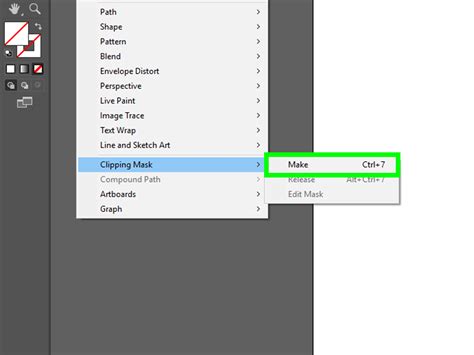
2. Vágómaszkok (Clipping Masks)
A vágómaszk minden bizonnyal a leghatékonyabb módja annak, hogy egyedi alakú képeket vagy grafikákat készítsen olyan formákba, mint a körök, csillagok vagy poligonok.
A Crop Image eszközzel ellentétben a vágómaszkok nem roncsolnak, ami azt jelenti, hogy a forráskép nem változik, és ha később szeretnénk megváltoztatni vagy eltávolítani a vágást, akkor minden probléma nélkül lehetséges.
Egy ilyen megközelítés tökéletes olyan művészi beállításokhoz, amelyek harmonikus egyensúlyt teremtenek a tervezési elemek és a fotók között.
LÉPÉS 1
Készítse el az alakzatot az eszköztárból az "Ellipse Tool" (vagy bármely más alakzati eszköz, mint a téglalap vagy a csillag) kiválasztásával.
LÉPÉS 2
Helyezze az alakot a vágni kívánt képre vagy műalkotásra.
LÉPÉS 3
Kattintson a jobb gombbal az alakzatra, és válassza a "Make Clipping Mask" lehetőséget.
LÉPÉS 4
Ha változtatni szeretné a termést, válassza ki a "Clip Csoport" opciót a felső eszköztárból, majd húzza a képet az alakzat belsejébe.
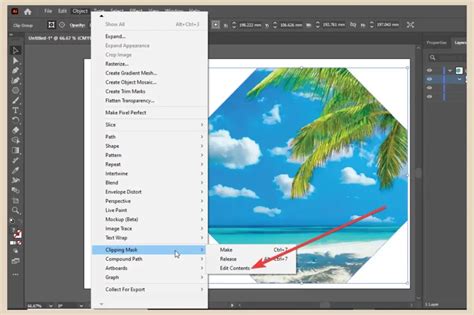
3. Pathfinder eszköz
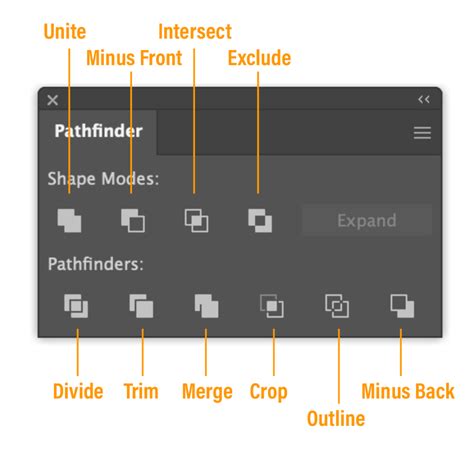
Az Illustrator Pathfinder eszköze egy olyan eszköz, amely lehetővé teszi az átfedő alakzatok kivágását vagy vágását azáltal, hogy egyesíti vagy elviszi azokat az alkatrészeket.
Ez a módszer tökéletes, ha vektoros tárgyakat szeretne vágni az egyik alakzat használatával, mint egy vágás egy másikra, hogy új, megváltozott alakot kapjon.
A Pathfinder technika a vágómaszkokkal ellentétben rombolóan megváltoztatja műalkotásait, de lehetővé teszi, hogy tiszta és pontos vágott formákat hozzon létre logókhoz, ikonokhoz és vektoros illusztrációkhoz.
LÉPÉS 1
Hozzon létre vagy válassza ki a használni kívánt formákat, a tetején lévő forma lesz a vágás forma.
Helyezze el a felső formát az alsó formában tartani kívánt terület fölé.
LÉPÉS 2
Nyissa meg a Pathfinder panelt az Ablak > Pathfinder menüpontban.
Vagy már jelen kell lennie a jobb oldali ablaktáblában.
LÉPÉS 3
Kattintson a "Crop" gombra az alsó alak kivágásához a felső alak vázlatához.
4. Átlátszatlansági maszkok (Opacity Masks)
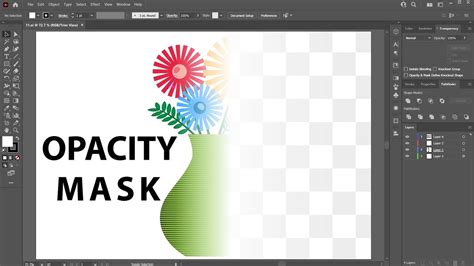
Az átlátszatlansági maszkok teljesen megváltoztatják a gradienseket és a textúrákat, mivel lehetővé teszik, hogy pontosan állítsa be a tárgy átlátszóságát egy szürke álarc segítségével.
A maszk fehérrel töltött területei megegyeznek a megjelenített képpel; azonban a maszk fekete színű területei lehetővé teszik a kép elrejtését, ezáltal lehetővé téve a fokozatos átmenetek vagy bonyolult láthatósági minták létrehozását.
Ez egy biztonságos és hatékony módja a képek vagy művészetek kivágásának és keverésének, különösen a fejlett design hatások létrehozásakor.
LÉPÉS 1
Hozzon létre a maszk alakja fekete, fehér, és árnyalatok szürke - fehér területek lesz teljesen látható, és fekete lesz elrejtve.
LÉPÉS 2
Válassza ki a képet vagy műalkotását.
LÉPÉS 3
Nyissa meg az "Átláthatósági panelt" az ablak > Átláthatóság menüpontban.
LÉPÉS 4
Az Átláthatóság panelen kattintson a "Maszk készítése" gombra.
LÉPÉS 5
Illessze be a maszk alakját a maszk miniatűrjébe az Átláthatóság panel jobb oldalán, hogy kivágja a képet az Illustratorban.
A maszk azonnal felkerül, szabályozva a kép átlátszatlanságát a maszk alakjának szürkeértékei alapján.
Rajztáblák és vágójelek
Amellett, hogy különböző rajztáblák megadásával a rajzelemet a kimenetnek megfelelően vághatja le, a grafikán belül vágójelek több csoportját is létrehozhatja és alkalmazhatja.
A vágójelek jelölik azokat a helyeket, ahol a nyomtatott papírt vágni kívánja.
A vágójelek hasznosak lehetnek, ha az oldalakon található objektumok körül jeleket kíván létrehozni (például ha névjegykártyákat nyomtat).
Ezek a jelek hasznosak lehetnek a más alkalmazásokba exportált Illustrator-rajzelemek igazításakor is.
A rajztáblák a rajzelem nyomtatható határvonalait jelenítik meg, míg a vágójelek semmilyen hatással sincsenek a nyomtatható területre.
Egy időben csak egy rajztáblát aktiválhat, ugyanakkor egyszerre több vágójelet is létrehozhat és megjeleníthet.
A rajztáblát látható, de a nyomtatásban nem megjelenő jelek jelölik, míg a vágójeleket a regisztrációs fekete színnel nyomtatják (így a nyomtatási jelekhez hasonlóan minden színrebontási lemezen megjelennek).
Szerkeszthető vágási és vágójelek törléséhez válassza ki a jelet, majd nyomja meg a Del billentyűt.
Ismétlési funkciók az iPadhez készült Illustratorban
Az iPadhez készült Illustrator segítségével könnyen megismételheti az objektumokat és egyetlen érintéssel kezelheti a stílusaikat.
Csak annyit kell tennie, hogy létrehozza az első objektumot, és kiválaszt egy ismétlési típust.
Az iPadhez készült Illustrator automatikusan elkészíti a teljes grafikát.
Alapértelmezés szerint 8 példány ismétlődik.
Húzza a kör vezérlőit a méretének módosításához.
A. Példányszám
B. Sugár
C. Példányszám: Adja meg a kívánt ismétlődő példányszámot az ismételt grafikában.
Húzza el a szimmetriatengelyt a két alakzat között a két grafika szögének és távolságának szabályozásához.
Ha végzett, és félrekoppint, majd ismét visszakoppint, akkor már nem fogja látni a vezérlőfogantyúkat.
A grafika két fele össze van kötve, és egyetlen objektumként mozog.
Állítsa be a tükrözés tengelyének szögét.
Megtanulta, hogyan kell használni a körkörös, a rácsos és a tükrös ismétlési opciókat.
Mikor kell vágni?
Amikor kivág egy képet, közvetetten megváltoztatja, ami nagyon hasznos a nyomtatási elrendezések, digitális eszközök vagy a webes fényképek előkészítéséhez.
A képen végrehajtott műveletek közé tartoznak a felesleges alkatrészek eltávolítása, az összetétel megváltoztatása vagy a műalkotások márkaépítéshez, csomagoláshoz vagy felhasználói felület tervezéséhez használt speciális formákba való illeszkedése.
Gyakori kérdések és tippek
Kiszürkült a "Crop Image"?
Ha a Crop Image opció nem elérhető, akkor valószínűleg vektoros objektummal foglalkozik.
A Crop eszköz csak akkor lesz engedélyezve, ha kiválaszt egy raszter képet, például JPEG vagy PNG.
Pixelezett élek?
A vágás után a kép szaggatottnak tűnhet.
Ezt a problémát úgy oldhatja meg, hogy engedélyezi az "Anti-Alias" funkciót a vágás közben, amely kisimítja a kontúrt és csökkenti a vizuális tárgyakat.
A maszk nem működik?
A vágómaszk csak akkor működik, ha az alak a kép tetején van elhelyezve a rétegek panelben.
Az illusztrátor dönti el, hogy melyik tárgy a maszk, így a felső tárgy helye kulcsfontosságú.
Az eredeti megőrzése
A kép kivágása előtt erősen ajánlott másolatot készíteni, majd más rétegre vagy műtáblára helyezni.
Ennek az az oka, hogy a duplikátum biztonsági másolatként működik, abban az esetben, ha vissza akarja vonni a termést, vagy később megváltoztatja anélkül, hogy újra kellene végeznie az egész folyamatot.
Beágyazott képek használata
Ha összekapcsolt képet használ, az Illustratoron kívüli fájl áthelyezése vagy átnevezése hibát okozhat a vágás során.
A legjobb megoldás a kép közvetlenül a projektbe ágyazása, ami biztosítja, hogy a kép érintetlen maradjon, és a vágóeszközök, valamint a maszkok megbízhatóbban működjenek a teljes szerkesztési folyamat során.
A vágott képek megfelelő exportálása
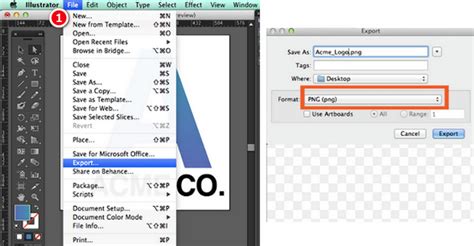
Miután a vágás megtörtént, mindig célszerű elmenteni a vágott képet a Fájl > Export > Export As opció használatával.
Válassza ki a formátumot, például a PNG-t, ha a háttér átlátszó, vagy a JPEG-t, ha kisebb fájlméretet szeretne kapni.
Így a termése nemcsak megmarad, hanem a megfelelő dimenzióban és minőségben is megmenthető.
tags: #kilogo #reszek #levagasa #illustrator