A szöveggel való munka során elengedhetetlen a tipográfiai elemek precíz beállítása a vizuálisan tetszetős és hatékony megjelenítés érdekében. Az Adobe Illustrator számos eszközt kínál erre a célra, beleértve a sortávolság, alapvonal-eltolás és alávágás finomhangolását, valamint a rétegek hatékony kezelését.
A sortávolság és alapvonal-eltolás finomhangolása
A szövegsorok közötti függőleges távolságot sortávolságnak nevezik. Az Illustrator a sor alapvonala és a fölötte lévő sor alapvonala közötti távolságot tekinti sortávolságnak. Az alapvonal az a láthatatlan vonal, amelyen a betűk elhelyezkednek.
Az automatikus sortávolság alapértelmezett beállítása a szövegméret 120%-ára állítja a sortávolságot (10 pontos szöveg esetén például 12 pontosra). Ha aktív az automatikus sortávolság, zárójelek között jeleníti meg az aktuális sortávolság értékét a Karakter panel Sortávolság legördülőlistájában. Ez az alapértelmezett automatikus sortávolság módosítható a Bekezdés panel Sorkizárás beállításával, ahol megadhat egy százalékos értéket 0 és 500 között.
A sortávolság alapértelmezés szerint egy karakterekhez rendelt attribútum, így egyazon bekezdésen belül több sortávolságérték is alkalmazható. Jelölje ki a módosítani kívánt karaktereket vagy szövegobjektumokat.
Az alapvonal-eltolással a környező szöveg alapvonalához képest felfelé vagy lefelé mozdíthatja a kijelölt karaktereket. Jelölje ki a módosítani kívánt karaktereket vagy szövegobjektumokat. A Karakter panelen állítsa be az alapvonal-eltolás értékét.
Az alávágás és betűköz beállítása
Az alávágás bizonyos betűpárok közötti távolság csökkentése vagy növelése. A szövegre automatikusan alkalmazhat beépített vagy optikai alávágást.
A beépített alávágás (más néven automatikus alávágás) alávágási betűpárokra alapul, amelyek a legtöbb betűtípusban megtalálhatók. Néhány ilyen betűpár: LA, P., To, Try, Ta, Tu, Te, Ty, Wa, WA, We, Wo, Ya és Yo. A beépített alávágás alapértelmezés szerint be van állítva, tehát meghatározott betűpárokra a program automatikusan alkalmaz alávágást beírásuk vagy importálásuk esetén.
Ha azonban egy betűtípus alig vagy egyáltalán nem tárol információt a beépített alávágáshoz, vagy ugyanabban a sorban egy vagy több szóban több betűcsaládból származó vagy eltérő méretű karaktereket használ, célszerű optikai alávágást alkalmazni.

Az alávágás kézi beállításához helyezze a kurzort a két karakter közé, és a Karakter panel alávágási beállításában írja be a kívánt értéket. Megjegyzendő, hogy szövegrész kijelölése esetén az alávágási beállítás nem adható meg kézzel, ilyenkor a betűközök definiálhatók.
A betűköz beállítása és a kézi alávágás hatása összeadódik; először beállíthatja az egyes betűpárok távolságát az alávágással, majd az egész szövegblokkban ritkíthatja vagy sűrítheti a betűközt anélkül, hogy az ezekhez a betűpárokhoz beállított relatív alávágás módosulna.
A betűköz és az alávágás mértékegysége 1/1000 kvirt, amely az aktuális betűmérethez viszonyítva értelmezendő. Egy hatpontos betűtípusban 1 kvirt egyenlő 6 ponttal, egy tízpontos betűtípusban 1 kvirt egyenlő 10 ponttal.
Rétegek kezelése az Illustratorban
Az Adobe Illustratorban számos módon lehet rétegeket másolni vagy duplikálni, ami elengedhetetlen a komplex grafikai munkák során, különösen retusálás vagy fotószerkesztés esetén.
Több réteg másolása
Igen, az Adobe Illustratorban egyszerre több réteget is meg lehet másolni. Ehhez ki kell választani a sokszorosítani kívánt rétegeket, majd a Rétegek panel menüjének "Rétegek másolása" opcióját kell használni. Ezzel a kiválasztott rétegek pontos másolatai lesznek ugyanabban a dokumentumban.
Réteg duplikálása billentyűparancsokkal
Igen, az Adobe Illustrator programban használható a billentyűparancs, például a "Ctrl + / Cmd + C" a kiválasztott réteg másolásához, és a "Ctrl + / Cmd + F" a helyére való beillesztéséhez, ezzel megkettőzve a réteget.
Rétegek duplikálása a Rétegek panelen keresztül
Számos módja van egy réteg megkettőzésének az Illustratorban. Lépjen a Réteg panelre. Ha nem találja a Rétegpanelt, lépjen a képernyő tetejére, és válassza a Windows lehetőséget. Most a Windows legördülő menüjében keresse meg a rétegeket, és válassza ki a rétegeket.
A Rétegpanelen az 1. réteg látható. Kattintson az 1. rétegre. Nyomja meg az „Alt” billentyűt Windowsban, az „Option”-t Mac-en, és húzza le az „1. réteget”.
Egy másik módja a réteg megkettőzésének: egyszerűen csak húzza le a réteget, és helyezze az új réteg gombra, és létrehoz egy másolati réteget.
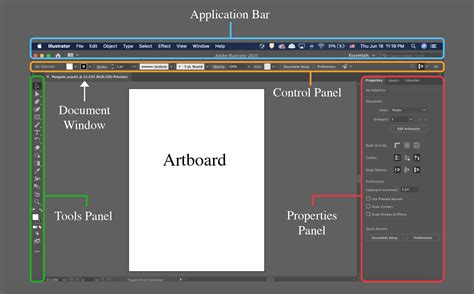
A Rétegek panelen válassza a további lehetőségek megjelenítése lehetőséget. Ebből az opcióból válassza ki a duplikált réteget (bárhogy is nevezte el a réteget) a legördülő menüből. A munka már elkészült.
Az új réteg létrehozásához ugyanarra a Rétegpanelre kell lépni. Ott, a jobb alsó sarokban megjelenik az „Új réteg létrehozása” ikon. Kattintson rá, és új réteget kap. Ne feledje, hogy a létrehozott új réteg egy új réteg lesz, amely nem hasonlít az előző rétegekhez, vagy annak másolata.
Kreatív tipográfiai technikák az Illustratorban
Az Illustrator programban nemcsak a szimpla szövegformázás, hanem komplex tipográfiai megoldások is lehetővé válnak, mint például a színátmenetes feliratok vagy a szövegek fotókkal való kombinálása.
Színátmenetes feliratok készítése
A színátmenet, vagy gradiens az egyik legtrendibb dolog most a webdesignban is, így nem hagyhatjuk ki a feliratokat sem, legyenek azok is színátmenetesek! Az Illustratorban tényleg néhány lépésben adhatunk egy szín helyett átmenetet is bármilyen szövegnek.
Készítsen a Type tool segítségével egy tetszőleges szöveget. Állítsa a kitöltést és a körvonalat is üresre! Ez azért lényeges, mert ha nem tesszük, a végeredményben megjelenhet az eredeti szín. Ha ez megvan, jelölje ki a szöveget a Selection tool segítségével, majd nyissa meg az Appearance panelt (Window menüben elérhető), majd válassza ki a New fill, vagyis új kitöltés opciót. Nincs más dolga, mint kiválasztani egy tetszőleges színátmenetet.
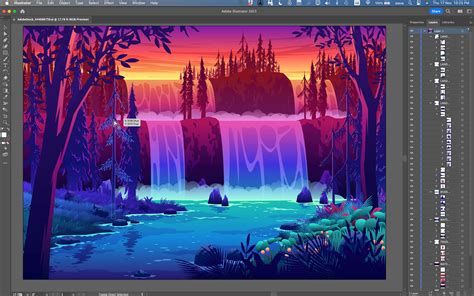
Szöveg és kép kombinálása
Nyissunk meg egy tetszőleges méretű munkaterületet, valamint egy háttér nélküli fotót. A bal oldali eszköztárból válasszuk a „Szöveg eszközt” és gépeljük be a szöveget, amit a fotón/tárgyon szeretnénk elhelyezni. „Kijelölő eszközzel” jelöljük ki a feliratot, majd az ALT billentyű nyomva tartásával, valamint a kijelölt feliratra egérrel kattintva kezdjük el húzni azt, ezáltal megduplázzuk a feliratot/szöveget.
A felirat másolatának állítsunk be olyan színű körvonalat, amilyen színű kitöltést adtunk az előző feliratnak. Az elsőként elkészített feliratot helyezzük a háttér nélküli fotó, azaz a tárgy mögé félig elcsúsztatva. Miután elhelyeztük egymáson az elemeket, az alsó, színkitöltéssel rendelkező feliratnak a fotó/a tárgy mögött, a körvonalazott feliratnak pedig a fotó/tárgy felett kell elhelyezkednie. A fotó felett elhelyezett szöveg körvonalát szükség szerint módosíthatjuk, erősebbre vehetjük.
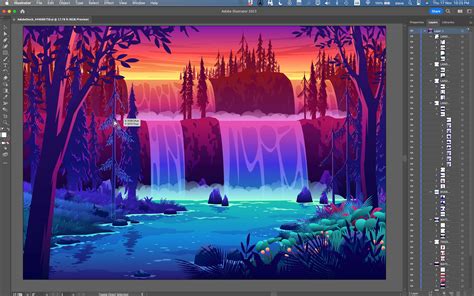
A bemutatott technika bármilyen háttér nélküli fotón és szöveges tartalommal alkalmazható.
tags: #illustrator #betubol #reteg