A Photoshop egy rendkívül sokoldalú képszerkesztő program, amelynek használata során számos speciális kifejezéssel és funkcióval találkozhatunk. Az egyik ilyen gyakran felmerülő fogalom a "screen", amelynek jelentése és alkalmazása eltérő lehet attól függően, hogy kontextusban használjuk. Ez a cikk bemutatja a "screen" szó lehetséges jelentéseit a Photoshopban, különös tekintettel a képernyőmentés funkcióira, valamint más hasznos eszközökre és technikákra, amelyekkel a felhasználók hatékonyan dolgozhatnak.
A Photoshop nyelvi beállítása és a fordítások
Sokszor felmerül a kérdés, hogy milyen nyelven érdemes használni a Photoshopot, illetve hol lehet ezt beállítani. Azért szoktam minden esetben az angol nyelvet ajánlani, mert a legtöbb segédanyag angol nyelven érhető el. Ha számodra a magyar nyelv használata kényelmesebb, akkor is jó, ha tudod az eredeti kifejezéseket! Bár a magyar nyelv barátságosabbnak tűnhet elsőre, sajnos ugyanúgy új szavakat kell tanulnod, mintha idegen nyelven lenne. Ráadásul a fordításban egészen furcsa kifejezések lehetnek, amik nem segítik a megértést és a program elsajátítását.
Ha bármilyen kérdésbe, problémába, hibaüzenetbe futsz a Photoshop program használata során, nagyobb eséllyel jársz sikerrel, ha angol nyelven keresel. Ilyenkor is van lehetőséged arra, hogy a Google Translate segítségével lefordítsd az oldalt magyarra. Van ugyan magyar nyelvű használati útmutató is, de problémáimra inkább az Adobe Photoshop angol nyelvű fórumaiban szoktam megoldást találni.
Az alapoktól induló Photoshop tanfolyamomon én angol nyelvű Photoshopot használok és mindent részletesen elmagyarázok magyarul. Emellett remek oktatóvideókat lehet nézni angol nyelven és természetesen ezekben is az angol Photoshopot használják.
A Photoshop nyelvét a telepítésre szolgáló Creative Cloud alkalmazásban lehet beállítani vagy átállítani. A File/Preferences/Apps/Default install language menüpontban.
Ha még nincsen Photoshopod, akkor az Adobe fotós csomagját ajánlom, ami a Lightroom és Photoshop programokat egyaránt tartalmazza. Ez jelenleg 12,69 EUR havonta, ami véleményem szerint nagyon barátságos ár. Így nemcsak legálisan használhatod a Photoshopot, de mindig eléred a legfrissebb verziót belőle.
Ennek az angol magyar Photoshop szótárnak a segítségével kikeresheted a Photoshop felhasználói felületének elnevezéseit. Műveletek, menüpontok és funkciók angolul és magyarul. Ízlés és nyelvtudás kérdése, hogy az Adobe termékeket magyarul vagy angolul telepíted-e. Én szeretem az angolt, mert a szakszöveget évtizedek óta angolul olvasom (annak ellenére, hogy szóban nehezen boldogulok az anyanyelvi szinten beszélőkkel egy társalgási szituációban). Azonban sokaknak gondot okoz, amikor a tutorial-okban, oktató videókban az angol felülettel szembesülnek.
A Photoshop alapvető fogalmai és eszközei
A Photoshop legnagyobb erőssége, hogy rétegeket lehet használni, így a különböző módosításokat külön kezelheted és később is visszatérhetsz hozzájuk. Lehet például külön retus réteged, illetve színező réteged. Mindig az látszik először, ami feljebb található. A legfontosabb típusai fotósként a kép (bitmap), illetve korrekciós (adjustment) rétegek.
A rétegeket úgy kell elképzelni, mintha háttérrétegekre vagy képekre fektethető átlátszó lapok lennének. Rétegeket használva különböző elemeket, például fényképrészleteket vagy szöveget adhat hozzá és korrigálhat. Képeket, textúrákat, színeket és szöveget adhat az adott réteghez anélkül, hogy mindez hatással lenne az alatta lévő rétegek tartalmára. Ezzel a módszerrel visszavonhatja vagy módosíthatja azokat a műveleteket, amelyekkel nem elégedett. Kattintson a Rétegek panel Új réteg létrehozása gombjára, vagy válassza a felső menüsor Réteg › Új › Réteg parancsát.
A Background az első, alap réteg. Ha egy fotót megnyitsz Photoshopban, akkor alapértelmezetten így fogják hívni. Ha szeretnéd módosítani, fel kell oldani a kis lakatot mellette. De: Az utómunkánál érdemes mindig új rétegen dolgozni és ezt nem “roncsolni” (non-destruktív szerkesztés), hogy bármikor vissza tudj térni hozzá.
A Layer Mask (Rétegmaszk) a rétegekhez kapcsolódhatnak, melyek elfedhetik a réteg bizonyos részeit. Ha a rétegmaszk fehér, akkor minden látszik a kapcsolódó rétegből, ha fekete, akkor pedig semmi. Arra szolgál, ha az adott réteget csak a kép bizonyos részein szeretnéd mutatni. Például bőrsimítást csak a bőrön vagy annak bizonyos részein.
Az Opacity (Opacitás) a rétegek, illetve különböző eszközök áttetszőségét jelöli. A 100% jelenti a teljes fedettséget, 0% pedig a teljes átlátszóságot.
A Foreground Color (Festőszín) az a szín, amivel festeni fogsz, például az ecset segítségével. Lásd még a párját, a Háttérszínt.
A Background Color (Háttérszín) az szín, amit háttérszínként használ a Photoshop. A festőszínt és a háttérszínt az X segítségével tudod váltogatni, ami nagyon hasznos, amikor egy rétegmaszkon dolgozol feketével, illetve fehérrel.
A Hardness (Keménység) a különböző eszközök, pl. ecset szélének keménységét jelöli. A 0% hardness teljesen puha szélű ecsetet jelent, a 100% hardness pedig a teljesen kemény ecsetet. Az utómunka során többnyire puhább ecsetekkel dolgozom.
A Flow (Folyatás) az opacitás párja egyes eszközök, pl. az ecset beállításainál. Abban különbözik tőle, hogy folyamatosan épül a fedettség, ahogyan színezel, de csak megadott opacitás mértékéig (pl. 50% fedettségig).
Az Image size (Képméret) megmutatja a kép jelenlegi méretét, illetve lehetőséget ad az átméretezésre. Megadható a felbontás is, aminek azonban csak nyomtatás esetén van jelentősége. Webre 72 dpi, nyomtatáshoz 300 dpi felbontást szoktam választani.
A Smart Object (Intelligens objektum) azt a célt szolgálja, hogy roncsolás nélkül módosíthass egy rétegen lévő képet (pl. valamilyen szűrővel, aminek beállításait később is módosíthatod vagy kikapcsolhatod). A Photoshop automatikusan intelligensobjektum-réteggé alakítja a réteget, ha például egy fényképet húzol be a projektbe és átméretezed.
Az Actions (Műveletek) egy haladó funkció a Photoshopban, arra szolgál, hogy bizonyos lépésekről felvételt tudj készíteni és azokat később újra le tudd futtatni. Így nem kell újra és újra elvégezned ugyanazokat a részfeladatokat és időt spórolhatsz meg. Az Actionök külön panelen jelennek meg.
A Brush (Ecset) az ecsettel nevéhez híven festeni lehet. Fotósként a legtöbbször fehér, illetve fekete ecsetet használunk rétegmaszkon. Az ecset legfontosabb tulajdonságai a méretén kívül: Hardness, Opacity és Flow.
A Clone Stamp (Klónozó bélyegző) a retus egyik fontos eszköze. Az Alt+kattintás segítségével megjelölt terület alapján klónozva javít. Gyakran használom alacsonyabb opacitáson.
A Crop (Vágás) eszköz. Ha fotósként vágod a fotóidat, érdemes odafigyelni a méretarányra. Maradj az eredetinél (2:3) vagy válassz sztenderd méretarányokat (1:1, 4:5, 16:9).
Az Eyedropper (Pipetta) eszközzel tudsz mintát venni egy színről. Általában érdemes nem egyetlen képpontról (pixel) mintát venni, hanem egy nagyobb területrő (pl. 11×11).
A Free Transform (Szabad alakítás) a kijelölt területek átalakításának eszköze. Érdemes óvatosan és nagyon tudatosan bánni vele a fotós munka során.
A Hand (Kéz) arra szolgál, hogy a képernyőn mozgatni tudjuk a képet. Ha nagyobb (például teljes) méretben nézzük a képet, csak bizonyos részeit fogjuk a monitoron látni, ezért van szükség erre az eszközre.
A Healing Brush (Javító ecset) a retus egyik fontos eszköze, úgy javíthatunk vele, hogy Alt+kattintás segítségével megadjuk a Photoshopnak, hogy milyen képterület alapján szeretnénk a javítást. A klónozással ellentétben ez nem egy az egyben “másol”, hanem okosabban dolgozik a Photoshop algoritmusaival.
A Lasso (Lasszó) az egyik legegyszerűbb kijelölőeszköz.
A Mixer Brush (Keverőecset) a színek keverésére szolgáló ecset. Gyakorlatilag csak a frequency separation technikával együtt használom.
A Patch (Folt) olyan javítóeszköz, amivel egy bizonyos kijelölt területet másikra cserélhetünk.
A Quick Selection (Gyors kijelölés) az egyik legokosabb kiválasztóeszköz, aminél a Photoshop igyekszik kitalálni, hogy mit szeretnénk kijelölni a képen. Van külön tárgy, illetve alany kijelölő funkciója is, ami sokszor egészen jó eredményt ad. Finomhangolásra azért szükség lehet.
A Spot Healing Brush (Helyi javító ecset) az egyik kedvenc retus eszközöm. A befestett területeket a Photoshop automatikusan kijavítja. Legjobban kisebb területeken (pl. egy pattanás, hajszál) működik. A Photoshoppal egyszerűen eltávolíthatja a képekről például a szemeteskukákat, a villanyvezetékeket és a nem odaillő embereket.
A Color Balance (Színegyensúly) egy korrekciós réteg, amivel az árnyékokat, középtónusokat és csúcsfényeket színezheted meg. Én szeretem a csúcsfényeket és árnyékokat is melegebbé tenni (piros, magenta, sárga +), vagy ha ezeket hidegebbre színezem (cián, zöld, kék +), akkor a középtónusokhoz adok meleget.
A Curves (Görbék) az egyik legsokoldalúbb eszköz a Photoshopban.
A Hue/Saturation (Színezet és telítettség) és a Levels (Szintek) szintén fontos korrekciós eszközök.
A Selective Color (Szelektív szín) az egyik kedvencem a színek módosítására!
A Blur / Gaussian Blur (Gauss-életlenítés) általában a frequency separation során használatos. Ha a hátteret szeretnéd “homályosítani”, akkor arra más módszereket ajánlok.
A Camera Raw Filter (Camera Raw szűrő) a nyersképek feldolgozására szolgáló Camera Raw-t lehet szűrőként is használni a képi elemeket tartalmazó rétegeken. Ilyenkor érdemes előtte Smart Objectté tenni a réteget, hogy később is módosíthasd a beállított értékeket.
A Liquify (Cseppfolyósítás) igazi varázseszköz, megváltoztathatjuk vele a formákat, kisebbé vagy nagyobbá tehetünk vele dolgokat a képen. Felismeri az arcokat is, így azokon csúszkák segítségével is lehet módosítani.
A Neural Filters-szűrők olyan intelligens szűrők, amelyekkel az Adobe Sensei MI-technológiájának képességeit kihasználva gyorsan és automatikusan szerkeszthetők a képek. Szűrő kiválasztásához kattintson a Photoshop felső menüsorának Szűrő › Neural Filters parancsára. Töltse le a kívánt szűrőt (ha még nincs telepítve), majd szabja testre a beállításait saját igényei szerint.
Képernyőmentés és a "Screen" funkció a Photoshopban
A "PrintScreen" funkció a számítógépes felhasználók számára ismerős lehetőség, amely lehetővé teszi a képernyő tartalmának rögzítését. A PrintScreen gomb a billentyűzeten helyezkedett el régen, illetve most is. Ha jobban belegondolunk, manapság is erre használjuk a PrintScreen-t, csak épp nyomtató nélkül.
A grafikus operációs rendszerek képesek arra, hogy képként tárolják el a képernyőmentéseket. A PrintScreen gomb lenyomásakor az egész képernyő tartalma vágólapra kerül, ahonnan a képernyőfotót CTRL+V billentyűkombinációval elmentheted egy grafikai programba (például Paint).
A képernyőmentéssel elsősorban információt rögzítesz, másodsorban pedig megoszthatod azt. Online webináriumok időpontjait is elmentheted vele képként, amit később fel tudsz vinni a naptáradba. Ha egy közös weblap elkészítésén ügyködtök, amit a társad nem tud megosztani szerkesztő módban, akkor a képernyőmentéssel láthatod azt az elrendezést, amit egyébként nem látnál. Ha egy doksiban elírás találsz, akkor a képernyőfotón alá tudod húzni a problémás részt. Így egyszerűbben tisztázni tudjátok ezt a doksi írójával.
Fejlesztésre is használhatod! A PrintScreen gomb megnyomásával képet tudsz készíteni a képernyőről, majd CTRL+V gombokkal be tudod illeszteni.
Ha csak az aktív ablak tartalmát szeretnéd kifotózni, akkor a PrintScreen gomb mellé nyomd meg az Alt gombot is.
Ha kisebb területet szeretnél elmenteni, akkor PrintScreen, majd illeszd be Paint-be, ahol ki tudod vágni a szükséges részt.
Ha magas kontrasztra van szükséged, nyomd meg a PrintScreent, a bal Alt-ot és a bal Shift-et, és így illeszd be a képet.
Windows 8 óta a Windows és a PrintScreen gombok együttes használatakor a képet nem kell külön beilleszteni és elmenteni, mivel automatikusan az alapértelmezett mappába mentődik. Amennyiben Windows 7 vagy 10 operációs rendszert használsz, ott a Snipping Tool program segítségével kijelölöd azt a részt a képernyőn, amit szeretnél elmenteni.
When designing in Photoshop there are a couple of options that allow you to review your design without noise around it. Here's a quick overview of how you can take a step back from the digital canvas. To get to just our design we hit tab. If you want to scroll around your design hold the Space bar and drag around.
Speciális technikák és módszerek
A Frequency Separation (Frekvencia szeparáció vagy szétválasztás) egy olyan módszer, amelynek lényege, hogy elválasztjuk egymástól a színeket és részleteket a képen. Így ezeken önállóan dolgozhatunk. Például egységesíthetjük a bőrszínt úgy, hogy nem bántjuk a textúrát. De számos egyéb dologra is használható, például ruhák vagy hátterek kisimítására.
A Dodge and Burn (Fakítás és színégetés) módszer lényege, hogy a sötéteken és világosakon módosítunk a képen, például a görbék korrekciós réteg, illetve rétegmaszkok segítségével. Szokás például az arc plasztikusságának kiemelésére használni, úgy hogy a világos területeken világosítunk, a sötéteken pedig sötétítünk.
A Color Grading (Színezés, fényelés) a kép kontrasztjának, színvilágának a beállítását jelenti.
A green screen kifejezés elsősorban a videózásban használatos, ahol a zöld (vagy kék) háttérrel dolgoznak, mert azt könnyű eltávolítani. A legegyszerűbb példa, amit biztos mindenki látott, az időjárás-jelentés, ahol egy személy a zöld háttér előtt áll, a videófeldolgozó szoftver egy kattintással elrejti a zöld színt, és egy másik képpel helyettesíti - adatok, térkép, információk. Ez egy ragyogó lehetőség a videózásban, de az az igazság, hogy a fotózásban nem annyira. Meg is van az oka. A videóban nem csak a zöld háttér, ami segít a különválasztásban, hanem az, hogy az előtte történtekben van egy mozgás. Vagyis van egy mozdulatlan háttér és egy mozgó téma. A kettő együtt segít a programnak a háttér eltüntetésében.
A fotózásban ez több problémát is felvet. Először is a megvilágítás. A zöld vászon megvilágításához egyenletesen elosztott, lágy fényre van szükség. Ha a téma túl közel van a háttérhez, a háttérről visszaverődő zöld fény a témának (vagy akár csak a széleinek) finom, (és ronda) zöld árnyalatot adhat. Összefoglalva, tulajdonképpen a fotózásban nincs szükség green screen-re, mert a Photoshop kijelölő eszközei igazán gyorsan és egyszerűen elvégzik a munka nagy részét. Egy sima egyszínű fehér vagy szürke háttér tökéletesen megteszi. Sőt, akár lehet színes is, ha az a szín majd tökéletesen illeszkedik ahhoz a képhez, amit mögé akarunk tenni. Tehát egy naplementés kompozit képhez nyugodtan lehet egy narancssárga háttér előtt fotózni a személyeket, hisz ez a narancssárga tükröződés csak természetesebbé teszi a végeredményt.
How To Remove Green Screen In Photoshop 2025
A kép festhetők képre. Esetleg hozzáadhat egy rajzfilmet idéző esernyőt, vagy ha túl jól sikerült a tengerpartos fényképe, csökkentheti a nézők irigységét azzal, hogy egy cápát rajzol a vízbe. Bármit festhet vagy rajzolhat a képeire. Alkosson valami egyénit.
Fessen vagy rajzoljon alakzatokat, vagy próbálgassa őket.
Fájlok mentése és exportálása
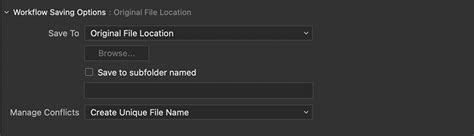
Fájl mentéséhez lépjen a Fájl menüre, és válassza a mentési parancsok egyikét: Mentés, Mentés másként vagy Másolat mentése. Mentheti a fájlt a felhődokumentumok közé, vagy a számítógépére. Ezenkívül másik fájltípusba (például JPEG-, PNG- vagy PDF-fájlba) is exportálhatja a PSD-fájlt.
tags: #screen #jelentese #a #photoshopban