Az Adobe InDesign egy professzionális kiadványszerkesztő szoftver, amelyet elsősorban magazinok, brosúrák, könyvek és egyéb kiadványok elrendezésének elkészítésére használnak. Lehetővé teszi a felhasználók számára, hogy szövegeket, képeket és grafikákat precízen rendezzenek el digitális oldalakon, professzionális és rendezett megjelenést biztosítva ezzel a dokumentumoknak.
A kiadványszerkesztés alapja a szedés, amely meghatározza a szöveg- és képterület pozícióját és méretét az oldalon belül. Az InDesignban precízen beállíthatod a szedést annak érdekében, hogy harmonikus és jól olvasható design-t biztosíts. Legyen szó könyvekről, magazinokról vagy brosúrákról - a megfelelő szedés egyértelmű struktúrát és esztétikus eredményt biztosít.
Új dokumentum létrehozása és alapvető beállítások
Amikor elindítod az InDesignt, először (ha nem lett elrejtve) a köszöntő képernyő fog megjelenni. Itt kattints a Új létrehozása > Dokumentum lehetőségre. Ha a köszöntő képernyő el van rejtve, akkor a Fájl > Új > Dokumentum menüponton keresztül vagy a Ctrl+N billentyűkombinációval juthatsz el ide.
Ezután megjelenik egy párbeszédpanel, ahol beállíthatod a tervezett célmedium alapvető beállításait. Itt megadhatod az oldalak számát, a formátumot és oszlopok számát, valamint az oldal margóit.
Az alapvető beállítások a következők lehetnek:
- Oldalak száma: Később könnyedén hozzáadhatsz vagy törölhetsz lapokat.
- Kétoldalas: Ha az oldalakat könyvben vagy brosúrában szeretnéd megjeleníteni egymással szemben, akkor jelöld be ezt a négyzetet.
- Formátum: A legördülő menüben előre definiált standard formátumok találhatók mind nyomtatási, mind képernyős kimenetre. Beállíthatsz saját egyéni formátumot is.
- Magasság és Szélesség: Itt adhatod meg a dokumentum méreteit.
- Oszlopok: Ha a szöveg két vagy több oszlopban jelenik meg, akkor azt is be tudod állítani, valamint az oszlopok közti távolságot.
- Margó és Beszúrás: Kezdetben engedélyezve van a lakat jel, amely azt jelenti, hogy az egyik terület beállításának változása egyenletesen hat a többi területre (fent, lent, bal, jobb). Ha különböző értékeket szeretnél beállítani, akkor ki kell kapcsolni ezt a kapcsolatot egy kattintással.
Ha a dokumentum nyomtatásra készül, akkor a Vágás beállítását is megváltoztathatod a További beállítások gombra kattintva. Ez akkor szükséges, ha a layout elemek, mint például képek vagy színes részek közvetlenül az oldal szélén vannak. Annak érdekében, hogy megakadályozd a minimális feldolgozási toleranciák miatt a fehér részek villanását az oldal szélén, ezeket az elemeket ki kell terjeszteni a papír széléig az elvágás vonalig (általában ez körülbelül 3 mm körbezárást jelent).
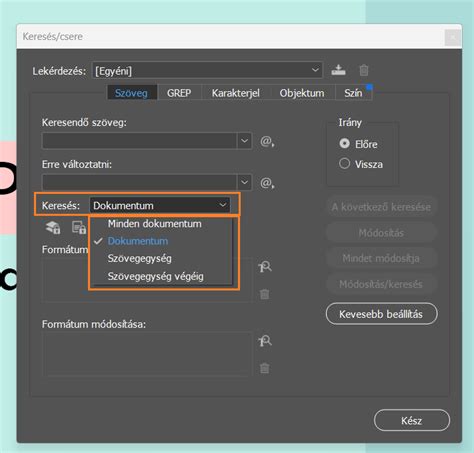
Ha a későbbiekben is szeretnél használni bizonyos beállításokat, akkor el is mentheted őket az Alapértelmezés mentése gombra kattintva, majd elnevezve. Így új dokumentum létrehozásakor a szabványos beállítások mellett megtalálhatod az előre elmentett konfigurációt is.
Ha minden beállítás elkészült, egy kattintással az OK gombra megnyílik az új dokumentum.
Az InDesign felületének elemei és mérési lehetőségek
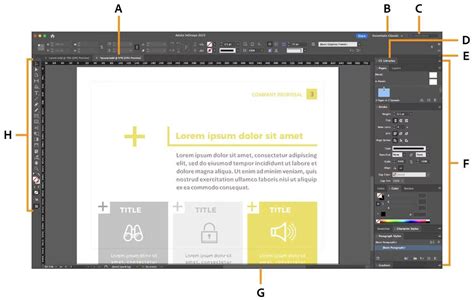
Az InDesign felületén különböző színű vonalak jelölik a következőket:
- A külső vörös körvonal az elvágást jelöli.
- A fekete körvonal az effektív dokumentum formátumát jelzi.
- A lila vonalak a margókat és az oldalakon belüli oszlophatárokat jelölik.
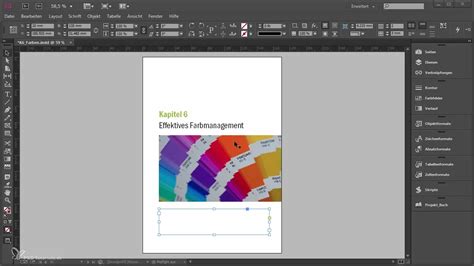
A munkafolyamat áttekinthetősége érdekében érdemes megnyitni az Oldalrészlet panelt (F12). Itt előnézetben láthatod az elkészített oldalakat, amelyeket az A-minta jelöl a felső külső részen. Ez azt jelenti, hogy ezek a mintaoldal A változatai, amelyekhez most a beállítások hozzá lettek rendelve.
Amennyiben szükségesnek tartod a beállítások módosítását, azt bármikor megteheted. A margók és oszlopbeállítások módosításához egyszerűen menj az Elrendezés > Margók és oszlopok menübe. Fontos megjegyezni, hogy ahhoz, hogy ezek a beállítások minden oldalra hatással legyenek a dokumentumban, először az Oldalrészlegen keresztül a mintaoldalra kell menned (kétoldalas oldalak esetén a bal és jobb oldalra kell kattintanod), máskülönben csak az aktuálisan kijelölt oldalra vonatkozik a beállítás.
A Mérő eszköz precíz elhelyezést és elrendezést tesz lehetővé a tervben. Egyéni szög méréséhez húzással hozhatod létre a szög első vonalát. Vigye az egérmutatót a mérővonal valamelyik végpontja fölé. A pontok közötti távolság mérésekor a mért érték megjelenik az Információ panelen. Az Információ panel megjelenítéséhez lépj az Ablak > Információ menübe.
Az Információ panel megjeleníti a kijelölt objektum vagy szöveg lényeges adatait, például a méretét, pozícióját, színértékét és elforgatási szögét. Megmutatja a kijelölt szöveg karaktereinek, szavainak és sorainak számát is. Objektum áthelyezésekor az Információ panelen látható az objektum kezdőpontjához viszonyított helyzete is.
Dokumentum méretezése és igazítása
Ha egy létező elrendezést a Dokumentum beállítása vagy a Margók és hasábok parancsokkal szeretne módosítani (például meg szeretné változtatni az oldal méretét vagy az oldal margóját), az új elrendezésnek megfelelő objektumhelyzet kialakítása sok időt és energiát vehet igénybe.
Válasszon oldalméretet a menüből vagy adja meg a szélesség és magasság értékét. Válassza ezt a lehetőséget, ha szeretné a dokumentum betűméretét az oldalméret és a margó változásaihoz igazítani. A Margók és hasábok párbeszédablakban jelölje be az Elrendezés módosítása négyzetet. Válassza a Betűméret igazítása lehetőséget, hogy a dokumentum betűmérete a margó változásainak megfelelően módosuljon.
Dönthet arról, hogy szeretné-e méretezni a szöveget. A betűméret a dokumentum méretének megfelelően változik. Méretezés után a betűméret egy tizedesértékkel megnő. A munkaterület elemei nem lesznek átméretezve.
Képek átméretezése az InDesignban
Tegyük fel, hogy egy lenyűgöző brosúrát készít, de a képek nem illeszkednek jól; egyesek túl nagyok, mások túl kicsik. Ekkor válik az InDesign átméretezése a tervezési szuperhőssé! A képek átméretezése biztosítja, hogy azok tökéletesen harmonizáljanak az elrendezéssel, így a projekt vizuálisan vonzó lesz. Ez az útmutató azt mutatja be, hogy a képek átméretezése az InDesign programban miért elengedhetetlen a professzionális megjelenéshez.
Kép átméretezése vágás nélkül
Szeretett volna már képeket átméretezni az InDesignban anélkül, hogy elveszítené a lényeges részleteket? Jó hír - lehetséges! Így lehet átméretezni az InDesignban körbevágás nélkül:
- Nyissa meg a dokumentumot az InDesignban, ahol a kép el van helyezve.
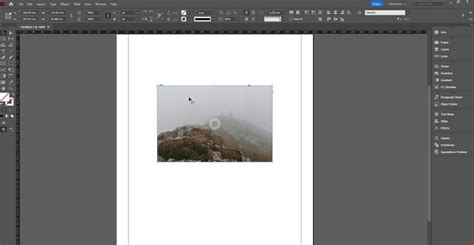
- Kattintson arra a képre, amelyet át szeretne méretezni a Kijelölő eszköz (V) segítségével. A kép körül egy határolókeret fog látni.
- A kivágás nélküli átméretezéshez tartsa lenyomva a Shift billentyűt a billentyűzeten, hogy megtartsa a kép arányait. Ezután kattintson a határolókeret egyik sarokfogantyújára.
- Húzza a fogantyút befelé vagy kifelé, hogy átméretezze a képet a kívánt méretre. Az átméretezés során a kép ennek megfelelően változik a határolókereten belül. Engedje el az Egér gombot az új méret megadásához. Emellett a képet a határolókereten belül is mozgathatja, ha rákattint és húzza.
- Az átméretezés után tekintse meg a kép előnézetét, hogy megbizonyosodjon arról, hogy jól illeszkedik a térbe anélkül, hogy a részeit levágná.
Kép átméretezése torzítás nélkül
Szeretné átméretezni a képeket az InDesignban anélkül, hogy furcsának vagy kinyújtottnak tűnnének? Megvalósítható! Fedezzük fel, hogyan lehet torzítás nélkül átméretezni az InDesignban:
- Használja a Kijelölő eszköz (V) az átméretezni kívánt képre kattintva. A kép körül egy határolókeret fog látni.
- A torzítás elkerülése érdekében tartsa lenyomva a Shift gombot a billentyűzeten. Ez biztosítja, hogy a kép eredeti arányai sértetlenek maradjanak az átméretezés során.
- Kattintson és húzza befelé vagy kifelé a határolókeret sarokfogantyúit. Ahogy átméretezi tartás közben a Shift gombot, a kép arányosan változik.
- Tartsa szemmel a képet az átméretezés során. A Shift gomb segít megőrizni eredeti formáját, miközben kisebb vagy nagyobb.
- Ha elégedett a mérettel, engedje el az Egér gombot az új méretek beállításához.
Keret és kép egyidejű átméretezése az InDesignban
Objektumok átalakítása és méretezése
Különböző eszközök és parancsok segítségével módosíthatja az adott objektum méretét és alakját, valamint megváltoztathatja tájolását a munkaterületen. Az eszköztáron a következő négy átalakító eszköz található: az Elforgatás, a Méretezés, a Nyírás és a Szabad átalakítás eszköz. Ezenkívül a Kijelölés eszközzel is lehet objektumokat átalakítani.
Az Átalakítás panel segítségével bármely objektum geometriai adatait megtekintheti vagy megadhatja, beleértve a pozíciójára, a méretére, az elforgatására és a nyírására vonatkozó értékeket.
Ha a keretet és tartalmát is át kívánja méretezni, használja az X irányú átméretezés százalékban és az Y irányú átméretezés százalékban mezőket a Szélesség és Hosszúság mezők helyett. A Szélesség és Hosszúság mezők csak a kijelölt keretet vagy csak a tartalmat módosítják, mindkettőt nem.
Ha az X irányú átméretezés százalékban és az Y irányú átméretezés százalékban lehetőség alkalmazásakor meg szeretné őrizni az objektum arányait, kattintson az Arányos átméretezés ikonra a panelen.
Az objektumok áthelyezéséhez kattintson a kereten belül egy tetszőleges pontra, majd húzza el az objektumokat. Az objektumok méretezéséhez a Ctrl (Windows), illetve a Command (Mac OS) nyomva tartása mellett húzza el a határolókeret tetszőleges fogópontját, amíg az objektum el nem éri a kívánt méretet. A kijelölés oldalarányai megőrződnek, ha nyomva tartja a Shift billentyűt is. Tartsa lenyomva az Alt (Windows) vagy az Option (Mac OS) billentyűt a középpontból történő méretezéshez.
Az objektum elforgatásához helyezze a kurzort a határolókeret sarkain kívülre. Amikor a mutató a forgatást jelző íves nyilakká változik, húzza el az egeret, amíg a kijelölés a kívánt szögbe nem kerül.
Felhasználói felület méretezése
Adja meg a méretezési beállításokat az InDesign alkalmazásban, hogy a felhasználói felület a képernyő felbontása alapján egyenletesen legyen méretezhető.
- Felhasználói felület: A felhasználói felület méretezési csúszkáját a felhasználói felület méretezésének növeléséhez vagy csökkentéséhez állítsa be szükség szerint. Általában a nagyfelbontású monitoroknak nagyobb méretezési tényezőre van szükségük. A csúszka mellett megjelenik az átméretezett felhasználói felület előnézete. A frissített beállítások alkalmazásához indítsa újra az InDesign programot.
A csúszkán látható állomások száma az Ön képernyőjének felbontásától függ.
Beállítások mentése és alapértelmezések
Ha a későbbiekben is használni szeretné az InDesign beállításait, akkor érdemes biztonsági másolatot készíteni az alapbeállítások fájljából, amelynek neve InDesign Defaults és InDesign SavedData.
Windows: Indítsa el az InDesign programot, majd nyomja meg a Shift+Ctrl+Alt billentyűkombinációt.
macOS: A Shift+Option+Command+Control billentyűkombinációt lenyomva tartva indítsa el az InDesign alkalmazást.
Az Adobe InDesign beállításfájljai tárolják a program különféle beállításait és alapértelmezéseit. Valahányszor kilép az InDesign programból, az mindig elmenti ezeket a fájlokat, beleértve az InDesign Defaults fájlt is.
A stílusokat és készleteket abban a dokumentumban tárolja a program, amelyben létrehozta őket. Más dokumentumok beállításainak használatához importálja vagy töltse be a szóban forgó dokumentum stílusait és készleteit. A stílusokat és készleteket emellett könyvfájlban megoszthatja az összes dokumentum között is.