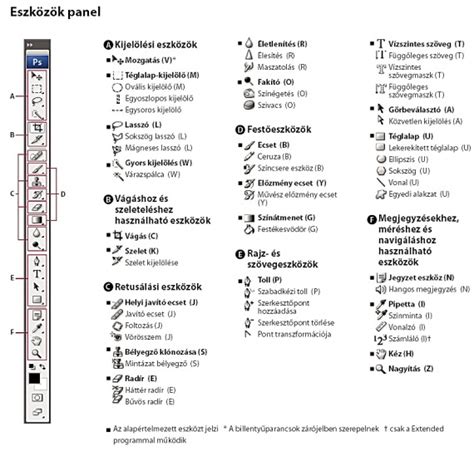
A képszerkesztés egyik alapja a pontos munka, amelynél elengedhetetlen, hogy a módosítani kívánt színek, vagy képrészlet korrekt kijelölése. A Photoshopban többféle módon is elvégezhetjük a kijelölést, attól függően, hogy milyen bonyolult a forma és milyen jól különül el a kép többi tartalmától. Sokszor adódik úgy, hogy csak a kép egy részén kell valamilyen képmódosítást elvégeznünk. Ilyenkor ezt a területet célszerű kijelölni, hiszen a körülhatárolt képrész elsődlegesnek számít a szoftver számára. A Photoshop csak ezen a területen végzi majd el a kiadott parancsokat, miközben a fotó többi része érintetlen marad.
Bonyolult formáknál elég sok gondunk lehet a kijelöléssel, de ha az a forma színben, vagy világosságban szépen elkülönül a kép többi tartalmától, máris könnyebb a dolgunk.
Szín alapú kijelölés a Photoshopban
A Photoshop Színtartomány funkciójával a képen belül meghatározott színek vagy árnyalatok alapján hozhat létre kijelöléseket. A kézi kijelölő eszközökkel szemben ez nagyobb pontosságot és rugalmasságot biztosít, mivel lehetővé teszi a színek mintavételét, a bőrárnyalatok felismerését, vagy akár a CMYK-ben nem nyomtatható, a színskálán kívüli színek azonosítását is.
Színminták és színcsatornák használata
A képből a Pipetta eszközzel színmintát jelölhet ki. A Szín panelen (Ablak > Szín) láthatók az aktuális festő- és háttérszín színértékei. A csúszkák használatával a festő- és háttérszíneket különböző színmodellek alapján szerkesztheti. A megadott színmodell színképének megjelenítéséhez válasszon egy beállítást a Szín panel menüjéből az RGB színcsík, CMYK színcsík és Szürkeárnyalatos csík lehetőségek közül.
A Színtár panel (Ablak > Színtár) a gyakran használt színeket tárolja, és alapértelmet színtárakat jelenít meg a munkához. Ha képpontrétegen szeretne színtárat alkalmazni, húzzon egy színtárat a Színtárak panelről a Rétegek panel egy képpontrétegére.
Speciális kijelölési technikák
Kijelölési maszk létrehozása a Calculations paranccsal
A kijelölési maszk létrehozásához válaszd az Image Adjustments/Calculations (Kép/Korrekciók/Számítások) parancsot. Ez a Photoshop egyik legösszetettebb, legkevésbé felhasználóbarát eszköze. Segítségével különálló képeket, vagy egy kép csatornáit keverhetjük egymással, teljesen új képhatásokat létrehozva. A lehetőségek száma ezernyi, melyekből csak egy a pontos kijelölési maszk létrehozása.
Ebben a példában a Source 1-ként a Transparency csatornát jelöltük be, amely csak akkor elérhető, ha elvégezted a 2. pontban írt műveletet. A Soure 2 forrásunk a Blue, azaz kék színcsatorna. Így egy átlátszó csatornát keverünk a kékkel. A Transparency csatorna jelen képnél teljesen átlátszó, vagyis értéke semmi. A kék csatorna tartalmazza az ég kékjének színinformációját, ezt invertáljuk (megfordítjuk), vagyis kivonjuk a kijelölésből. Összhatásmódként a Color Dodge (színfakítás) pontot választottuk. Ez különítette el legjobban az ég területét a várdomb sziluettjétől. Az átlátszóság (Opacity) állítgatásával finomíthatod a látványt. 100%-on hagyva nagyon durva, foltos képet kapunk, pontatlan maszkkal, de 90%-tól már sokkal jobb az eredmény.
Mindez így olvasva, elsőre nagyon bonyolultnak tűnhet, így csak annyit tanácsolhatok, hogy kísérletezz! Kész a maszkunk. Ha mindent jól állítottál be a kijelölni kívánt terület fehéren különül el a kép többi részétől. Azok a részek viszont, ahol nem akarunk módosítást, feketében látszanak. Minden sötét területet kimaszkol (kitakar) majd a szoftver. Azok a kijelölés szempontjából „nem játszanak”. Csak a világossal jelölt részek lesznek kijelölve.
Ezért fontos a Selection menüpont, hiszen ebből a fekete és fehér maszkból az OK gomb lenyomásával kijelölést készít a Photoshop. Néhány felhő szürkés marad. Persze, ha nem ezzel a képpel dolgozol nem biztos, hogy a fenti beállítások vezetnek jó eredményre. Amennyiben nem sikerült ilyen szépen elkülöníteni a kívánt képterületet a többitől, kísérletezz a beállításokkal! Elkészült a kijelölés, méghozzá elég pontosan. Csak a vár és a hegy tömbje kapott izgő-mozgó kijelölési körvonalat. A kijelölt területtel most már bármit kezdhetsz. Mi egy kicsit világosítottunk és kontrasztot emeltünk a Brightness/Contrast menüparanccsal, majd egy kis telítettséget adtunk a kép színeinek a Hue/Saturations egítségével. A kép szinte megújult. Végre napsütés került a szürkés, unalmas várhegyre, érzékeltetve az eredeti napsütéses fényviszonyokat.
Hasonló színek kijelölése a Similar paranccsal
A Photoshop Select főmenüjében már programgenerációk óta megbújik a Similar (Hasonló) parancs, melyről mintha kevés szó esne. Íme, szólunk róla néhányat, egyben azt is megtanuljuk mi az egyik módja a hasonló színű, de eltérő világosságú területek (pl. az ég) kijelölésének.
Ezen a fotón az eget szeretnénk kijelölni, hogy aztán tetszőleges módosításokat végezhessünk vele. Mondjuk átszínezzük. Az ég kijelölése akkor is célszerű, ha a főtémát szeretnénk kivágni vagy szerkeszteni, de az meglehetősen összetett alakú, több színből, vagy árnyalatból áll. Esetünkben a kék égen van egy enyhe tónusátmenet. Azt szeretnénk, hogy a kissé sötétebb és világosabb égrészletek is a kijelölés részét képezzék majd.
Először válassz egy kijelölő eszközt (M billentyű), például a négyzetest, majd - csak a kék ég területeit érintve - húzz egy téglalapot a jellemző színű részek fölé. Ezzel megadhatod, hogy a kijelölésben milyen jellegű területek vegyenek részt. Hogy pontosabb eredményt kapj, nyomd meg a Shift gombot, majd nyomva tartva jelölj ki még nagyobb téglalapokat az ég kékjéből.
A Select főmenüben válaszd ki a Similar (Hasonló) parancsot! A parancs hatására a téglalapokkal kijelölt szín és tónusterületekhez hasonló összes szín ki lesz jelölve a képen. Ha maradtak még kijelöletlen területek, ugyanebben a menüben válaszd a Grow (Növelés) pontot, ezzel újabb hasonló területeket vonsz be a kijelölésbe. Az ezután végrehajtott módosítások, csak a kijelölt területeken belül lesznek érvényesek.
Ha nem az eget, hanem a főtémát szeretnéd módosítani (pl. világosítani), akkor az egérmutatót a kijelölés fölé téve, nyomj jobb egérgombot, majd a megjelenő menüből válaszd ki a Select Inverse pontot!
Photoshop: Kijelölés Színtartománnyal /PS Tanfolyam Official/
Egyszerű kijelölés bonyolult formáknál
Hogyan használd a kijelölő eszközöket egy bonyolult forma egyszerű kijelölésére. Kezdjük az egyszerű Varázspálcával, majd finomítsuk a kijelölt területet a társaival.
- Nyisd meg a fényképet.
- Ha olyan szerencséd van, hogy a háttered viszonylag egyöntetű, akkor nem kell vesződnöd a bonyolult főtémával, válaszd ki a Magic Wand eszközt és jelöld ki vele a hátteret.
- További területeket a Quck Selection eszközzel adhatsz, vagy vehetsz el a kijelölésből.
- A Q billentyűvel azonnal láthatod, hogy mely területek lettek kijelölve.
- A Refine Edge segítségével tovább finomítható a kijelölés körvonala, különösen a Smart Radius csúszka bevetésével.
- Végül egy külön rétegre kerül a kijeölésünk egy rétegmaszkkal együtt, amit a Ctrl+I gombokkal fordíthatunk meg.
Az alábbiakban példa arra, hogyan lehet korrekciós rétegekkel finomítani a kijelölt területeket:
| Elem | Korrekciós réteg | Beállítások |
|---|---|---|
| Kijelölt téma | Exposure | Világosság állítása |
| Kijelölt téma | Selective Color | Színek állítása |
| Háttér | Exposure | Világosság állítása |
| Háttér | Brightness/Contrast | Kontraszt állítása |
| Ég | Gradient | Fekete átmenet, Overlay összhatásmód |