A GIMP egy rendkívül sokoldalú képszerkesztő program, amely számos lehetőséget kínál mind a képeken belüli alakok manipulálására, mind pedig tetszőleges feliratok elhelyezésére. Ez a cikk részletesen bemutatja, hogyan tudunk egy fotón szereplő alakot átrakni egy másik háttérre, valamint hogyan készíthetünk és szerkeszthetünk feliratokat a képeinken.
Alak áthelyezése új háttérre
Gyakran felmerül az igény, hogy egy adott fotóról kivágott alakot egy teljesen új háttérre helyezzünk. A GIMP eszközeivel ez többféle módon is megvalósítható.
Első lépésként az eredeti fotóról ki kell vágnunk a kívánt alakot, vagy törölnünk kell a hátterét. Ha az alak átlátszó háttérrel rendelkezik, vagy a vágólapra másoltuk, már ráhelyezhetjük a célfotóra.
Az alak kiválasztásához a GIMP számos eszközt kínál. Mivel az alak körvonala gyakran szabálytalan, az "Útvonal eszköz" kiváló választás lehet a pontos kijelöléshez. Az útvonal eszközzel körberajzoljuk az alakot.
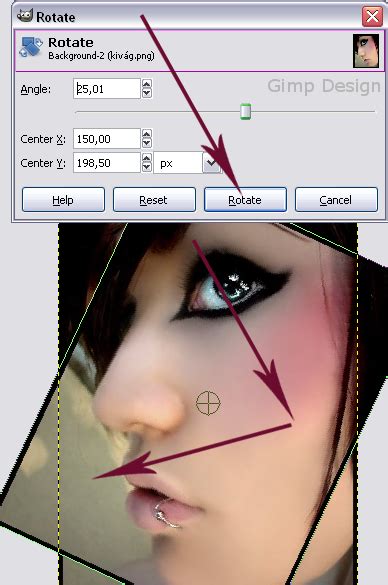
A kijelölés után javasolt annak szélét finomítani, lágyítani. Ezt a "Kijelölés" menüben található "Lágy szél..." funkcióval tehetjük meg. Ezt követően a "Réteg" menüből a "Réteg átméretezése..." funkciót használva méretre szabhatjuk az alakot. Fontos, hogy az átméretezés méretarányosan történjen, hogy az alak torzulásmentes maradjon. Az átméretezés során vizuálisan ellenőrizhetjük a megfelelő méretet.
A végeredményt többféle formátumban is elmenthetjük. A "Fájl" menü "Mentés másként..." parancsával XCF formátumban tárolhatjuk a képet, amely megőrzi a rétegeket és a szerkesztési lehetőségeket. Később a "Fájl" menü "Exportálás másként..." parancsával JPG vagy más elterjedt formátumban is elmenthetjük a kész képet, amelyen az alak már az új háttéren szerepel.
Feliratok elhelyezése és szerkesztése
A képekre való feliratok elhelyezése is alapvető igény, amelyre a GIMP számos lehetőséget kínál a "Szövegeszköz" segítségével.
Alap felirat készítése
Elsőként válasszuk ki a felirat kívánt színét. Ezután aktiváljuk a "Szövegeszközt", majd a bal egérgombot lenyomva tartva jelöljük ki azt a területet a képen, ahová a szöveget el szeretnénk helyezni.
A betűk leggyakrabban használt mértékegysége a pont (pt). Állítsuk be a kívánt betűméretet, például 72 pontot.
A "Rétegek" panelen a szöveg rétegét a szem ikon kikapcsolásával láthatatlanná tehetjük, ha az elhelyezéshez a háttérképet szeretnénk használni. Az "Áthelyezési eszköz" segítségével középre igazíthatjuk a szöveget, akár a még meglévő szövegréteg segítségével is.
A szöveg és a fotó rétegét szükség esetén törölhetjük, ha már csak a feliratot szeretnénk tovább szerkeszteni.
Feliratok további szerkesztése és effektusok
A feliratokhoz további vizuális effekteket adhatunk. Például árnyékot a "Szűrők" menü "Fény és árnyék" almenüjében található "Drop Shadow" (vetett árnyék) paranccsal adhatunk.
További textúrát vagy domborítást a "Domborítás" funkcióval adhatunk a felirathoz.
Ha csak a feliratot szeretnénk megtartani, a háttér rétegét is törölhetjük. Végül a "Fájl/Exportálás másként" menüponttal menthetjük el a kész feliratot vagy képet.
Felirat szerkesztési lehetőségek
A GIMP többféle módot kínál a feliratok szerkesztésére. Az elhelyezéskor megjelenő gyorsmenün keresztül változtathatjuk a betűtípust, a betűméretet és a betűszínt.
A "Szövegeszköz" eszközbeállításai részletesebb lehetőségeket adnak, beleértve a szövegritkítási és igazítási beállításokat is. A kurzorral a szerkesztendő szövegdobozba kattintva tudjuk szerkeszteni a már begépelt szövegeket. Fontos megjegyezni, hogy a szövegdobozon belül csak a kijelölt szövegrészek tulajdonságait tudjuk módosítani.
Speciális effektek és technikák feliratokhoz
A GIMP számos speciális funkciót kínál, amelyekkel lenyűgöző feliratokat hozhatunk létre:
- Tükröződő 3D szöveg: Létrehozhatunk 3D-s szöveget, amely fényvisszaverő felületen tükröződik.
- 3D egyszerűen: Egyszerű módszerekkel mélyített, 3D térhatású képeket hozhatunk létre.
- Fém- vagy üvegbetű: A "Domborítás" és "Görbék" funkciók használatával fémes, krómos vagy üveges hatású betűket készíthetünk.
- Tükröző fémbetűk: Krómos vagy aranyozott hatású feliratokat hozhatunk létre, amelyeken a környezet képe tükröződik.
- Testes betűk: Vastag lemezből kivágottnak tűnő szövegblokkokat készíthetünk.
- Üvegbetű: "Görbék" és "Elmozdítás" funkciókkal üvegnek látszó hatású betűket hozhatunk létre.
- Hajlított szöveg: Tetszőleges ívben meghajlított, perspektivikus, színes feliratokat készíthetünk.
Háttérminták készítése
A GIMP kiválóan alkalmas weboldalakhoz használható háttérminták készítésére is. Ha egy kiszemelt fotóból szeretnénk mintát, a képdarabok illesztései okozhatnak gondot.
A szélek elmosása megoldható egy képszerkesztő szoftverrel, de ez nem mindig egyszerű folyamat. Keressünk egy megfelelő, nem túl bonyolult mintázatú fotót, amely harmonizál a weboldal témájával. Célszerű a képet lekicsinyíteni a mintázat széleinek kialakítása előtt.
A GIMP-ben a mintázat összefolyó széleinek kialakítása mindössze egy-két kattintás. Ehhez a "Szűrők" > "Leképezés" > "Folytonossá tétel" parancsot használjuk, amely egy kattintással megváltoztatja a képdarab széleit.
Ha izgalmasabbá szeretnénk tenni a mintát, a "Folytonossá tétel" parancs előtt használhatjuk a "Fraktálkövetés" menüpontot.
A kész mintázatot a "Szűrők" > "Leképezés" > "Kis csempe" menüponttal ellenőrizhetjük egyben.