A digitális képalkotás világa folyamatosan fejlődik, és a Photoshop továbbra is az egyik legmeghatározóbb eszköz a grafikusok és fotósok kezében. Ez a cikk bemutatja, hogyan hozhatunk létre lenyűgöző vizuális effekteket, mint például képregényhatást vagy rajz effekteket, kihasználva a Photoshop sokoldalú funkcióit.
Képregényhatás létrehozása Photoshopban
A képregényhatás létrehozása kiváló módja annak, hogy bármelyik fotót egyedi és figyelemfelkeltő alkotássá alakítsunk. Az alábbiakban bemutatjuk a lépéseket a fekete-fehér és a színes változat elkészítéséhez.
1. Az alapok: Intelligens objektumok és szűrők
A kezdéshez nyissa meg a Photoshop programot, és töltse be a szerkeszteni kívánt képet. Célszerű olyan képet választani, amelynek világosak a körvonalai és a színei, hogy a képregényhatás a legjobban érvényesüljön. Ahhoz, hogy a változtatásokat utólag is módosítani tudja, érdemes a képet intelligens objektummá alakítani. Ehhez kattintson a jobb gombbal a képre, és válassza a "Convert to smart object" (intelligens objektummá alakítás) lehetőséget. Ez a lépés lehetővé teszi, hogy szükség esetén bármikor módosíthassa a szűrőket.
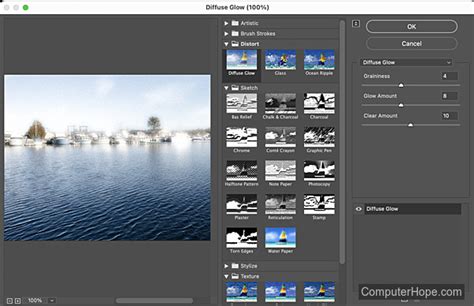
Most itt az ideje az első szűrő alkalmazásának. Válassza ki a "Filter" menü "Filter gallery" menüpontját. A galériában a művészeti szűrők közül válassza ki a "Tónusszétválasztás" és az "Élkiemelés" opciót. Kísérletezzen egy kicsit a zoom beállításával, és állítsa 25% körüli értékre, hogy jobban áttekinthesse a képet. Miután a beállításokat tetszés szerint módosította, kattintson az "OK" gombra. Most már meg kell kapnia a kép első képregényszerű benyomását.
2. Fekete-fehér képregényhatás
A hatás további javításához használja a fekete-fehér megjelenítést. Menjen a "Kép" menüpontra, válassza a "Korrekciók", majd a "Küszöbérték" menüpontot. Itt addig kísérletezhet a csúszkával, amíg el nem éri a képének legmegfelelőbb eredményt. Ügyeljen arra, hogy a kép szerkezete felismerhető maradjon. Ha beállította a küszöbértéket, és elégedett vele, erősítse meg a beállításokat az "OK" gomb megnyomásával. Most már helyenként fekete-fehér megjelenítést ért el.
Hogy még nagyobb mélységet adjon a képnek, most egy olajszűrőt alkalmazunk. Menjünk ismét a "Filter", majd a "Styling filter" menüpontra, és válasszuk ki az "Oil colour" (olajszín) lehetőséget. Kapcsolja ki a világítást a megfelelő opció kijelölésének megszüntetésével, hogy eltávolítsa a nem kívánt fénycsíkokat. Most a részletek, a stílus és a tisztaság csúszkáit állíthatja be. Kísérletezzen ezekkel az értékekkel, és folyamatosan nagyítsa ki az összképet. A méretezést érdemes 0,4 körüli értékre állítani. Ha elégedett a beállításokkal, kattintson az "OK" gombra. Gratulálunk! Ez az első fekete-fehér képregényképe.
3. Színes képregényhatás
Most már tovább dolgozhat a képén. Lehetősége van visszatérni a szűrőkhöz, és dupla kattintással elvégezni a beállításokat. A következő lépésben megmutatjuk, hogyan színezheti ki a képet. Ehhez hozzon létre egy másolatot a rétegről. Kattintson a jobb gombbal a másolatra, és törölje az összes intelligens szűrőt. Most húzza a képet a fekete-fehér képregénygrafika alá, és rejtse el.
Menj vissza a "Szűrőgalériába", hogy újra alkalmazza ugyanazt a szűrőt, de ezúttal a beállításokat kell módosítania. Állítsa nullára az élvastagságot és az éláteresztést, mivel ebben az esetben csak a fekete vonalak nélküli színt szeretné. Játsszon a tónuselválasztással, és találja meg a megfelelő értéket. Az én esetemben a kettes értéket választottam, ami jó eredményt ad. Erősítse meg a kiválasztást az "OK" gomb megnyomásával.
Ahhoz, hogy a kép még valósághűbb legyen, javaslom, hogy ismét alkalmazza az olajszűrőt. Ne felejtse el újra kikapcsolni a világítást. Hagyja a részleteket tízes értéken, és kísérletezzen a többi csúszkával. Ha tetszik az eredmény, bekapcsolhatja a fekete-fehér réteget. Most válasszuk ki a "Multiply" keverési módot. Ezzel egy intenzívebb és tetszetősebb képregényképet kapunk. Ha a színintenzitás még mindig nem elég Önnek, újra létrehozhatja a másolatot, törölheti az intelligens szűrőket, és a módot "lágy fény"-re állíthatja. Ez még nagyobb mélységet és kifejezőerőt ad a képének.
Photoshop tippek (#187.) - Fotóból képregény kocka
Rajz és festmény effektek Photoshopban
A Photoshop korábbi verzióit használók is próbálkozhatnak a lépéssorral, nekik azonban a szűrőket külön rétegmásolatra kell felvinniük, majd valamilyen összhatásmóddal egyesíteniük. A Photoshop CS verzióban bevezetett szűrő galéria képességeit használjuk ki.
1. Kontúrfestés effekt
Kattintson az eredeti Background rétegre, amelyhez eddig még nem nyúltunk. Most ezen hajtunk végre egy kis módosítást, mégpedig a Filter/Artistic/Cutout (Szűrő/Művészi/Papírkivágás) parancs segítségével. A megjelenő ablakban állítsa magasabb értékre az első csúszkát (Number of Levels)! Ezzel több szín marad a képen.
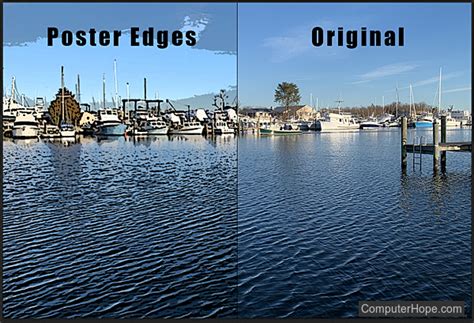
Az újonnan létrejött rétegen maradva próbáljuk kiemelni a kép éleit, mintha tussal, vagy ceruzával húzták volna ki. Ehhez válaszd a Filter/Artistic/Poster Edges (Szűrő/Művészi/Kontúrfestés effektet. A megjelenő ablak bal oldalán láthatod az előnézeti képet, középen kijelölt effektet, jobbra pedig az opciókat. Az első csúszkával állíthatod az élek vastagságát, a másodikkal pedig az intenzitását, azaz egyre több él bevonása a kontúr kiemelésbe. A harmadik csúszkával a színek számát állíthatod, ami jelen esetben lényegtelen. Állítsd be a kontúrvastagságot ízlésed szerint!
2. Graphic Pen effekt
A jobb oldal alján új szűrőt adhatsz a meglévő mellé, anélkül, hogy kilépnél az ablakból, így a két szűrő hatása együtt érvényesül majd a képen. A fent látható ablak fogad, melynek jobb oldalán a Graphic Pen szűrő opcióit állíthatod. Itt is ízlés szerint válaszd ki a megfelelő beállításokat! A Stroke Lenght az imitált tollvonások hosszát befolyásolja, a Light/Dark Balance, pedig világos és sötét képterületek közti egyensúlyt szabályozza, tehát azt, hogy a képen milyen erősen érvényesüljön a tollrajz. Az utolsó lehulló menüből a tollvonások irányát választhatod ki.
3. Rétegek és összhatásmódok
A két réteg összhatásmódját a Rétegek (Layers) palettán állítsd át Normalról Hard Lightra, majd kattints duplán a felső rétegen. Előjön a Layer Style (Rétegstílus) ablak, melynek alján beállíthatod a felső réteg átütését. A This Layer nevű csúszka bal nyilát jobbra tolva a réteg sötét területei átütnek és láthatóvá válnak az alattuk lévő réteg színei. Az Underlying Layer jobb oldali nyilának balra húzásával ugyanez történik csak fordítva. A fehér területek kezdenek átlátszani, így az ég kékjéből is visszakapsz valamit. Íme a rajz-festmény!
Fontos tippek a Photoshop használatához
Az első dolog, hogy a Photoshopot angolul érdemes használni, mégpedig azért, mert a legtöbb segédanyag is ezen a nyelven érhető el hozzá. Ha bármilyen problémába belefutsz, mindig könnyebb angolról magyarra fordítani, mint magyarról angolra. Ha korábban magyarul volt a Photoshop, akkor újra kell majd telepítened.
A második dolog, ami nagyon fontos, hogy ne roncsold az eredeti képet, ezt szokták non-destruktív szerkesztésnek is nevezni. És hogy ezt milyen módon tudod megvalósítani? A legfontosabb dolog, hogy rétegeket használunk, ezek itt láthatók oldalt. Hogyha megnyitsz egy fotót a Photoshop-ban, akkor egyetlen réteged lesz, ez a Background réteg. Tehát amikor hozzányúlunk a képhez, nem ezt fogjuk módosítani, hanem külön rétegeken fogunk dolgozni, hogy ezt az eredeti réteget ne roncsoljuk.
Új réteget egyébként ezzel az ikonnal tudok létrehozni. Meg is jelent itt. Korrekciós réteget pedig ezzel - sok lehetőség közül lehet választani, néhány példa itt látható feljebb. Tehát ez a két fő típus, amit érdemes ismerni, de vannak egyébként még más fajták is. A retust mindig külön rétegen végezzük.
Ami még fontos a rétegekkel kapcsolatban, hogy érdemes őket elnevezni, hogy tudjuk, hogy miért hoztuk létre őket. Egy ilyen komplex Photoshop fájlnál, mint ez, ez már hasznos. Nyilván, hogyha csak egy-két-három réteged van, akkor nem muszáj ezzel szórakozni.
Ami még nagyon hasznos funkció a Photoshopban - most kapcsolgatom be a többi réteget is -, hogy lehet úgynevezett okos (intelligens) objektumokat vagy Smart Objecteket létrehozni. Ez arra jó, hogy úgy tudunk különböző szűrőket alkalmazni a képen, hogy azokat utólag is ki tudjuk kapcsolgatni, vagy az értékeit meg tudjuk változtatni. Képi rétegekből úgy hozhatunk létre Smart Objecteket, hogy elmegyünk ide a Filter vagy szűrő menübe, és a Convert for Smart Filters lehetőséget választjuk. Ez most ugye azért nem aktív, mert ez a réteg már egy Smart Object.
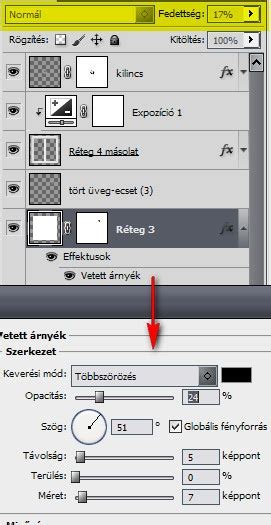
Szintén az alapokhoz tartozik a rétegekkel kapcsolatban, hogy lehet opacitásuk. Tehát az átlátszóságukat lehet csökkenteni. Ilyenkor ugye átsejlik az alatta lévő réteg. Ezt olyan esetben használjuk, ha például bőrt simítottunk, és nem akarjuk, hogy annyira erős legyen a hatás.
Azért jó, hogy ennyi rétegem van, mert így pontosan tudom, hogy mikor mit módosítottam, és adott esetben vissza tudok térni korábbi lépésekhez is.
4. Sokoldalú megoldások
A harmadik, hogy egy dolgot többféleképpen is meg lehet csinálni a Photoshoppal, tehát nincsen egy darab szent módszer, hanem többféleképpen is meg lehet oldani a problémákat. Tegyük fel, hogy szeretnénk bizonyos dolgokat eltüntetni erről a képről. Létrehozok ezért egy új réteget, és kiválasztom a Spot Healing Brush-t, aminek a segítségével ezeket a kis foltokat eltüntetem innen. Ha az eszköz nem csinál semmit, akkor az azért lehet, mert a Sample All Layers nincsen bepipálva. Ugye üres rétegen nem tudnék miről mintát venni. Erre azért van szükség, hogy a háttérrétegről is mintát tudjak venni.
Viszont vannak más módszerek is erre. Ehhez arra lesz szükségem, hogy duplikáljam a háttérréteget, mert nem tudom üres rétegen megcsinálni. És kiválasztok mondjuk egy lasszó eszközt, kijelölöm a területet, nyomok rajta egy jobb klikket, kitöltés, avagy Fill, Content Aware, tartalomérzékeny kitöltés. És máris eltüntettem a villanykapcsolót egy másik módszerrel.
Vannak egyébként olyan területek, ahol kombinálni kell a különböző módszereket, mert például valószínűleg ezt nem fogom tudni olyan nagyon szépen kivenni, ha csak ennyit csinálok. Fill, Content Aware. Ugye látszik, hogy nem igazán hozott jó eredményt. Ilyenkor azt kell csinálnom, hogy elválasztom ezt a területet egymástól, ehhez egy klónozó bélyegzőt fogok használni. Ennek a flow értéke alacsonyabban van, nem 100 százalékon, úgyhogy erre majd figyelnem kell. Alt-tal veszek egy mintát, és elkezdek ide színezgetni, hogy elválasszam a fejet ettől a dologtól, amit ki szeretnék szedni. Azért nem vagyok száz százalékos flow-n, hogy ne keletkezzenek itt nekem ilyen nagyon éles vonalak. És ha ezzel a módszerrel sikerült elválasztanom, akkor már ki fogom tudni tölteni. Fill, Content Aware.
Photoshop tippek (#187.) - Fotóból képregény kocka
A Photoshopban rengeteg lehetőség rejlik, a legegyszerűbb retusálástól a komplex grafikai tervezésig. A szűrők és effektusok kreatív kombinálásával, valamint a rétegek és intelligens objektumok helyes használatával lenyűgöző eredményeket érhetünk el.