A színkezelés az Adobe InDesign-ben kulcsfontosságú a egységes és professzionális tervezések létrehozásához. A színminták, színárnyalatok és a színmódok (CMYK, RGB, Pantone) kiválasztásával pontos és következetes eredményeket érhetsz el. Ebben az útmutatóban lépésről lépésre megmutatom, hogyan hozz létre színeket, hogyan tárold és szabályozd őket, és hogyan használd hatékonyan a projektekben. Gyerünk és kezdjük el az InDesign színkezelésének alapjait megtanulni!
Színkezelés az InDesign nyomtatási folyamatában
Amikor színkezelt dokumentumot nyomtat, további színkezelési beállításokat is megadhat, hogy a kimeneten a megfelelő színt kapja. Vegyünk például egy olyan dokumentumot, amely nyomdai előkészítőhöz készült profilt tartalmaz, de amelynek színeit asztali nyomtatón szeretné ellenőrizni. A Nyomtatás párbeszédpanelen konvertálhatja a dokumentum színeit az asztali nyomtató színterére.
Az aktuális dokumentumprofil helyett a nyomtató profilja lesz használatban. Ha a Levonat színteret választja, és RGB-nyomtatóra nyomtat, az InDesign a színadatokat RGB-értékekre konvertálja a kijelölt színprofillal. Ha PostScript-nyomtatóra nyomtat, használhat PostScript színkezelést is. Ebben az esetben az InDesign a dokumentum színadatait az eredeti színtér kalibrált változatára küldi a dokumentumprofillal együtt, közvetlenül a PostScript-nyomtatóra, amely konvertálja a dokumentumot a nyomtató színterére.
A nyomtató színtere az eszközön színleképezési szótárként van tárolva, így lehetővé válik az eszközfüggetlen kimenet. A színleképezési szótárak a színprofilok PostScript-megfelelői. A színkonvertálás pontos eredménye a nyomtatótól függően változó lehet.
A Nyomtatás párbeszédpanel Kimenet területén megadhatja, hogy a dokumentum kompozit színe hogyan legyen a nyomtatóra küldve. Ha engedélyezve van a színkezelés (alapértelmezett), a Szín beállítás alapértelmezése kalibrált kimeneti színt eredményez.
A direktszínekkel kapcsolatos információk megőrződnek a színek átalakítása során; csak a nyomdai alapszínes megfelelőik konvertálódnak a megadott színtérre. Ha nem tudja, melyik színbeállítást kell használni, forduljon a nyomdai előkészítést szolgáltató céghez.
A kompozit módok csak az InDesign alkalmazásban létrehozott raszterizált képekre és objektumokra vannak hatással. A beillesztett grafikus elemekre (például EPS- és Adobe PDF-fájlok) nincsenek hatással, csak ha azok áttetsző objektumokat fednek át.
A Nyomtatás párbeszédpanel Kimenet területén az alábbi színbeállítások találhatók:
- A megadott oldalak összes színt tartalmazó változatát küldi a nyomtatóra, megtartva az eredeti dokumentum minden színértékét.
- A megadott oldalak összes színt tartalmazó változatát küldi a nyomtatóra, amikor például CMYK-nyomtatóra nyomtat színbontás nélkül.
- A dokumentumhoz szükséges valamennyi színkivonat PostScript-adatainak létrehozása és küldése a kimeneti eszközre.
- Színbontási adatok küldése a kimeneti eszköz raszteres képfeldolgozójára.
Ezzel a beállítással az InDesign alkalmazásban létrehozott minden olyan szöveget feketével nyomtathat, amelynek színe nem Nincs, Papír vagy fehérrel megegyező értékű. Ez a beállítás akkor hasznos, ha nyomtatásban és PDF-ben is terjeszthető tartalmat hoz létre.
A próbanyomat (amelyet néha próbanyomtatásnak vagy kromalinnak is neveznek) egy nyomtatott minta, amely azt hivatott megmutatni, hogyan fog kinézni a végső, nyomdagépen létrehozott termék. A próbanyomat a kereskedelmi nyomdánál olcsóbb kimeneti eszközön készül.
A Nyomtatás szakaszban kattintson a Próbanyomat elemre. A Papírszín szimulálása beállítással szimulálhatja a nyomtatási médiára jellemző fehér árnyalatát a dokumentumprofilban megadottak alapján (abszolút kolorimetrikus leképezési mód).
Minden nyomtatóillesztő más színkezelési beállításokkal rendelkezik.
Színkezelés és színprofilok InDesignban
Az InDesign munkához általában két dolog között kell megkülönböztetni: dokumentumok a képernyőhöz való megjelenítéshez és az ofszetnyomtatáshoz készült dokumentumok között. Ennek megfelelően az alkalmazott Színtér is változik.
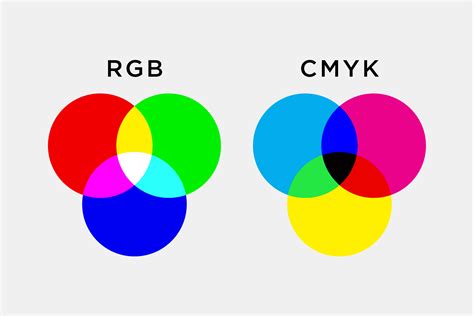
RGB és CMYK színterek
Az RGB mód alapján a képernyők az additív színmikroszkópián alapuló színeket jelenítik meg. Ebben az esetben a Vörös, Sárga és Kék színek 256 árnyalatúak (8 bit) csatornánként, ami elméletileg 16,7 millió színszintet jelent. Ha az összes értéket 0-ra állítjuk, akkor Feketét kapunk, ha mindent 256-ra, akkor Hófehéret kapunk.
A nyomtatás során azért kapunk Fehéret, mert kivonjuk a színt - ezért itt a szubtraktív színmikroszkópiáról beszélünk. A színszintek különféle méretű rasterpontok egymás mellett történő nyomtatása révén alakulnak ki a Cián (C), Mágenta (M), Sárga (Y) és Fekete (K) szín csatornákban - ezt a nyomtatási technikában Kulcsszín-nek (angolul Key) hívják. Az ezekre a csatornákra vonatkozó rövidítés tehát CMYK.
Ez a színtér jóval kisebb, mint az ábrázolható RGB színtér a monitoron. Ennek eredményeként néha csalódás érhet minket, ha először RGB színtérben szerkesztett dokumentumokat később négy színnel nyomtatásban akarunk elkészíteni. Azonban ez a leggazdaságosabb módja az egyáltalán színhű nyomtatásnak, és megfelelő színprofilokkal teljes mértékben ellenőrizhető.
Azonban vannak olyan helyzetek, amikor ez a színtér nem felel meg egy ügyfél igényeinek, például ha a HC vagy Pantone skáláról választott márkaszínek gyengén jelennek meg a négy színű nyomtatásban. Például az Orange, mindig valamivel piszkosabb megjelenésű a négy színű nyomtatásban. Ebben az esetben egyszerűen ki kell nyomtatni a festéket az ofszetnyomtatásban az ötödik speciális színként (ami természetesen magasabb költségekkel jár). A dokumentumnak ekkor öt színcsatornája lesz.
Színprofilok telepítése és használata
Ebben a tréningben megmutatom nektek, mit tehettek, ha azt szeretnétek, hogy a kész fájlt exportáljátok és feltöltsetek egy online nyomdába, majd észreveszitek, hogy az InDesignban nincs jelen a kívánt színprofil.
Például, ha ezt a fájlt veszem, és átmegyek az export beállításokra (Fájl>Adobe PDF beállítások>[PDF/X-4:2008], …… elmentem a fájlt, az Output-nál a Color Conversion-t a Convert to Destination Profile-ra állítom (1), majd megnézem, hogy milyen Output Method Profiles (2) állnak rendelkezésemre, akkor látok egy csomó lehetőséget.
Már előre kiválasztottam egy online nyomdát, ahová szeretném feltölteni, és még egyszer megerősítem, hogy milyen profilra van szükségük. Például a viaprinto szeretné az ISO Coated v2 (ECI)-t.
Ha most megnézem az InDesignban (lásd előző oldalon), észreveszem, hogy az nincs jelen. Tehát az nincs előre telepítve.
A flyerpilot esetében a FOGRA Coated 27 vagy az ISO Coated v2 kérik. Ismét hiányzik az ISO Coated, de a FOGRA rendelkezésre áll. Tehát ezt is kiválaszthatom.
A többi nyomda esetében? A diedruckerei.de egyet az ISO 12647 normasorozat-ból szeretne, vagyis az egyiket ebből: FOGRA27 vagy FOGRA39.
A diedruckerei.de egy másik oldalán azonban más színprofilokról is beszélnek, és az ISO Coated v2 is előnyben részesült.
A print24 esetében hasonló a helyzet.
Amit szeretnék kiemelni, az az, hogy az InDesignben nem minden színprofil van előre telepítve. Honnan kaphatom hát ezeket?
Ehhez ellátogatok az www.eci.org oldalra. Ez az European Color Initiative oldala. Ott megtalálhatók a szükséges letölthető fájlok …… amit egyszerűen letölthetek. Meg is teszem. Itt vannak az ECI-profilok, a 2009-es szett, amire szükségem van. Ha ezeket letöltöttem, …… egy tömörített fájlban találom a színprofilokat.
Most az a kérdés, hogy hogyan telepítsem ezeket a legkönnyebben. Van erre egy segítséges oldal, amelyet közvetlenül az Adobe kínál. Ott azt mondják: a színprofil telepítéséhez a Windows alatt a WINDOWS/system32/spool/drivers/color mappát kell használnom, és oda kell másolnom a profilokat. Mac használók esetén pedig érdemes a Library/ColorSync/Profiles mappába nézni vagy a felhasználónévvel előre menni.
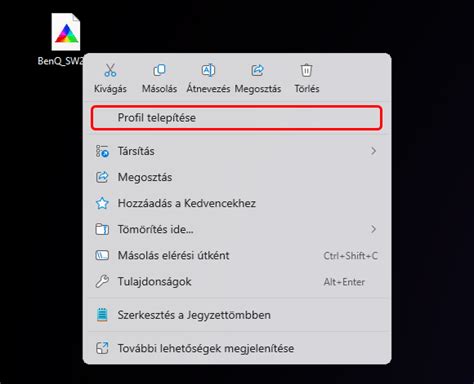
Most, hogy itt vannak a színprofilok a tömörített fájlban, ezt most a megadott mappába húzom. Az InDesignben megszakítom az export párbeszédablakát és újra belépek. Észreveszem: a profilok még nem láthatóak, tehát újra kell indítanom az InDesignt, hogy a hozzáadott profilok megjelenjenek. Ezt most megteszem.
És íme: a profilok megjelentek.
Tehát: Ha hiányoznak nektek valamelyik színprofil, amelyet egy online nyomda szeretne, akkor azt könnyedén megtalálhatjátok az ECI oldalán. A 2023.
Színminták kezelése az InDesignban
A Színtár panel (Ablak > Szín > Színtár) használatával színek, színátmenetek vagy festékek készíthetők, illetve nevezhetők el és gyorsan alkalmazhatók a dokumentumban. Ha a kijelölt szöveg vagy egy objektum kitöltése vagy körvonala a Színtár panelről alkalmazott színt vagy színátmenetet tartalmaz, a program kiemeli az alkalmazott mintát a Színtár panelen.
A létrehozott színmintakészletek csak az aktuális dokumentumhoz lesznek társítva. Ha nyomdai előkészítővel dolgozik, a színminták alapján egyértelműen azonosíthatja a direkt színeket.
Ha olyan könyvet nyomtat, amelynek fejezeteiben ütköző színminták találhatók, az InDesign programban szinkronizálhatja a beállításokat a fődokumentummal.
A Színtár panel menüjében új színtárakat hozhat létre, színtárakat tölthet be egy másik dokumentumból és még sok mást.
Az Üres színmintával eltávolíthatja az objektumok körvonalait vagy kitöltését.
A Regisztráció egy beépített minta, amelynek hatására az objektumok minden színbontásra rányomtatódnak a PostScript-nyomtatók esetén.
A Fekete egy beépített, 100%-ban nyomdai alapszínű fekete szín, amely a CMYK színmodell szerint van definiálva. Ez a minta nem szerkeszthető és nem távolítható el. Alapértelmezés szerint a Fekete szín felülnyom minden mögötte lévő festéket, beleértve a tetszőleges méretű szövegkaraktereket is.
A Papír egy beépített színminta, amely a nyomtatáshoz használt papír színét szimulálja. A papírszínű objektum mögött lévő objektumoknak nem nyomtatódnak ki azok a területei, amelyek a papírszínű objektummal átfedésben vannak. Ehelyett a nyomtatáshoz használt papír színe látszik. A Papír színt a ténylegesen használt papír színének megfelelően módosíthatja, ha duplán rákattint a Színtár panelen. A Papír színt csak előzetes megtekintésre használja, mivel az nem nyomtatható kompozit nyomtatón vagy színbontásokban. Ez a minta nem távolítható el. A Papír színmintát ne használja az objektumok színeinek eltávolítására.
A Színtár panelre felveheti bármely színkönyvtár színeit is, ha azokat menteni szeretné a dokumentummal együtt. Meghatározhatja a színminták méretét, illetve azt, hogy a nevük megjelenjen-e velük együtt.
Amikor a dokumentumban elhelyez egy direkt színeket tartalmazó képet, a színek automatikusan bekerülnek a Színtár mintái közé.
Színek létrehozása és szerkesztése
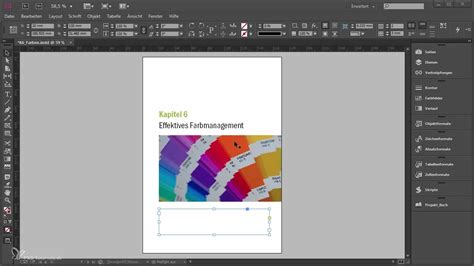
A Színtípus mezőben (ahogyan fent leírtam) Megkülönböztetés történik Procesz- és Tömörszín között. Mindkét típusnál a Színréteg mezőben a RGB- és CMYK színtér között választhatsz. Attól függően, hogy melyiket választod, előtted három vagy négy színszabályozó lesz elérhető. A Vorschaube kapcsolódó Vorschau-val az objektre gyakorolt hatást az átváltógombra kattintás után azonnal láthatod a szabályozók mozgatásával vagy konkrét értékek beírásával a Tabulátor-gombra kattintás után.
Az RGB és CMYK színométereken kívül, a Színmód legördülő listában még Színkönyvtárak is elérhetők. Az Európában nyomtatáshoz leggyakrabban használtak a HKS- (K a bevonatolt, N az el nem bevonatolt papírokhoz) és a Pantone skála. Ezek a skálák színei nyomtatott színfábrikban is kaphatók minden árnyalattal mind a bevonatolt, mind az el nem bevonatolt papír esetében.
Az színeket már előállított formában szállítják a nyomdának, az Euro skála színei mellett egy további nyomtatási lemezzel kiegészítve. Amennyiben tényleg extra színt szeretnénk nyomtatni, a mezőben a Színtípus Tömörszín lesz, a Színgráfikon pedig HKS vagy Pantone, és alatta a megfelelő szín az adott könyvtárból látható.
Ha egy szín egy ezekből a könyvtárakból is használható jó minőségben a négy színű nyomtatáshoz (pl. HKS 14), akkor ezek is elérhetők mint Procesz változatok. Bár a Procesz könyvtárban kiválasztasz egy színt, az a CMYK értékekre lesz átszámolva ezeken a négy csatornán belül, anélkül, hogy ezért extra csatornát kellene létrehozni.
Az OK gombra kattintást követően új színminta lesz elérhető. A szín töltésére vagy körvonalának felvitelére egy vektorgrafikán vagy betűkön csak a meglévő objektumra kell kattintani a színed töltéséhez.
A Control Palette-ben egy gomb található a kitöltéshez és egy gomb a körvonalhoz egy elemen, amelyeken keresztül hozzáférhet a dokumentumban létrehozott színterekhez. Ha már van kijelölt objektum, akkor ez lesz azonnal bebarnulva ezzel a színnel.
Az InDesign egy apró ikonnal jelöli a színtereket a színtípus (folyamat vagy telített) és a színtér (RGB vagy CMYK) szerint.
Az szín intuitive összekeveréséhez használhatod a Színválasztót. Ez megnyílik, miután kettős kattintást végzel a Kitöltés és Körvonal mezőkre a Control Palette-ban.
Itt a színtartományt megadhatod az egyes mezőkbe beírt értékekkel. Attól függően, hogy kurzorod épp melyik tartományban van, a felette lévő gombra kattintva hozzáadhatsz egy RGB, Lab- vagy CMYK-színteret a palettához.
Gyakran előfordul, hogy a kijelölt színeket nem 100%-osan, hanem egy alacsonyabb értékkel kell alkalmazni. Ezt hívjuk színezetnek. A Színtér panel-ben fent a hasonló nevű mező található. Ha a százalékos értékenél jobbat szeretnél beállítani, kattints a kis nyílra a százalék mellett, és egy csúszkával fokozatmentesen beállíthatod az értéket.
Ha ezt a színárnyalatot több objektumra szeretnéd átvinni, akkor praktikus egy saját színárnyalatmezőt létrehozni, ahelyett hogy minden alkalommal kézzel kellene beírni az értéket. Kattints a felső jobb Paletta menü-re, és válaszd ki a Kontext menüből az Új színárnyalatmező lehetőséget. Itt most a különböző csatornák kifehéredett értékei között az érték szerkeszthető. Az OK gombra kattintva a színterekhez hozzá lesz adva egy új színárnyalatmező egy meglévő színárnyalatmező alapján. Ha később módosítani lehet ezeknek az színárnyalatmezőknek az értékeit, azok analóg módon változnak az ezzel összekapcsolt színezetekkel.
Az objektumokat nemcsak egy színnel és egy színárnyalattal lehet kitűntetni, hanem színátmenettel is. Ehhez létezik ugyan a Színátmeneti színpaletta eszköz, de ha több objektumot akarsz megegyező megjelenésűvé tenni, érdemesebb saját színátmeneti mezőt létrehozni.
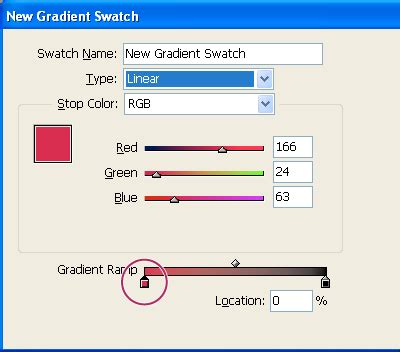
Ennek módja az Paletta menüben a színtér panel opció által. Válaszd ki a Kontext menüből az Új színátmenetet lehetőséget. Ehhez a mezőhöz először adj meg egy beszédes nevet. Ezután a Típus mezőben beállíthatod, hogy a színátmenet lineáris vagy sugárirányú legyen.
A következő mezőket csak a színátmeneti csúszkákra kattintás után állíthatod be. Most megadhatod az irányító színárnyalat színének skáláját, tehát RGB vagy CMYK, vagy már elkészített színárnyalatmezőkre is hivatkozhatsz.
A színátmenet csúszkájának baloldali csúszójára kattintva megjelölheted a színátmenet kiindulási pontját, és az e fölötti lehetőségek segítségével beállíthatod a kívánt színt. Tehát kicserélheted a jelenlegi alapértelmezett fehér színt a színátmenet kiindulási pontján egy újonnan kiválasztott színnel. Analóg módon a színátmenet végpontjára jelenlegi alapértelmezett fekete színt a kívánt színnel kell felcserélni.
Egy egyszerű színátmenetnél, amely egy adott színből világosról sötétbe halad, a kiindulási szín a fehér, és csak a végpont kapja meg a kívánt színárnyalatot. A színátmenet baloldali csúszójával beállíthatod, hogy hol kezdődjön a színátmenet - ha 0-nál nagyobb értéket állítasz be, a csúszka bal oldalán homogén módon megkapja a kiindulási színt; a jobb oldali csúszóval meghatározod a színátmenet végpontját; egy 100%-nál kisebb értékkel korlátozod az objektumpánton belül a színátmenetet. A jobb oldali csúszóval a kontúrig a megadott végpontig homogén színet kap a terület. A színátmenet így mintha összehúzódna.

Az OK gomb megnyomásával létrejön az új színátmeneti mező. Később, ha a Típust (lineáris vagy sugár), a Szöget, amelyen a lineáris színátmenet megtörténjen, vagy a színátmenet kezdetét vagy végét szeretnéd beállítani vagy megfordítani a színátmenet irányát, akkor megnyithatod a Színátmeneti mezőt (menu Ablak>Szín) és szerkesztheted a beállításokat.
Még egy megjegyzés a maximális színfelhasználásról: az egyszínű, pusztán 100% -os fekete felületek nyomtatáskor lapos hatást keltenek. Ezért az optimális eredmény elérése érdekében más színeket is hozzá kell keverni a mélyfeketéhez. Az optimális eredmény érdekében a következő értékeket érdemes használni:
- Fekete: 90%
- Cyan: 85%
- Magenta: 70%
- Sárga: 40%
Az, hogy az Fekete csak 90% értéket kap, nyomdatechnikai okokból van: Ezáltal a színreceptivitás javul a következő nyomtatási műveletek során. A teljes színehézség nem haladhatja meg a 300%-ot, sietős megbízások esetén, ahol nincs idő a festék száradására, mégsem haladhatja meg a 260%-ot.
Ezek az értékek azonban csak azokra a dokumentumokra vonatkoznak, amelyek nyomtatásra készülnek. Azoknál, amelyek a képernyőre készülnek, ezek a korlátozások nem érvényesek.
Direktszínek és kevert festékek
A direktszínfestékek pontosan képesek visszaadni a négyszínes színek színtartományán kívül eső színeket. A nyomtatott direktszín tényleges megjelenését azonban a nyomda által kikevert festék és a nyomtatáshoz használt papír együttese határozza meg, nem azok a színértékek, amelyeket a képhez a felhasználó vagy a színkezelő rendszer beállított.
Amikor direktszínértékeket definiál, akkor csupán a színnek a képernyőn vagy a nyomtatón való szimulált megjelenését írja le, amit az eszközök színtartománybeli korlátai is befolyásolnak. Nyomtatott dokumentumok esetében akkor érheti el a legjobb eredményt, ha a nyomda által támogatott színegyeztetési rendszerből választ direktszínt. A szoftverben több beépített színegyeztetési könyvtár található.
A lehető legkevesebb direktszínt használjon. Minden további definiált direktszín újabb direktszín-lemezt használatát teszi szükségessé a nyomdában, ami megnöveli a nyomtatás költségeit. Ha négynél több színre van szüksége, érdemes négyszínes színekkel nyomtatni a dokumentumot.
Ha egy direktszínekből álló objektum egy másik, áttetsző részeket tartalmazó objektumot átfed, nem kívánatos eredmény születhet, ha a dokumentumot EPS formátumba exportálja, a Nyomtatás párbeszédpanelen a direktszíneket négyszínes színekké konvertálja, vagy ha az Illustrator, illetve az InDesign alkalmazáson kívül más alkalmazással színbontást készít. A legjobb eredmény érdekében az Összeolvasztási előnézet vagy a Színbontási előnézet parancs használatával, a nyomtatás előtt, a képernyőn ellenőrizze az áttetszőség-összeolvasztás hatását.
Mindemellett nyomtatás vagy exportálás előtt az InDesign Festékkezelő funkciójával a direktszíneket négyszínes színekké konvertálhatja.
Egy direktszín-lemez segítségével lakkhatást alkalmazhat a dokumentum négyszínes színekkel nyomtatott részeire. Ebben az esetben a nyomtatáshoz öt festékre lesz szükség, a négy nyomdai alapszínre és a direktszín-lakra.
A négyszínes szín olyan szín, amelyet a négy szabványos nyomdafesték, a cián, a bíbor, a sárga és a fekete (angol rövidítéssel CMYK) keverékéből állítanak elő. Akkor használjon négyszínes színeket, ha egy feladathoz annyi színre van szükség, hogy az egyes direktszínek alkalmazása túl költséges vagy gyakorlatilag értelmetlen lenne, például színes fényképek nyomtatásához.
A legjobb eredmény érdekében a minőségi nyomtatott dokumentumokban a négyszínes színeket színatlaszok CMYK értékei alapján adja meg. A folyamat színének végső színértékei a CMYK-ban megadott értékek, tehát ha az InDesignban RGB, HSB vagy LAB használatával ad meg egy műveleti színt, akkor ezek a színértékek CMYK-ba konvertálódnak, amikor színelválasztásokat nyomtat.
Az Illustrator és az InDesign segítségével a négyszínes színeket globális és nem globális színekként határozhatja meg. Az Illustrator alkalmazásban a globális négyszínes színek mindig a Színtárak panel egyik színtárához vannak csatolva, így ha egy globális négyszínes szín színtárát módosítja, a program az azt a színt használó összes objektumot frissíti. A nem globális négyszínes színek módosításuk után nem frissülnek automatikusan a teljes dokumentumban. Alapértelmezés szerint a négyszínes színek nem globálisak. Ha az InDesign alkalmazásban színtárat alkalmaz az objektumokra, a program azt automatikusan négyszínes színként alkalmazza.
Esetenként hasznos lehet a négyszínes színek és a direktszínek egyazon dokumentumban való vegyítése. Használhat például egy direktszínt a cégembléma pontos színének visszaadásához, és ugyanezeken az oldalakon ismertethet egy éves jelentést - négyszínes színekkel reprodukált fényképekkel szemléltetve. Egy direktszín-lemez segítségével lakkhatást is alkalmazhat a dokumentum négyszínes színekkel nyomtatott részeire. Mindkét esetben a nyomtatáshoz öt festékszínre lesz szükség, a négy nyomdai alapszínre és egy direktszínre vagy lakkra.
Az InDesign alkalmazásban a nyomdai alapszínek és a direktszínek vegyítésével kevert festékszíneket állíthat elő.
Az Adobe InDesign és az Adobe Illustrator némileg eltérő módszerekkel alkalmazza a névvel ellátott színeket. Az Illustrator lehetővé teszi a névvel ellátott színek definiálását globálisként és nem globálisként, míg az InDesign az összes névtelen színt nem globális négyszínes színként kezeli.
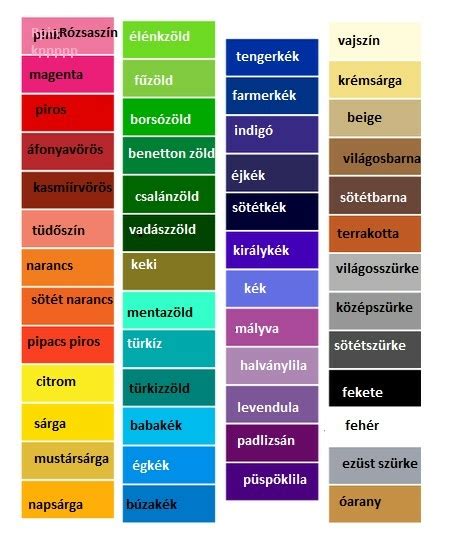
A színmintákkal egyszerűbben módosíthatja a színsémákat, mivel nem szükséges minden egyes objektumot külön megkeresni és átállítani. Ez különösen fontos olyan szabványosított, hatékonyságorientált dokumentumok esetében, amilyenek például a magazinok. Mivel az InDesign alkalmazásban a színek a Színtárak panel egyik színtárához vannak csatolva, a színtár bármilyen módosítása kihat a módosított színű összes objektumra.
A névtelen színek nem jelennek meg a Színtárak panelen, és a Szín panelen végzett módosításuk után nem frissülnek automatikusan a teljes dokumentumban. A névtelen színeket később felveheti a Színtárak panelre.
Színátmenetek és árnyalatok InDesignban
Az árnyalat egy szín szűrt (világosabb) verziója. Az árnyalatok használata gazdaságos módot kínál további direktszín-variációk létrehozására anélkül, hogy a további direktszín-festékekért fizetni kellene. Az árnyalatokkal a négyszínes színek világosabb verziói is előállíthatók, bár ezzel nem csökkenthető a négyszínes nyomdai eljárás költsége.
A direktszínek árnyalatai ugyanarra a színkivonatra nyomtatódnak, mint a direktszínek. A négyszínes színek árnyalatai az eredeti színt alkotó CMYK színeket egy százalékos értéknek megfelelő arányban tartalmazzák; a C10 M20 Y40 K10 szín 80%-os árnyalata például a C8 M16 Y32 K8 szín.
Mivel a színek és a színárnyalatok együtt frissülnek, a színminták szerkesztésekor az adott színminta árnyalatait használó objektumok is a megfelelő módon megváltoznak. A névvel rendelkező színárnyalatok alapszínmintáját is szerkesztheti a Színtár panel Színminta-beállítások parancsára kattintva.
Módosíthatja egyedi objektumok árnyalatait, illetve létrehozhat árnyalatokat a Színtár vagy a Szín panel Színárnyalat csúszkájával. A 0% és 100% közötti árnyalattartomány használható, és minél alacsonyabb a szám, annál világosabb az árnyalat.
Mivel a színek és a színárnyalatok együtt frissülnek, a színminták szerkesztésekor az adott színminta árnyalatait használó objektumok is a megfelelő módon megváltoznak. A színárnyalat szerkesztéséhez módosítsa a Színárnyalat mező értékét. Ezzel az összes olyan objektumot frissíti, amely az adott színárnyalatmintát használja. Az árnyalat alapszínmintájának szerkesztéséhez módosítsa a színmódot vagy a színmód értékeit. Ezzel az adott színmintán alapuló összes többi árnyalatot is frissíti.
A színátmenet két vagy több szín, illetve két azonos színű árnyalat közötti fokozatos átkeverés. A felhasználó által használt kimeneti eszköz befolyásolja a színátmenetek színbontásának módját. A színátmenetek többféle színt - a Papír színt, nyomdai alapszíneket, direktszíneket és kevert festékes színeket - tartalmazhatnak tetszőleges színmódban.
A színátmeneteket a színátmenetsávon található színállomások sorozata definiálja. Az állomás az a pont, amelynél a színátmenet az egyik színből a másikba átvált, és egy színes négyzet jelzi a színátmenetsáv alatt. Ha különböző módú színekkel hoz létre egy színátmenetet, majd kinyomtatja vagy színekre bontja azt, az összes szín CMYK színné alakul. A színmód változása miatt a színek elcsúszhatnak.
A színátmeneteket ugyanúgy a Színtár panelen hozhatja létre, nevezheti el és szerkesztheti, ahogyan a tónusszíneket és a színárnyalatokat. A Színtár panelen már megtalálható szín választásához kattintson a Színtár lehetőségre, majd válasszon egy színt a listából. Ha egy új névtelen színt szeretne keverni a színátmenethez, válassza ki a színmódot, majd írja be a színértékeket vagy húzza a csúszkákat.
Ötlet: A színátmenet első állomása alapértelmezés szerint fehérre van állítva. Ha áttetszővé kívánja tenni, alkalmazza a Papír színmintát. A színátmenet utolsó színének módosításához jelölje ki az utolsó színállomást, és ismételje meg az 5. Húzza a színállomásokat a sáv alatt. Jelöljön ki egy színállomást a sáv alatt, és adja meg a szín pozícióját a Hely mezőben. A pozíció az előző és a következő szín közötti távolság százalékos arányaként értendő. Húzza a sáv alatt látható rombuszikont. Jelöljön ki a sáv felett látható rombuszikont, és a Hely mező értékének megadásával állítsa be az adott szín pozícióját. A pozíció az előző és a következő szín közötti távolság százalékos arányaként értendő. Kattintson az OK vagy a Hozzáadás gombra.
Bár a Színtár panel használata javasolt a színátmenetek létrehozásakor és eltárolásakor, de a színátmenetekkel a Színátmenetek panelen is lehet dolgozni (Ablak > Szín > Színátmenet), amely az Adobe Illustrator alkalmazást is használók számára már ismerős lehet. Az aktuális színátmenetet bármikor felveheti a Színtár panelre.
Az egyszerű szövegkereteken belül létrehozhat több színátmenetes szövegtartományt is az alapértelmezett fekete és színes szöveg mellett. A színátmenetek végpontjai mindig a színátmenet görbéjének vagy szövegkeretének határolókeretéhez képest vannak rögzítve. Az egyedi szövegkarakterek a színátmenet azon részének megfelelően jelennek meg, amely fölött el vannak helyezve.
A. A mögöttes színátmenetes kitöltés B. Szövegkarakterek színátmenet alkalmazását követően C. A Színátmenet eszközzel alaphelyzetbe állíthatja a színátmenet végpontjait, hogy azok csak a színátmenet alkalmazásakor kijelölt karaktereket fogják át.
Kijelölheti és körvonalakká (szerkeszthető görbékké) alakíthatja a szöveget, majd alkalmazhat egy színátmenetet az eredményül kapott körvonalakra. Ez akkor a legmegfelelőbb választás, ha egy rövidebb szöveg található saját szövegkeretében. A színátmenet véglegesen a körvonalakhoz lesz rögzítve, nem pedig a szövegkerethez, és a körvonalakat továbbra is a szöveg többi részével együtt folyatja majd a program. A körvonalak azonban egyetlen szövegközi grafikaként fognak viselkedni a szövegkeretben, ezért a szöveg nem lesz szerkeszthető. Ezenfelül a tipográfiai beállítások is érvényüket vesztik: a körvonallá alakított szöveg például nem lesz elválasztható.
Egyetlen szövegkereteken belül kijelölhet több különböző szövegtartományt is, és ezek mindegyikére egyedi színátmenetet alkalmazhat. A program hozzáadja az egyes színátmeneteket a szövegkerethez, és az egyes színátmenetek alkalmazásakor kijelölt karakterekkel közösen, de egymástól külön tartja nyilván azokat.
Ne pazarold az idődet az InDesignban – Tedd ezt a 7 dolgot
tags: #szinprofil #hozzaadasa #indesign