A digitális alkotás világában a fájlok elvesztése rémálom lehet. Legyen szó akár a népszerű Adobe Photoshop programról, a váratlan összeomlások, áramszünetek vagy véletlen törlések komoly adatvesztést okozhatnak. De ne ess pánikba! Számos módszer létezik arra, hogy visszaszerezd elveszett Photoshop fájljaidat, vagy megelőzd a jövőbeli problémákat.
Miért fontos a Photoshop fájlok mentése és helyreállítása?
A fájlok elvesztése nem csak a munkával töltött időt pazarolja el, hanem komoly frusztrációt is okozhat. A Microsoft Word automatikus mentési funkciójával ellentétben a Photoshop nem menti el automatikusan az összes módosítást. Ezért kulcsfontosságú, hogy tisztában legyél a program beépített mentési és helyreállítási funkcióival, valamint más elérhető megoldásokkal.
A modellre vonatkozó engedély egy írásbeli megállapodás Ön és az Ön által készített képen szereplő személy között. Ha nem biztos abban, hogy szüksége van-e modellre vonatkozó engedélyre, akkor tegye fel magának a kérdést: „Felismernék-e magukat a fotómon szereplő emberek?” Ha a válasza igen, akkor szüksége van rá. Ne feledje, hogy egy személy beazonosítható lehet a különös ismertetőjegyei, például tetoválások és anyajegyek, illetve a fényképen látható egyéb tényezők, például más felismerhető személyek, egyedi ruházat, felszerelés vagy helyszín alapján is.
Az Adobe Stock vásárlói a világ minden tájáról érkeznek, ezért a teljes körű és pontos információk kulcsfontosságúak. Kezdjen tiszteletteljes beszélgetést a modellel, és adjon lehetőséget arra, hogy információt adjon arról, hogyan azonosítja magát. Ne feledje, hogy az olyan demográfiai adatoknak, mint a nem és az etnikai hovatartozás, pontosnak kell lenniük, mind a modellengedélyekben, mind a kellékekben.
Az Adobe Stock-kellékeket, kivéve a „csak szerkesztői használatra” megjelölteket, bármilyen kreatív projektben felhasználhatja, például nyomtatott hirdetések, prospektusok, prezentációk, plakátok, könyvborítók, kereskedelmi anyagok, webhelyek és éves riportok készítésekor.
Minden, kereskedelmi célra használni kívánt, valamint felismerhető embereket tartalmazó kellék a modell által aláírt engedéllyel kerül feltöltésre, amely a licencszerződésben foglaltak keretein belül engedélyezi a kép kereskedelmi használatát.
Photoshop beépített automatikus mentési és helyreállítási funkciói
A Photoshop számos funkciót kínál az adatvesztés megelőzésére és a fájlok helyreállítására.
1. Legutóbbiak megnyitása funkció
Ha véletlenül mentés nélkül zárt be egy Photoshop-fájlt, vagy ha a Photoshop váratlanul összeomlik, a "Legutóbbiak megnyitása" funkcióval gyorsan helyreállíthatja munkáját. Ez a funkció listát tart a nemrég megnyitott fájlokról, még akkor is, ha azokat a program bezárása előtt nem mentették. Ha a nemrégiben használt fájl továbbra is szerepel a listában, gyorsan újra megnyithatja, és folytathatja a munkát az előrehaladás elvesztése nélkül.
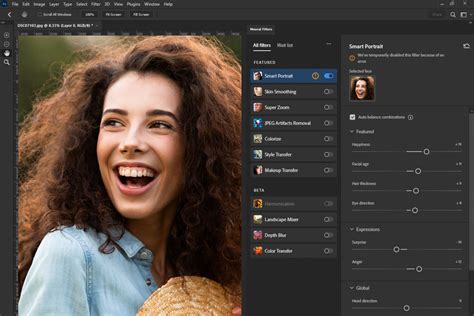
2. Automatikus mentési funkció
A Photoshop automatikus mentési funkciója életmentő lehet, ha az alkalmazás váratlanul összeomlik, lehetővé téve a munka visszaállítását anélkül, hogy újra kellene kezdeni. Ez a funkció úgy lett kialakítva, hogy automatikusan biztonsági másolatot készítsen a munkájáról beállított időközönként, például 5, 10, 15, 30 vagy 60 percenként.
Hogyan engedélyezheted az automatikus mentést:
- Nyissa meg a Szerkesztés (Edit) menüt, majd válassza a Beállítások (Preferences) > Fájlok (File Handling) opciót.
- A Mentési és helyreállítási beállítások (File Saving and Recovery Options) részben jelölje be a "Automatikus helyreállítási információk mentése [X] percenként" opciót, és állítsa be a kívánt időközt.
- Győződjön meg róla, hogy az "Automatikus helyreállítási információk kikapcsolása kikapcsoláskor" opció nincs bejelölve.
Az automatikus mentési fájlok a Photoshop AutoRecover mappájában találhatók. Ha a Photoshop a munka mentése előtt összeomlik, a nem mentett PSD fájlokat az Automatikus mentés funkcióval állíthatja vissza.
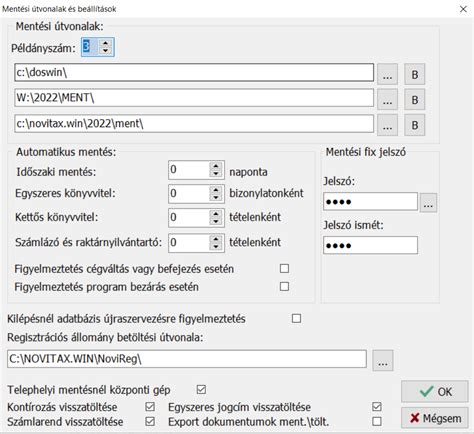
További helyreállítási módszerek
Ha a beépített funkciók nem segítenek, vagy további biztonsági intézkedéseket szeretne tenni, fontolja meg az alábbi módszereket:
3. Ideiglenes fájlok ellenőrzése
Ha sem a "Legutóbbi megnyitása", sem az "Automatikus mentés" nem segít az elveszett Photoshop-fájlok helyreállításában, megpróbálhatja ellenőrizni a rendszer ideiglenes fájljait (Temp fájlok). A Photoshop gyakran tárolja a fájlok ideiglenes verzióit a rendszer ideiglenes mappájában szerkesztés közben. Az ideiglenes fájlok helye az operációs rendszertől függ.
Windows esetén:
- Nyissa meg a Futtatás ablakot (Windows kulcs + R).
- Írja be: %temp% és nyomjon Enter.
- Keressen olyan fájlokat, amelyek neve Photoshop-kal vagy véletlenszerű szám- és betűsorozattal kezdődik.
Mac esetén:
- Nyissa meg a Finder alkalmazást.
- Menjen a Go menübe, majd válassza a Go to Folder... opciót.
- Írja be: /private/var/folders és nyomjon Enter.
- Keressen olyan fájlokat, amelyek Photoshop kezdetűek.
4. Fájlelőzmények (Windows)
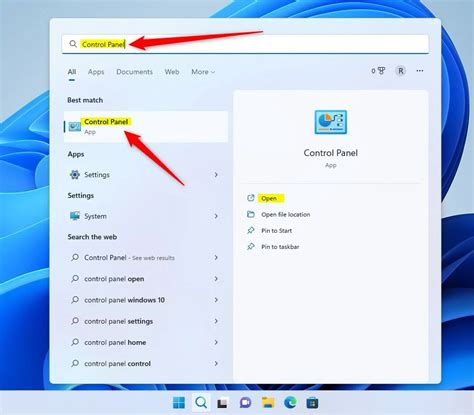
Ha Windowst használ, és engedélyezve van a Fájlelőzmények funkció, akkor visszaállíthatja az elveszett Photoshop-fájlokat a Windows által tárolt korábbi verziókból. Ehhez a Vezérlőpulton keresztül kell elérnie a Fájlelőzmények beállításait.
5. Time Machine (Mac)
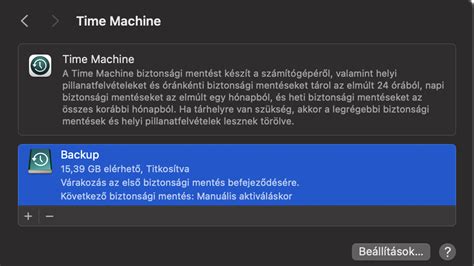
Ha Mac-felhasználó vagy, a Time Machine kiváló eszköz lehet az elveszett Photoshop-fájlok helyreállítására, feltéve, hogy a rendszer biztonsági mentésére használtad. A Time Machine automatikusan biztonsági másolatot készít a teljes rendszerről, beleértve a fájlokat, alkalmazásokat és rendszerbeállításokat.
6. Külső adat-helyreállító szoftverek
Ha más helyreállítási módszerek, például az Automatikus mentés vagy a Legutóbbiak megnyitása, nem működtek, érdemes lehet külső adat-helyreállító szoftvert használni, mint például az Aiseesoft Data Recovery. Ezek a programok képesek átvizsgálni a számítógépet és helyreállítani a törölt vagy elveszett fájlokat.
Az Aiseesoft Data Recovery használata:
- Töltse le és telepítse az Aiseesoft Data Recovery programot.
- Indítsa el a programot, és válassza ki a meghajtót, amelyről adatokat szeretne helyreállítani.
- Kattintson a "Beolvasás indítása" gombra a kiválasztott meghajtó(k) beolvasásához törölt vagy elveszett Photoshop fájlok után.
- A vizsgálat befejezése után az összes hiányzó fájl megjelenik. A Szűrő funkcióval gyorsan megtalálhatja a törölt PSD-fájlokat.
- Jelölje ki a helyreállítani kívánt fájlokat, és kattintson a "Visszaállítás" gombra.
Ez a módszer nagyszerű megoldás, ha más helyreállítási módszerek nem voltak sikeresek.
Fontos megjegyzések és tippek
- Modellengedélyek: Ha arcokat vagy felismerhető személyeket tartalmazó képeket használ, mindig győződjön meg róla, hogy rendelkezik a szükséges modellengedélyekkel. Ezek írásbeli megállapodások a képen szereplő személlyel.
- Csoportos fényképezés: Csoportos felvételek esetén minden egyes személy nevének és aláírásának külön-külön engedélyen kell szerepelnie.
- Fájlformátum és elnevezés: A modellengedélyeket JPEG formátumban kell benyújtani. A fájlnevek nem lehetnek 30 karakternél hosszabbak, és nem tartalmazhatnak sértő szavakat.
- Kiskorú modellek: Ha a modell még nem múlt el 18 éves, a szülő/gondviselő aláírására is szükség van. Lehetőleg mindkét szülő írja alá az engedélyt.
- Demográfiai adatok: A pontos demográfiai adatok (nem, etnikai hovatartozás) további értéket adnak a tartalomnak, bár ez nem kötelező.
- Szerkesztői tartalmak: A "szerkesztői használatra" szánt tartalmakra további korlátozások vonatkoznak.
- Kiterjesztett licencek: Az Adobe Stock-képekhez kiterjesztett licenceket vásárolhat, amelyek korlátlan megjelenítést és származékos termékek létrehozását teszik lehetővé.
- Logók: Ha egy képet logóként kíván használni, teljes tulajdonjoggal kell rendelkeznie hozzá.
- Átruházott licencek: Licencelhet kelléket az ügyfél nevében, ami egy "Transferred" jelvényt kap.
- Szerzői jogok feltüntetése: Szerkesztői cikkekben való felhasználás esetén fel kell tüntetni a fotószerző nevét.
- Hanganyagok: Az Adobe Stock-hanganyagok önálló használata nem megengedett, de videókban használhatók YouTube-on is, licencazonosítóval.
- Frissítések: Tartsa naprakészen a Photoshop programot és az Adobe Flash Playert.
Hogyan lehet bekapcsolni az automatikus mentést a Photoshopban
Összefoglalva, a Photoshop-fájlok elvesztése rémálom lehet, de a megfelelő eszközökkel és helyreállítási módszerekkel minimalizálhatja a hatást. Akár a Photoshop beépített Automatikus mentés, Legutóbbiak megnyitása vagy ideiglenes fájlok funkciójára, akár a Windows Fájlelőzmények vagy a Mac Time Machine használatára támaszkodik, számos lehetőség áll rendelkezésére.
tags: #photoshop #nem #felismerheto #kepet #gyart