Sokféle módon el lehet érni a GIMP eszközeivel a fentebb is látható képet, mutatom. Többféle megoldás is létezik a feladat megoldására, ennek megfelelően alakulhatnak a lépések.
Mi az a GIMP és miért jó a háttér eltávolítására?
A GNU Image Manipulation Program, közismertebb nevén GIMP, Spencer Kimball és Peter Mattis adta ki először 1998-ban. Emellett ez az eszköz egy nyílt forráskódú ingyenes szoftver, amely alkalmas a képek szerkesztésére, javítására és átalakítására. Amikor azt mondjuk, hogy freeware, igen, jól érted! Nem kell dolcsit költenie, hogy élvezze az általa kínált funkciókat és különféle eszközöket. Ezenkívül ez az eszköz olyan népszerű platformokon is elérhető, mint a Mac, Windows és Linux. Így akár profi vagy, aki az Adobe Photoshopon kívül más eszközöket is felfedez, vagy csak egy csodagyerek, aki szeretné felfedezni kreatív készségeit, megtanítjuk használni GIMP, és tegye átláthatóvá a hátterét.
A GIMP egy hatékony grafikus szerkesztő eszköz, és sok felhasználó számára életképes alternatívája a Photoshopnak. De a Photoshophoz képest a GIMP kevesebb szolgáltatást és funkcionalitást tartalmaz. Így kevésbé erős. A kettő közötti preferencia azonban az egyéni igényektől és preferenciáktól függ. A GIMP ingyenes, mert egy nyílt forráskódú szoftver, amelyet önkéntesek közössége fejlesztett ki. Idejüket és készségeiket díjmentesen adják hozzá. Igazodtak ahhoz a nyílt forráskódú filozófiához, amely szerint a szoftvereket mindenki számára elérhetővé kell tenni.
A GIMP nem rendelkezik beépített AI-képességekkel. Lehetnek olyan beépülő modulok vagy külső eszközök, amelyek bizonyos feladatokhoz felhasználják az AI-t. A GIMP azonban önmagában nem tartalmaz mesterséges intelligenciát.
A kép hátterének eltávolításának gyors áttekintése a GIMP-ben
A GIMP háttér átlátszóságának munkafolyamata nagyon egyszerű, mégis pontos. Az első lépés a kép megnyitása és átlátszóvá tétele, egy alfa csatorna hozzáadásával az aktív réteghez. E lépés hiányában a törölt területek nem maradnak átlátszóak. Ezután válassz egy kijelölő eszközt a kép szerkezetének megfelelően, és folytasd a háttér elkülönítését. Ezután eltávolíthatod a kijelölt területet, vagy rétegmaszkot alkalmazhatsz a tisztább szélek és az egyszerűbb szerkesztés érdekében. Ez a folyamat határozza meg, hogy a GIMP hogyan teszi átlátszóvá a hátteret a gyakorlatban. Befejezésül exportáld a képet PNG formátumban, hogy az átlátszó háttér érintetlen maradjon.
A kép hátterének eltávolítása többet igényel, mint pixelek törlését. Megfelelő kijelölőeszköztől, átlátszóságtól és élkezeléstől függ. Amikor a felhasználók a következőt keresik: GIMP háttér eltávolítása, gyakran érdes élekkel vagy elveszett részletekkel szembesülnek. A problémákat általában az eszközök helytelen használata vagy a beállítási lépések be nem tartása okozza. A GIMP jó alternatívákat kínál az egyszerű és kifinomult képek helyett.
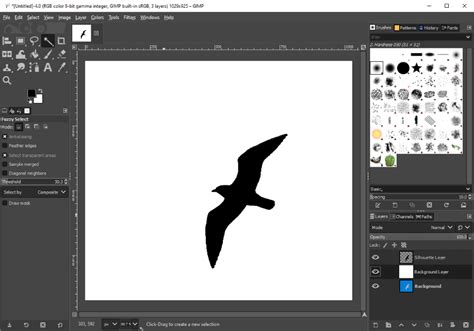
Hogyan lehet átlátszóvá tenni a kép hátterét a GIMP-ben (részletes útmutató)
A háttér eltávolításának ismerete a GIMP programban segít tiszta, professzionális eredményeket elérni frusztráció nélkül. A GIMP számos kijelölőeszközt és munkafolyamat-lehetőséget kínál a kép típusától függően. Egyes módszerek gyorsak az egyszerű hátterekhez, míg mások pontos vezérlést tesznek lehetővé a részletes témák esetében. Ez az útmutató lépésről lépésre végigvezeti Önt a folyamaton, bemutatva mind a roncsolásos, mind a roncsolásmentes technikákat, és számos kijelölési lehetőséget tartalmaz a különböző képtípusokhoz.
1. lépés: Kép megnyitása és az alfa csatorna hozzáadása
Először is meg kell nyitnod a képet, amellyel dolgozni szeretnél. Az éles szélű fotók különböznek az egyszerű, egyszínű grafikáktól, így a fotó típusának ismerete lehetővé teszi, hogy a jövőben a legjobb technikát alkalmazd.
Az átlátszóság engedélyezéséhez adj hozzá egy alfa csatornát a réteghez. Kattints jobb gombbal a rétegre a Rétegek panelt, és válassza ki Adjon hozzá Alpha csatornát. Amikor a beállítás szürkén jelenik meg, a réteg már támogatja az átlátszóságot. Ez biztosítja, hogy a törölt területek ne teljenek ki színnel; átlátszóak legyenek.
2. lépés: A háttér kiválasztása
Válaszd ki a hátteret. A módszer megválasztása a kép nehézségétől függ.
1. lehetőség: Téglalap kijelölő eszköz
Használd ezt az eszközt egyszerű alakzatokhoz, például négyzetekhez vagy körökhöz. Húzd a kijelölést a téma köré. Az alakzaton kívüli minden átlátszóvá válik.
2. lehetőség: Elmosódott kijelölő eszköz (Fuzzy Select Tool)
Ideális egyszínű hátterekhez. Kattintson a háttérre az adott színű összes kapcsolódó képpont kijelöléséhez. Tartsa lenyomva a Shift billentyűt a nem kapcsolódó területek szükség szerinti hozzáadásához.
3. lehetőség: Szín szerinti kijelölés (Select by Color Tool)
Minden egyes színes képpontot kiválaszt, függetlenül attól, hogy össze vannak-e kötve. Alkalmas logókhoz vagy sima hátterekhez.
4. lehetőség: Útvonal eszköz (Paths Tool) vagy Rétegmaszk
Összetett, vegyes színű vagy részletes élekkel rendelkező képekhez ideális. Ehelyett rétegmaszkot adhatsz hozzá, hogy elrejtsd a hátteret anélkül, hogy tönkretennéd, így később szükség esetén felfedhető lesz.
Az első fotó női bőröndös alakját ki kell vágni a fotóból vagy a hátteret törölni. Mivel eléggé szabálytalan a kijelölendő terület, ezért az útvonal eszközt választom. Az útvonal eszközzel körberakom az alakot.
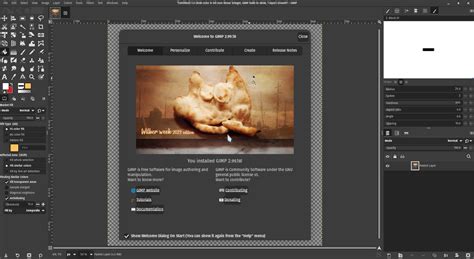
3. lépés: A háttér eltávolítása vagy elrejtése
A háttér kiválasztása után távolítsa el a gomb megnyomásával Töröl végleges módosításhoz. Alternatívaként rétegmaszkot is hozzáadhat a háttér nem roncsolásmentes elrejtéséhez, így később szükség esetén visszaállíthatja.
Már másolhatnánk is a képet, de azt javaslom, hogy a kijelölés szélét finomítsunk, tegyük lággyá a kijelölés szélét. Ehhez a Kijelölés menüben találjuk a Lágy szél...
4. lépés: A réteg átméretezése (opcionális)
A Réteg menüből a Réteg átméretezése... a GIMP átméretező eszközével. Figyeljünk arra, hogy az átméretezés méretarányosan történjen meg. A feladat megoldásához ez a szimpatikusabb, hiszen az eszköz használata közben ránézésre el tudjuk dönteni, hogy megfelelő-e már annak mérete.
5. lépés: Exportálás PNG formátumban
Exportálja a képet PNG fájlként az átlátszóság megőrzése érdekében. Ez biztosítja, hogy az átlátszó háttér más programokban és platformokon is érintetlen maradjon. Most már megteheti a kép hátterét fehérre kell tenni. Most, hogy a háttér eltávolításra került, és a kép PNG formátumban lett elmentve, egy teljesen tiszta és professzionális megjelenésű képpel rendelkezik.
Fájl menü Mentés másként... parancsával, xcf* formátumban tudjuk a képet eltenni, pl alak-uj-hatteren.xcf. Ismét a Fájl menüből, de most az Exportálás másként... Kiindultunk két db képfájlból és eredményként létrehoztuk a kívánalmak szerint az xcf és a jpg kiterjesztésű fájlokat, amelyeken az alak új háttérre került.

Gyakori problémák és megoldások a háttér eltávolításakor a GIMP-ben
Feltételezve, hogy nehézségekbe ütközik, vagy kiszámíthatatlan eredményekkel jár, amikor a GIMP segítségével elsajátítja a háttér eltávolításának módját, a következő szakasz segít azonosítani a leggyakoribb problémákat és a hibaelhárítási megoldásokat, hogy minden alkalommal hasonló és tiszta eredményeket érhessen el.
1. Hiányzó alfa csatorna
Alfa csatorna nélkül a törölt területek egyszínűvé válnak átlátszóvá válás helyett. Mindig ellenőrizze a réteget, és adjon hozzá egy alfa csatornát. Réteg > Átláthatóság > Adjon hozzá Alpha csatornát. Ez biztosítja a GIMP háttér megfelelő eltávolítását.
2. Helytelen réteg vagy kijelölés
Ha a rossz réteget törli vagy törli, vagy ha egy aktív kijelölés kizárja a téma egy részét, előfordulhat, hogy a háttér nem tűnik el. Ellenőrizze, hogy a megfelelő rétegen dolgozik-e, és módosítsa a kijelölésen. Gyakori hiba a GIMP-et tanuló felhasználók körében, hogyan tehetik átlátszóvá a hátteret.
3. Exportálás rossz formátumban
A háttér törlése után is, JPG vagy más nem átlátszó formátumban történő mentés esetén az üres területek fehérrel lesznek kitöltve. Mindig PNG formátumban exportálj, hogy átlátszó hátteret hozz létre a GIMP-ben.
4. Rétegmaszk-zavar
A rétegmaszk helytelen használata látható háttérterületeket hagyhat maga után. Győződjön meg arról, hogy a maszk megfelelően van alkalmazva, és az ecset eszközzel igazítsa a képpontokat a kívánt helyre. Ez kulcsfontosságú az átlátszó háttér létrehozásához a GIMP munkafolyamatokban.
5. Szerszám- vagy kiválasztási hibák
A Fuzzy Select, a Select by Color vagy az Foreground Select eszközök használatakor előfordulhat, hogy a háttér teljes területe nincs kijelölve. Tanulja meg, hogyan távolíthatja el sikeresen a hátteret a GIMP-ben a kijelölés kétszeri ellenőrzésével, a kijelölés hozzáadása és kivonása opciókkal történő módosításával, valamint szükség esetén a kijelölés invertálásával. Ezen gyakori problémák megoldásával biztosíthatja a szerkesztések pontosságát és a teljesen átlátszó hátteret. Az egyes lépések megértése és ezen buktatók elkerülése megbízható folyamattá teszi a háttér átlátszóvá tételét a GIMP-ben bármely kép esetében.
A legegyszerűbb GIMP alternatíva a kép hátterének átlátszóvá tételéhez
AVAide Háttér Radír gyors és hatékony módszert kínál a képhátterek eltávolítására a hagyományos képszerkesztő szoftverek bonyolultsága nélkül. A mesterséges intelligencia alapú online eszköz képes tökéletesen felismerni és eltávolítani a háttereket, még összetett vagy részletes képek esetén is. Elfogadja az összes nagyméretű képformátumot, és átlátszó PNG formátumban exportálható, így prezentációkban, designokban vagy közösségi médiában is használható.
A GIMP manuális szerkesztésével ellentétben ez fotó háttérkép szerkesztő másodpercek alatt elvégzi a folyamatot, így ideális azoknak a felhasználóknak, akiknek minimális erőfeszítéssel kell kiváló minőségű eredményt elérniük. Sebessége, pontossága és hozzáférhetősége teszi a legegyszerűbb megoldássá a háttér eltávolítására bármilyen képről.
Háttér módosítása rétegmaszkkal