A pontos igazítás és elhelyezés elengedhetetlen a professzionális tervek létrehozásához a Photoshopban.
A Photoshop három hatékony igazítási eszközt kínál - segédvonalak, rácsok és intelligens segédvonalak -, amelyekkel tökéletesen igazított elrendezéseket hozhat létre találgatás nélkül.
Ezek a vizuális segédeszközök nem nyomtatható vonalakként vagy pontokként jelennek meg a kép felett lebegve, referenciapontokat biztosítva az elemek pontos elhelyezéséhez.
Mindegyik különálló célt szolgál, miközben együttműködnek a kifinomult, professzionális tervek létrehozásában.
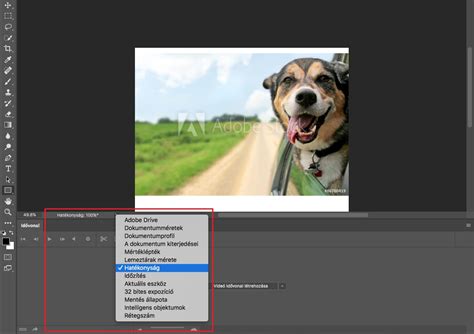
Segédvonalak
A segédvonalak testreszabható, mozgatható vonalak, amelyek segítenek az elemek pontos elhelyezésében.
A rácsoktól eltérően, amelyek fix szerkezetűek, a segédvonalak pontosan oda helyezhetők, ahol szükség van rájuk.
A segédvonalak főbb jellemzői:
- Nem nyomtatható színes vonalakként jelennek meg a kép felett lebegve
- Vízszintesen vagy függőlegesen helyezhetők el pontos koordinátákon
- Igény szerint mozgathatók, zárolhatók vagy eltávolíthatók
- Különböző színekkel testreszabhatók az elrendezés rendszerezéséhez
- Az elemek a segédvonalhoz igazodnak, ha 8 képernyőképponton belüli távolságra húzzák őket
A segédvonalak különösen hasznosak, amikor különböző rétegeken lévő elemeket szeretne igazítani, vagy olyan egyedi elrendezéseket kíván létrehozni, amelyek nem követnek szabályos rácsmintát.
A Rulers (Vonalzók), a Grid (Rács) és a Guides (Segédvonalak) abban segítenek, hogy mindent pontosan a helyére tegyél.
A Rulers csak mérőszalag a kép szélein: megmutatja, hol jársz, és beállíthatod a nullapontot.
A Guides ezzel szemben olyan vékony, alapértelmezetten kék segédvonalak, amiket te húzol be oda, ahol szükséged van rájuk, és ezekhez igazíthatod az elemeket.
A Grid egy teljes felületre terített négyzetháló, ami ritmust és egyenletes beosztást ad.
Amikor bekapcsolod a Snap-et (View > Snap to) és a Smart Guides-t (Intelligens segédvonalak), a rétegek „rákattanak” a rácsra vagy a segédvonalakra.
Sem a Guides, sem a Grid nem jelenik meg a nyomtatásban.
Ahogy a videón látszik: ha nem szeretnéd, hogy a vonalzók nullpontja a bal felső sarokból induljon, fogd meg a két vonalzó találkozásánál lévő kis négyzetet, és húzd oda, ahonnan mérni szeretnél.
Dupla kattintással visszaáll a sarokba.
A mértékegységet bármikor válthatod: jobb klikk a vonalzón, és válaszd a pixels, centimeter, millimeter, stb opciók egyikét.
A Guides (Segédvonalak) behúzásához vidd az egeret a Rulers (Vonalzók) sávjára - vízszinteshez felülre, függőlegeshez balra - nyomd le és tartsd nyomva a bal gombot, majd húzd a segédvonalat a vászonra oda, ahol szükséged van rá, és engedd fel.
Meglévő Guides mozgatásához legyen aktív a Move Tool (Mozgató eszköz, billentyű: V).
Az Edit-re megnyíló ablakban a pontos helyet adhatod meg, a Lock-kal zárolhatod, hogy nem tudd véletlen elhúzni, a Clear-rel törlöd ( a selected-del csak a kijelöltet), a New Guide-dal egy újabb segédvonalat adhatsz meg.
A New Guide Layout egy ablakban hoz létre komplett rendszert: sorokat, oszlopokat, köztük Gutter-t (köz), valamint Margins-t (margók).
Felül választhatsz előre mentett Preset-et, alul pedig pipáld be a Preview-t, így húzás nélkül, azonnal látod a változást.
Az Columns és Rows szekcióban vagy darabszámot adsz meg (Number), vagy fix Width/Height értéket, melléjük Gutter-t.
A Margins résznél külön írhatod a Top/Bottom/Left/Right margókat.
Az egységek a dokumentum vonalzóját követik, tehát ha a vonalzón centimeters van, itt is centiben dolgozol; használhatsz % értékeket is, például középvonalhoz 50%.
A rács használata
A Grid úgy működik, mint egy kockás papír a vásznon: szabályos hálót ad, amire „ráültetheted” az elrendezést.
Akkor érdemes bekapcsolni, ha sok, egyenletesen ismétlődő támpont kell, és nem akarsz tucatnyi segédvonalat rakosgatni.
Kapcsold be a View > Show > Grid parancsot.
Természetesen a nyomtatásban ez sem fog látszódni.
A négyzetháló sűrűségét te állítod: menj a Edit > Preferences > Guides, Grid & Slices ablakba, és a Gridline Every mezőben add meg, milyen sűrűn legyenek a fő rácsvonalak, a Subdivisions pedig ezt osztja tovább kisebb egységekre.
Hogy tapadjanak is az elemek, kapcsold be a View > Snap funkciót és válaszd az Snap To > Grid opciót.
Így a képek, szövegek és formák pontosan a rácsvonalakra ülnek, így könnyen tarthatod az azonos margókat, egyenlő oszlopokat és szimmetrikus térközöket.
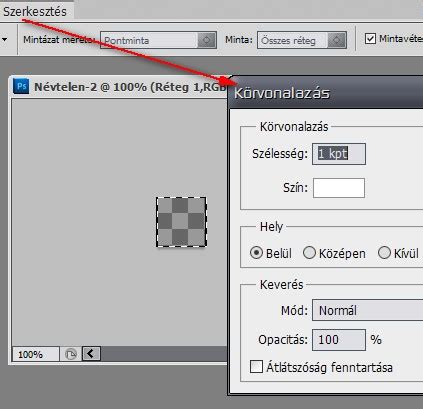
Amikor egy scrapbook sablont használsz, a készítője is valószínűleg élt a grid és guide nyújtotta lehetőségekkel, hogy harmonikus alapot hozzon létre.
De ezt te is meg tudod tenni.
Ezeknek az eszközöknek a használata csökkenti a „szemmértékből” fakadó hibákat, és kiszámíthatóvá teszi a szerkesztést.
Intelligens segédvonalak (Smart Guides)
Az intelligens segédvonalak (Smart Guides) akkor aktiválódnak, amikor elemeket mozgatunk a vásznon, és vizuális útmutatást nyújtanak az igazításhoz és távolságokhoz más elemekhez képest.
Ezek a segédvonalak dinamikusan jelennek meg, és jelzik, ha egy elem igazodik egy másikhoz, vagy ha egyenletes távolságra van tőle.
A "View > Snap To" menüben kapcsolhatjuk be és konfigurálhatjuk a "Snap To Guides" és "Snap To Smart Guides" opciókat, amelyek segítségével az elemek "rákapcsolódnak" a segédvonalakra vagy az intelligens segédvonalak által jelzett igazítási pontokra.
A Photoshop angol nyelvű használata és a non-destruktív szerkesztés
Az első dolog, hogy a Photoshopot angolul érdemes használni, mégpedig azért, mert a legtöbb segédanyag is ezen a nyelven érhető el hozzá.
Ha bármilyen problémába belefutsz, mindig könnyebb angolról magyarra fordítani, mint magyarról angolra.
Meg is mutatom, hogy hol tudod ezt beállítani.
Ez az alkalmazás szolgál az Adobe programoknak a telepítésére.
Elmegyek a fájl menübe, és kiválasztom a Preferences-t, azaz a beállításokat.
Itt van az App lehetőség, és itt tudom kiválasztani azt, hogy mi legyen az installációnak az alapértelmezett nyelve.
Nekem ugye az angol van kiválasztva.
Hogyha korábban magyarul volt a Photoshop, akkor újra kell majd telepítened.
Van egy nagyon részletes cikkem arról, hogy miért érdemes angolul használni a Photoshopot, és van benne egy nagyon jó kis szótár is, amiben összeszedtem a leghasznosabb eszközöket, illetve funkciókat a Photoshop-ban, amiket érdemes ismerned.
Légyszi, írd meg kommentben, hogy te milyen nyelven használod a Photoshopot.
A második dolog, ami nagyon fontos, hogy ne roncsold az eredeti képet, ezt szokták non-destruktív szerkesztésnek is nevezni.
És hogy ezt milyen módon tudod megvalósítani? Mutatom a Photoshopban.
4 Ways to Edit Non-Destructively in Photoshop
Rétegek használata a non-destruktív szerkesztéshez
A legfontosabb dolog, hogy rétegeket használunk, ezek itt láthatók oldalt.
Hogyha megnyitsz egy fotót a Photoshop-ban, akkor egyetlen réteged lesz, ez a Background réteg.
Tehát amikor hozzányúlunk a képhez, nem ezt fogjuk módosítani, hanem külön rétegeken fogunk dolgozni, hogy ezt az eredeti réteget ne roncsoljuk.
A rétegeknek többfajta típusa is létezik, a legfontosabb azok a képi rétegek, amilyen ez a Background image is, a másik típus pedig a korrekciós rétegek, avagy adjustment rétegek, amik például itt láthatók.
Ezek tulajdonképpen olyanok, mint valamilyen szűrő vagy napszemüveg, ezen keresztül látjuk az alatta lévő képet.
Itt láthatóan módosult a kontraszt, illetve a színek.
Új réteget egyébként ezzel az ikonnal tudok létrehozni.
Meg is jelent itt.
Korrekciós réteget pedig ezzel - sok lehetőség közül lehet választani, néhány példa itt látható feljebb.
Tehát ez a két fő típus, amit érdemes ismerni, de vannak egyébként még más fajták is.
A retust mindig külön rétegen végezzük.
Itt mutatom, hogy például a Frequency Seaparationt, amiről van egy külön videóm, elvégeztem külön rétegen.
Amit még érdemes első körben tudni a rétegekről, az az, hogy rétegmaszkok kapcsolódhatnak hozzájuk.
Most bekapcsolgatom ezeket a rétegeket sorban egymás után, és elérünk az első olyanhoz, aminek nem fehér a rétegmaszkja.
Ugye a rétegmaszkok úgy működnek, hogy a fehér átereszt, a fekete pedig eltakar.
Tehát, hogyha feketére váltjuk ezt a maszkot, jelen esetben a Ctrl+I segítségével, akkor egyáltalán nem érvényesül a hatása.
A rétegmaszkokra az ecset segítségével tudunk festeni, fehérrel, illetve feketével, ezeket az X segítségével cserélgethetjük.
És ezeknek a rétegeknek a hatása ott fog látszani, ahol fehér a rétegmaszk.
Ha bekapcsolom ezt a réteget is, akkor látszik, hogy ez a piros hatás a szájon van érvényesítve.
Ha Shift+klikkel kikapcsolom ezt a rétegmaszkot, akkor látszik, hogy ilyen lenne, hogyha az egész képen érvényesülne, tehát így nézne ki, hogyha fehér lenne a rétegmaszkom.
Így viszont ugye fekete, és csak ezen a kis részen látszik ennek a hatása.
Ami még fontos a rétegekkel kapcsolatban, hogy érdemes őket elnevezni, hogy tudjuk, hogy miért hoztuk létre őket.
Egy ilyen komplex Photoshop fájlnál, mint ez, ez már hasznos.
Nyilván, hogyha csak egy-két-három réteged van, akkor nem muszáj ezzel szórakozni.
Ami még nagyon hasznos funkció a Photoshopban - most kapcsolgatom be a többi réteget is -, hogy lehet úgynevezett okos (intelligens) objektumokat vagy Smart Objecteket létrehozni.
Ez arra jó, hogy úgy tudunk különböző szűrőket alkalmazni a képen, hogy azokat utólag is ki tudjuk kapcsolgatni, vagy az értékeit meg tudjuk változtatni.
Képi rétegekből úgy hozhatunk létre Smart Objecteket, hogy elmegyünk ide a Filter vagy szűrő menübe, és a Convert for Smart Filters lehetőséget választjuk.
Ez most ugye azért nem aktív, mert ez a réteg már egy Smart Object.
Szintén az alapokhoz tartozik a rétegekkel kapcsolatban, hogy lehet opacitásuk.
Tehát az átlátszóságukat lehet csökkenteni.
Ilyenkor ugye átsejlik az alatta lévő réteg.
Ezt olyan esetben használjuk, ha például bőrt simítottunk, és nem akarjuk, hogy annyira erős legyen a hatás.
Egy ilyennél, mint ez a Liquify, ahol megváltoztattuk a hajnak a méretét, nyilván nem jó használni, hiszen bután néz ki, viszont ezzel jobban meg tudtam mutatni, hogy miről is van szó.
Természetesen nemcsak a képi rétegeknek lehet opacitása, hanem ezeknek a korrekciós rétegeknek is, és úgy változtathatjuk a hatásukat.
Bekapcsolom a maradék rétegeket is.
Azért jó, hogy ennyi rétegem van, mert így pontosan tudom, hogy mikor mit módosítottam, és adott esetben vissza tudok térni korábbi lépésekhez is.
Ha szeretnéd megtanulni a Photoshop használatát lépésről lépésre az alapoktól, akkor neked szól a Photoshop Mastery tanfolyam.
Különböző módszerek ugyanazon feladat elvégzésére
A harmadik, hogy egy dolgot többféleképpen is meg lehet csinálni a Photoshoppal, tehát nincsen egy darab szent módszer, hanem többféleképpen is meg lehet oldani a problémákat.
Erre mutatok most két példát.
Tegyük fel, hogy szeretnénk bizonyos dolgokat eltüntetni erről a képről.
Létrehozok ezért egy új réteget, és kiválasztom a Spot Healing Brush-t, aminek a segítségével ezeket a kis foltokat eltüntetem innen.
Ha az eszköz nem csinál semmit, akkor az azért lehet, mert a Sample All Layers nincsen bepipálva.
Ugye üres rétegen nem tudnék miről mintát venni.
Erre azért van szükség, hogy a háttérrétegről is mintát tudjak venni.
Ez akár ilyen helyeken is működhet, mint ez a villanykapcsoló.
Viszont vannak más módszerek is erre, a Ctrl+Z-vel visszamegyek.
Ehhez viszont arra lesz szükségem, hogy duplikáljam a háttérréteget, mert nem tudom üres rétegen megcsinálni.
És kiválasztok mondjuk egy lasszó eszközt, kijelölöm a területet, nyomok rajta egy jobb klikket, kitöltés, avagy Fill, Content Aware, tartalomérzékeny kitöltés.
És máris eltüntettem a villanykapcsolót egy másik módszerrel.
Vannak egyébként olyan területek, ahol kombinálni kell a különböző módszereket, mert például valószínűleg ezt nem fogom tudni olyan nagyon szépen kivenni, ha csak ennyit csinálok.
Fill, Content Aware.
Ugye látszik, hogy nem igazán hozott jó eredményt.
Ilyenkor azt kell csinálnom, hogy elválasztom ezt a területet egymástól, ehhez egy klónozó bélyegzőt fogok használni.
Ennek a flow értéke alacsonyabban van, nem 100 százalékon, úgyhogy erre majd figyelnem kell.
Alt-tal veszek egy mintát, és elkezdek ide színezgetni, hogy elválasszam a fejét ettől a dologtól, amit ki szeretnék szedni.
Azért nem vagyok száz százalékos flow-n, hogy ne keletkezzenek itt nekem ilyen nagyon éles vonalak.
És ha ezzel a módszerrel sikerült elválasztanom, akkor már ki fogom tudni tölteni.
Fill, Content Aware.
A Photoshop-ban az alkotás a jó, nem az, ha a különböző funkciók eléréséhez a menüben kell kutakodnunk.
Sok kicsi sokra megy, és rengeteg időt el tud venni, ha nem ismerjük a billentyűparancsokat.
Használata nagyon egyszerű, ha valamelyiket át akarjuk írni, akkor egyszerűen rákattintunk, és beírjuk, mire változtatnánk.
Ha az már használatban van, figyelmeztetni fog rá, és eldönthetjük, hogy felülírjuk, vagy sem.
A listában szerepel egy csomó olyan funkció is, aminek nincs is billentyűparancsa, de ha szeretnénk, ezekhez is tudunk magunknak csinálni.
Az alapértelmezett beállításoktól leginkább akkor érdemes eltérni, ha a magyar billentyűzet miatt nem tudjuk használni az eredetit.
Iszonyat mennyiségű billentyűparancs van, értelmetlen lenne mind felsorolni.
A legfontosabbakat szedtem össze, ezt is lehet úgy használni, hogy amit ezekből úgy érzed, hogy használni fogsz, azt egy doksiba kimásolod, és a gépednél a falra, vagy polcra tűzöd, hogy mindig szem előtt legyen.
Ebből bizonyára nagyon sok nem ismeretlen, mert a cikkekben is rengeteget előfordulnak.
Ettől függetlenül, van, ami másképp gyorsabb, például a nagyítást az eszköz kiválasztása után az egér gomb lenyomása mellett jobbra-balra húzással is elvégezhetjük, és ez egyszerűbb, mint a Ctrl és a plusz vagy mínusz jel nyomkodása, de mindenki ki tudja magának választani a kedvére valót.
Open As (megnyitás, mint) ha pl.
A leggyakrabban használt több billentyűs parancsokat érdemes átírni az F(unkció) gombokra.
Nekem mind a tizenkettőn van valami, és ez igencsak meggyorsítja a munkát.
Ez a mostani állapot.
Nagyjából a felét soha nem változtatom meg, mert annyira bevált, a többit van, hogy lecserélem valami másra.
Arra érdemes odafigyelni, hogy az innen-onnan letöltött action-ökhöz előfordul, hogy hozzárendelnek valamilyen F billentyűt, ami felülírhatja a mi beállításunkat.
A segédvonalak nem nyomtatható segédvonalak, amelyek segítenek az elemek pontos elhelyezésében.
Az objektumok és a kijelölések segédvonalakhoz illesztése letiltható vagy engedélyezhető a Nézet - Raszter menü segítségével.
Különböző elemeket is kiválaszthat...
A funkciót a „Nézet” menüben engedélyezheti, válassza a „Snap to” - „Útmutatók” menüpontot.
Miután az objektumot a vezetővonalhoz „mágnesezték”, tovább lehet mozgatni...
Ebben az esetben teljesen biztos abban, hogy az elemet pixelenként, útmutatóval helyezte el.
A Photoshopban a tapadási effektust Snapnek hívják.
Ha nincs szüksége erre a funkcióra, tiltsa le a Snap to Guides opció kijelölésének törlésével.
Íme néhány hasznos tipp a...
Objektumok rögzítése a segédvonalakhoz a Photoshop raszter funkciójának aktiválásával.
Ez a funkció jelentősen megkönnyítheti az objektumok igazítási folyamatát...
Ezután ki kell választania a vezetőkhöz illesztés módot.
Ehhez hajtsa végre a Nézet menü parancsát? Köteles a megjelenő menüben, és győződjön meg róla, hogy...
A második a "Binding". Az engedélyezéséhez lépjen a "Nézet -> Snap" menübe.
Ez az elem felelős azért, hogy a képet a vezetőkhöz vagy...
Kezdésként nyissa meg az orange.jpg képet a Photoshopban....