Az Adobe InDesign egy professzionális elrendezési és szedési program, amely számos eszközt kínál a precíz és vizuálisan vonzó kiadványok létrehozásához. A szövegrácsok beállítása és használata kulcsfontosságú a harmonikus elrendezés, az olvashatóság javítása és a professzionális megjelenés eléréséhez. Ebben az útmutatóban részletesen bemutatjuk, hogyan állíthatja be, szabhatja testre és használhatja hatékonyan a szövegrácsokat az InDesignban, beleértve a szöveg körbefuttatását, az alapvonalrácsot, a segédvonalakat és a keretrácsokat.
Szöveg körbefuttatása objektumok körül
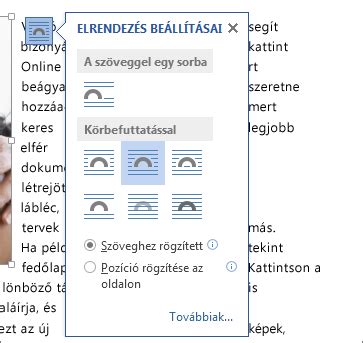
A szövegtekercselés (vagy szöveg körbefuttatása) az Adobe InDesign egyik hatékony funkciója, amely lehetővé teszi, hogy automatikusan szöveget tekerjen objektumok, képek vagy keretek köré. Ez biztosítja a harmonikus elrendezést, és javítja az olvashatóságot azáltal, hogy a szöveget szépen elhelyezi a grafikus elemek körül.
Az InDesignban elhelyezett összes objektum köré szöveget folyathat, és így alkalmazhat vázlatvezetést. Ez úgy működik, mint egy réteg az objektum és a szöveg között, és pontosan beállítható a vastagsága.
Ennek pontos beállításait a szöveg körvonalának vezérlőpaneljén (Ablak menü vagy Alt+Ctrl+W) végezheti el.
Helyezzen el egy képet a szövegre, és kattintson a szövegkörnyező panelen a Bounding box ikonra. Ekkor négy mező válik aktívvá, amelyekben beállíthatja a szöveg felső, alsó, bal és jobb oldali távolságát a kijelölt objektumtól. A mezők alapértelmezés szerint össze vannak kapcsolva egymással, így egy módosítás mindig mind a négy irányra érvényes. Ahhoz, hogy más értékeket tudjon megadni, a kapcsolatot a kis összekötő szimbólumra kattintva kell megszüntetnie.
A szöveg most már a beállított távolsággal, téglalap alakban körbefolyik az objektum határoló dobozán.
Kerek vagy ovális objektumkeretek esetén a szöveg áramlása gyakran jobban néz ki a "Flow around object shape" (Folyás az objektum alakja körül) beállítással. Ez egy olyan kontúrvezető határt hoz létre, amelynek alakja megegyezik a kiválasztott kerettel (plusz a beállított eltolási távolságokkal).
Az "Objektum kihagyása" beállítás megakadályozza a szöveg megjelenítését a keret jobb vagy bal oldalán lévő szabad területeken. A "Skip to next column" (Átugrás a következő oszlopig) beállítás a beburkolt bekezdést a következő oszlop vagy a következő szövegkeret elejére mozgatja.
A keretes beállításoknál megadhatja, hogy a körvonal a jobb oldalra kerüljön-e, balra, vagy mindkét oldalra. Ez a beállítás csak a "Folyás a határoló keret körül" vagy a "Folyás az objektum alakja körül" beállítás esetén érhető el.
Az "Objektum kihagyása" opcióval megakadályozhatja azt is, hogy a szöveg megjelenjen a keret jobb vagy bal oldalán lévő szabad területeken. Az "Ugrás a következő oszlopra" beállítással az átfutó bekezdés a következő oszlop vagy a következő szövegkeret elejére kerül.
Szövegáramlás a levágott objektumok körül
A szöveg áramlása a kijelölt objektumok körül különösen látványos. Ehhez a szövegáramlás vezérlőpanelen a kijelölt objektumhoz be kell állítani a "Flow around object shape" (Objektum alakja körüli áramlás) beállítást.
A Kontúrbeállítások menüpontban a Típus mezőben a következő beállításokat választhatja ki:
- Élek keresése: esetén a határolás automatikus élkereséssel jön létre. Az élkeresést az Objektum > Crop path > Options menüben testre szabhatja.
- Alfa csatorna: beállítás a képhez mentett alfacsatornából hozza létre a határt. Ez a beállítás csak akkor érhető el, ha a képhez alfacsatornát mentettünk. A Photoshop alapértelmezett átlátszóságát (a sakktáblás hátteret) az InDesign alfacsatornaként ismeri fel. Ellenkező esetben a Photoshopban törölni kell a hátteret, vagy létre kell hoznia és el kell mentenie egy vagy több alfacsatornát a képpel együtt.
- Photoshop path: a képhez mentett útvonalból hozza létre a határt. Válassza a Photoshop Path, majd a Path menüben az ösvény menüpontot. A Photoshop ösvény opció csak akkor érhető el, ha a képpel együtt elmentettük a nevesített ösvényeket.
A kép szabad területein lévő szöveg megjelenítéséhez az "Belső élek bevonása" opciót kell kiválasztania.
A kontúrvezetőt a rajzolótollal vagy a közvetlen kijelölő eszközzel módosíthatja, azaz csomópontokat törölhet, adhat hozzá vagy mozgathat.
Még egy dolgot kell megjegyezni: Ha az objektumokhoz szöveges körvonalra vonatkozó beállítások készültek, akkor ezek a közvetlenül az objektumokon elhelyezett szövegdobozokra is hatással vannak (pl. megjegyzések vagy leírások stb. esetén). A szöveg elmozdul, és a szövegdobozban a túlméretezett szöveg jelenik meg. Ebben az esetben használja a szövegkeret beállításait (Ctrl+B). Az Általános lapon aktiválja az elmozdult szöveget tartalmazó szövegkeretnél a "Szövegáramlás figyelmen kívül hagyása" jelölőnégyzetet.
Vonalzók, Rácsok és Segédvonalak beállítása
A Vonalzók, Rácsok és Segédvonalak lényeges eszközök az Adobe InDesign programban, amelyek segítségével pontos és professzionális elrendezéseket készíthetsz. A Vonalzókkal pontos pozíciókat határozhatsz meg, a Rácsok egyenletes igazítást biztosítanak, míg a Segédvonalak segítenek az elemek tökéletes elrendezésében. Ezek a funkciók különösen hasznosak bonyolult elrendezésekhez, mint például magazinok, brosúrák vagy többoldalas dokumentumok.
Alapvonalrács beállítása
Az alapvonalrács beállítása lehetővé teszi, hogy a nyomtatásnál a sorok pontosan fedjék egymást az elülső és hátsó oldalon, vagy szomszédos oszlopokban egy vonalat tartsanak.
A Dokumentum rácsozatának meg kell egyeznie a bekezdési mezővel, az oldalszéleknek pedig meg kell felelniük a dokumentumformátum tizedrészének többszörösének (Menü Elrendezés > Margók és oszlopok).
Egy kattintás után az OK gombra láthatod, hogy az alapvonalrács segítő vonalai pontosan megegyeznek a bekezdési mezőkkel.

Segédvonalak
Az objektumok egyenletes igazításához használhatsz segédrácsokat InDesign-ban. Ezeket az X vagy Y tengely vonalaiból húzhatod a vonallal. Ha nem látod a vonalat, a Ctrl+R gyorsbillentyűvel hozhatod elő (vagy később ugyanezzel a paranccsal elrejtheted).
A dupla oldalakon a segédrács mindig csak azon az oldalon jelenik meg, amelyikre húzzák. Ha mindkét egymás melletti oldalon egyszerre szeretnéd húzni, akkor tartsd lenyomva az Ctrl-billentyűt.
A segédrács pozícióját a vezérlőpanelen láthatod, és ott pontosan beállíthatod az értéket. A pozícióra vonatkozó képletet is beírhatod a vezérlőpanelen. Az InDesign maga kiszámítja ezt.
Az Alt billentyű megnyomásával váltani tudsz az X és Y tengelyre történő pozicionálás között, és újraillesztheted egy már a vonalról húzott segédrácsot.
Ha egy oldal méretére szimmetrikusan szeretnéd elosztani, akkor jelölj ki egy segédrácsot, majd a Szerkesztés > Másolás és eltolás beillesztése menüponton keresztül egy pontosan meghatározott értékkel eltolható segédrácsokat hozhatsz létre.
A Gestaltungsrat létrehozásához az InDesign különösen elegáns lehetőséget kínál: a Elrendezés > Segédvonalak létrehozása menü segítségével egyenletes távolsággal rendelkező sorszámú sorokat és oszlopokat hozhatsz létre.
Keretrácsok
A keretrácsok lehetővé teszik a szövegek precíz elhelyezését és formázását a dokumentumban.
Jelölje ki a módosítani kívánt tulajdonságokat a Kijelölés eszköz segítségével. Válassza az Objektum > Keretrács beállításai lehetőséget, majd adja meg a keretrács beállításait. A Szövegkeret beállításai párbeszédpanel értékei és a Keretrács beállításai párbeszédpanel oszlopainak száma dinamikus kölcsönhatásban vannak. A Szövegkeret beállításában megadott oszlopszám-beállítások tükröződnek a Keretrács beállításaiban is.
A betűcsalád és betűstílus kiválasztása. Betűméret megadása. Adja meg a rács távolságát. Ez az érték az első sorban lévő rácsháló alatti (vagy bal oldali) és a következő sorban lévő rácsháló felső (vagy jobb) távolságaként használatos.
A szövegben beállított sortáv értékének módosítása megváltoztatja, hogy a rács igazítása hogyan teríti szét a szövegsorokat a legközelebbi rácsvonalnak megfelelően. Ha például a "Fent" lehetőséget választja egy függőleges keretrácshoz, akkor minden sor eleje a keretrács tetejéhez igazodik.
Válasszon egy lehetőséget annak megadásához, hogy a szöveget a kvirthez, az ICF mezőhöz vagy a latin alapvonalhoz igazítsa. Válasszon egy lehetőséget annak meghatározásához, hogy hol jelenjenek meg a keretrács méretei és karakterszám. Válasszon egy beállítást a keret megjelenítésének megadásához.
A rács keretrácsokat jelenít meg rácsokkal és vonalakkal. Az N/Z nézet sötétkék átlós vonalakkal mutatja a keretrács irányát; ezek a vonalak eltűnnek a szöveg beillesztésekor. Az Igazítás a keret vonalának igazítását mutatja.
A. Rácsnézet B. N/Z nézet C. Hozzárendelés nézet beillesztett szöveggel
Ha úgy végez módosításokat a Keretrács beállításai párbeszédpanelen, hogy a keretrácson semmi nincs kijelölve, akkor ez a beállítás lesz a keretrács alapértelmezett beállítása.
Az egyszerű szövegkereteket keretrácsokká, illetve a keretrácsokat egyszerű szövegkeretekké konvertálhatja. Ha az egyszerű szövegkereteket keretrácsokká konvertálja, olyan szövegek esetében, amelyekben nem volt karakterstílus vagy bekezdésstílus alkalmazva a szövegegységre, a keretrácshoz tartozó dokumentum alapértelmezett értékei kerülnek alkalmazásra. A rácsformátum nem alkalmazható közvetlenül az egyszerű szövegkeretekre. Miután egy egyszerű szövegkeretet keretráccsá konvertált, alkalmazhat rácsformátum-attribútumokat úgy, hogy előre meghatározott rácsformátumot alkalmaz egy keretrácsra olyan szöveg használatával, amely nem kapott bekezdésstílust.
Ezenkívül, amikor egy szövegkeretet keretráccsá konvertál, ki nem töltött köz jöhet létre a keret tetején, alján, bal vagy jobb oldalán. Ez a köz akkor jelenik meg, ha a szövegkeret szélessége vagy magassága nem osztható a betűmérettel vagy a rácsformátumban beállított sortávolság-értékekkel. Ez a távolság eltávolítható a keretrács fogópontjának húzásával és a Kijelölés eszközzel történő igazítással.
Válassza az Objektum > Keret típusa > Keretrács lehetőséget. Válassza a Szöveg > Szövegegység menüpontot a Szövegegység panel megjelenítéséhez. A Keret típusában válassza a Keretrács lehetőséget.
Válassza az Objektum > Keret típusa > Szövegkeret lehetőséget. Válassza a Szöveg > Szövegegység menüpontot a Szövegegység panel megjelenítéséhez. A Keret típusában válassza a Szövegkeret lehetőséget.
A keretrács karakterszáma a rács alján látható. Ebben a keretben a soronkénti karakterek értéke 10, a soroké 5, a cellák összesített száma pedig 50. A karakterszám nézet méretének és pozíciójának megadásához válassza ki a szövegkeretet, majd válassza az Objektum > Keretrács beállításai lehetőséget.
Szövegszerkesztés és formázás
Az InDesign programban a szövegszerkesztés és formázás számos lehetőséget kínál a szöveg megjelenésének finomhangolására.
Ha a Text Tool aktív, az opciós eszköztárban választhatunk a Charachter Formatting Control és a Paragraph Formatting Control között, vagy használjuk a Character és Paragraph panelt. Aki a Photoshop-ot használja, annak nagyon sok ismerős beállítás van, és persze újak is. Szerintem a legtöbb egyértelmű, ami mégsem, azt érdemes kipróbálni. Ez most tényleg csak nagyon alap, bőven vannak még lehetőségek, de valamivel csak el kell kezdeni, aztán majd jön a többi is.
Szimplázás és elválasztás
A sorkizárás rengeteg problémát szokott okozni, sokszor nagyon rondán tudnak kinézni a sorok. Ennek javítására használhatjuk a Justification ablakot, amit az opciós sor menüjéből érünk el. (fent jobb oldalt, kis háromszög)
A szöveget jelöljük ki, vagy csak kattintsunk a text eszközzel a szerkeszteni kívánt bekezdésbe, majd módosítsunk az értékeken. Ha a Preview be van kapcsolva, rögtön látjuk a módosítás eredményét.
A Word Spacing a szavak közti távolság beállítására való. A Desired a kívánt távolság, ez nem csak a sorkizárt, hanem a nem sorkizárt részekre is vonatkozik.
Az InDesign-ban rengeteg finomság van, ami szebbé teszi a szöveg megjelenését. Például az az általános beállítás, hogy legyen elválasztás a szavak között, de mégis van olyan szó, aminél ezt nem szeretnénk. Előfordulhat, hogy nem az a gond, hogy egy szó ne legyen elválasztva, hanem, hogy két (vagy több) szó maradjon egyben. Például nem néz ki jól, ha egy dátumból a hónap az egyik sorban, vagy akár oszlopban van, a nap pedig a másikban.
A beállítások között megadhatjuk, hogy legalább hány betűs szavakat választhat el, hány betű lehet előtte, utána, maximálisan hány elválasztójel lehet egymás felett. Milyen távolságon belül kereshet elválasztást, és több, vagy kevesebb elválasztást engedélyezünk, hisz nem túl szép, ha minden sor végén elválasztójel van. Lehetőség van nagybetűs szavak elválasztására, az utolsó szó elválasztásának engedélyezésére, illetve az oszlopokon átívelő szöveg elválasztásának engedélyezésére.
Iniciálé és CopyFit
Az iniciálé az oldal, fejezet, bekezdés első díszes betűje, ami nagyon látványos elem.
A programmal az overset (kiszedett, de fel nem használt szöveg, ami túlmegy a szövegdobozon) és underset szöveget a szövegszedési paraméterek módosításával az adott szövegdobozon belülre illeszthetjük úgy, hogy a teljes szöveg "beleférjen" a dobozba. A felhasználó természetesen az összes paramétert definiálhatja, de a módosítások érvényesítésének sorrendje is szabadon variálható - a beállítások presetként elmenthetők.
Minden egyes szövegdoboz saját CopyFit taggel rendelkezik, amit interaktív formában a CopyFit palettával vezérelhetünk.
How to Change Quotation Marks In Adobe InDesign
Mértékegységek és origó beállítása
Az InDesign többféle mértékegységet támogat, és a vonalzók, rácsok és segédvonalak beállításainál ezeket is testre szabhatjuk.
A vonalzók alapértelmezés szerint az oldal vagy az oldalpár bal felső sarkából kezdik a mérést. A nullapont (origó) áthelyezésével ezt módosítani lehet.
Többféle szabványos mértékegységet használhat, és bármikor módosíthatja ezeket a beállításokat, valamint ideiglenesen felülírhatja a jelenlegi mértékegységeket az értékek beírásakor. Más mértékegységek megadása nem jelenti a segédvonalak, rácsok és egyéb objektumok áthelyezését, így amikor a vonalzók osztásjelei módosulnak, nem feltétlenül fognak egybeesni a régebbi osztásjelekhez igazított objektumokkal.
A vízszintes és a függőleges vonalzókhoz különböző mértékegységrendszerek határozhatók meg. Sok újság a vízszintes elrendezéseket például picában, a függőleges szövegeket pedig hüvelykben méri. A vízszintes vonalzóhoz kijelölt rendszer a tabulátorok, a margók, a behúzások és az egyéb mértékegységek működését szabályozza.
Valamennyi oldalpárnak saját függőleges vonalzója van, azonban az összes függőleges vonalzó egységesen a Beállítások párbeszédpanel Egységek és lépésközök kategóriájában megadott beállításokat használja.
A vonalzók alapértelmezett mértékegysége a pica (egy pica 12 pont). Szükség esetén módosíthatja a vonalzók mértékegységeit és beállíthatja, hogy az elsődleges osztásjelek hol jelenjenek meg a vonalzón. Ha a függőleges vonalzóhoz például a 12 pont mértékegységet adja meg, 12 pontonként elsődleges vonalzólépésköz jelenik meg (ha a jelenlegi nagyítás mellett lehetséges ennek megjelenítése).
A. Feliratos osztásjelek B. Elsődleges osztásjelek
Beállíthat egyéni mértékegységeket a képernyő vonalzóihoz, a panelekhez és a párbeszédpanelekhez. A Vízszintes és a Függőleges listában jelölje ki a vonalzókhoz, a párbeszédpanelekhez és a panelekhez használni kívánt vízszintes és függőleges mértékegységeket, vagy kattintson az "Egyéni" listaelemre, és írja be, hogy hány pontonként jelenjenek meg a vonalzó elsődleges osztásjelei. A Q és a Ha egységeket a japán kézi, illetve automatikus képszerkesztőben használják a betűméret megjelenítéséhez, illetve a sortávolság mértékének nyomon követéséhez. Mindegyik egység értéke 0,25 mm. A Q értéket csak a betűméret meghatározásához használják, a Ha értékkel pedig meghatározhatja a sortávolság hosszát, az objektum térközét és a hasonló elemeket. Pontokat is használhat (más néven amerikai pont) a betűméret jelzéséhez a számítógépen, illetve Adobe PostScript® pontokat a sortávolság és a térköz jelzéséhez. Egy amerikai pont 0,35146 mm.
A nullapont a vízszintes és a függőleges vonalzó nulláinak találkozási pontja. A nullapont alapértelmezés szerint az egyes oldalpárok első oldalának bal felső sarkában található. Ennek értelmében a nullapont alapértelmezett helyzete mindig ugyanaz egy adott oldalpárhoz viszonyítva, a munkaterülethez viszonyítva azonban más-más helyre is kerülhet. A vezérlőpulton, illetve az Információ és az Átalakítás panelen feltüntetett X és Y helykoordináta a nullaponthoz viszonyított értéket mutat.
A nullapont távolságmérés, új mérési alappont létrehozása vagy túlméretes oldalak mozaikszerű elrendezése végett át is helyezhető. A nullapont áthelyezéskor valamennyi oldalpáron ugyanarra a viszonylagos helyre kerül.
A Beállítások párbeszédpanel Egységek és lépésközök csoportjában található Origó listában megadhatja a vonalzók alapértelmezett nullapontját, valamint a vízszintes vonalzó hatókörét. A hatókör meghatározza, hogy a vonalzó az oldalon, a teljes oldalpáron vagy több oldalpáron keresztül mérjen-e a gerinc közepétől.
Ha a vonalzó origóját az egyes oldalpárok kötésgerincére állítja be, a program zárolja az origót a gerincen. Az "Oldalpár" opció hatására a vonalzó origója minden oldalpár esetén a bal felső sarokba kerül. A vízszintes vonalzó a teljes oldalpárt átfogja. Az "Oldal" listaelem hatására a vonalzó origója minden oldalon a bal felső sarokba kerül. A vízszintes vonalzó az oldalpár minden oldalának origójában kezdődik. A "Gerinc" listaelem hatására a vonalzó origója a gerinc közepére kerül. A vízszintes vonalzó a gerinctől balra negatív számokban, a gerinctől jobbra pedig pozitív számokban mér.
Rácsok megjelenítése és beállítása
Az Elrendezés nézetben megjelenítheti (vagy elrejtheti) a hálók és segédvonalak rendszerét az objektumok helyzetének és illeszkedésének megtekintéséhez.
A legtöbb munkarendszerben az InDesign programban dolgozó egyik tervező állítja be a kiadvány rácsait és segédvonalait. Az InCopy-felhasználók láthatják ezeket az elrendezési segédelemeket, miután InCopy-szöveget csatoltak InDesign-dokumentumhoz. Létrehozhat rácsokat az InCopy programban. Mivel azonban az InDesign rácsok felülírják az InCopy-beállításokat a fájlok csatolásakor, ez a funkció az olyan önálló dokumentumoknál a leghasznosabb, amelyeket közvetlenül az InCopy programból ad ki. Ezek a rácsok és segédvonalak soha nem láthatók a nyomtatott vagy exportált kimeneti adatokon.
Adja meg a szövegrács színét a Szín listában választott színnel. Az "Elején" mezőbe írja be a rács oldal tetejétől vagy felső oldalmargótól mért eltolásának értékét (az "Ehhez viszonyítva" listában választott lehetőség függvényében). A "Növelés lépése" mezőbe a rács vonalai közötti térköz értékét írhatja be.
A. A rács első sora B. A Határérték megtekintése mezőbe azt a nagyítási értéket írhatja, amely alatt már nem jelenik meg a rács.
Adja meg a dokumentumrács színét a Szín listában választott színnel. A dokumentumrácsok és a szövegrácsok minden egyéb objektum mögé helyezéséhez jelölje be a "Rácsok háttérben" jelölőnégyzetet. A jelölőnégyzet jelölésének törlésével az összes többi objektum elé helyezheti a dokumentumrácsot és a szövegrácsot.
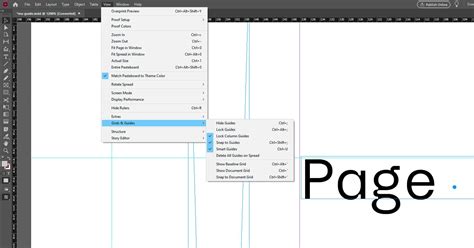
A szövegrács megjelenítéséhez és elrejtéséhez kattintson a Nézet menü Rácsok és segédvonalak almenüjének Szövegrács megjelenítése vagy Szövegrács elrejtése parancsára.
A dokumentumrács megjelenítéséhez és elrejtéséhez válassza a Nézet menü Rácsok és segédvonalak almenüjének Dokumentumrács megjelenítése vagy Dokumentumrács elrejtése parancsát.
Az Elrendezésrács megjelenítéséhez és elrejtéséhez válassza a Nézet menü Rácsok és segédvonalak almenüjének Elrendezésrács megjelenítése vagy Elrendezésrács elrejtése parancsát.
A Keretrács megjelenítéséhez és elrejtéséhez válassza a Nézet menü Rácsok és segédvonalak almenüjének Keretrács megjelenítése vagy Keretrács elrejtése parancsát.
A vonalzó-segédvonalak nem egyeznek meg a rácsokkal: helyzetük szabadon változtatható az oldalon és a munkaterületen. Az InDesign-felhasználók kétféle vonalzó-segédvonalat hozhatnak létre: oldal segédvonalakat, amelyek csak azon az oldalon jelennek meg, ahol létrejöttek, vagy oldalpár- segédvonalakat, amelyek az összes oldalra és a többoldalas oldalpárok munkaterületére terjednek ki.
A. Oldalpár-segédvonal
A vonalzó-segédvonalak alapértelmezés szerint minden más segédvonal és objektum előtt jelennek meg. Előfordulhat azonban, hogy egyes vonalzó-segédvonalak eltakarnak néhány objektumot, például a kis körvonalvastagságú vonalakat. A "Segédvonalak a háttérben" paranccsal megadhatja, hogy a vonalzó-segédvonalak minden más objektum előtt vagy mögött látsszanak-e.
Rétegek használata az InDesignban
A rétegek az egymásra helyezett áttetsző fóliákhoz hasonlatosak. Ha valamely réteg nem tartalmaz objektumokat, akkor a mögötte lévő rétegek objektumai szabadon látszanak. Csak az InDesign-felhasználók hozhatnak létre rétegeket.
Az InCopy felhasználói elrejthetnek és megjeleníthetnek rétegeket és a rétegen objektumokat, valamint módosíthatják a beállításokat. Ha az InDesign-felhasználó több réteget hozott létre a dokumentumban, akkor elrejtheti a rétegeket az InCopy programban, így adott területeket vagy tartalomfajtákat szerkeszthet a dokumentumban anélkül, hogy más területeket vagy tartalomtípusokat módosítana.
Ha például a dokumentum nyomtatása túl lassú, mert sok nagyméretű grafikát tartalmaz, akkor elrejtheti az összes nem szöveg típusú réteget, és gyorsan kinyomtathatja a szöveg rétegét átolvasáshoz.
A mesteroldalakon elhelyezkedő objektumok az egyes rétegek alján látszanak. A szülőoldal elemei a dokumentumoldal objektumai előtt jelenhetnek meg, ha egy magasabb szintű rétegen helyezkednek el. A rétegek a dokumentum összes oldalára kiterjednek, beleértve a mesteroldalakat is. Ha a dokumentum első oldalának szerkesztése közben például elrejti az első réteget, akkor az mindaddig rejtve marad valamennyi oldalon, amíg újból meg nem jeleníti.
Adott réteg elrejtéséhez kattintson a réteg nevétől balra elhelyezkedő, szemet ábrázoló ikonra. Egy adott réteg megjelenítéséhez kattintson a réteg nevétől balra elhelyezkedő helyre. A réteg neve mellett megjelenő háromszög jeleníti meg a rétegbeállításokat. A szem ikonra kattintva jeleníthetők meg vagy rejthetők el az egyes objektumok. Az összes réteg egyidejű megjelenítéséhez vagy elrejtéséhez kattintson a panel menüjének Minden réteg megjelenítése/elrejtése parancsára.
tags: #szovegracs #beallitasa #indesign