Minden képszerkesztő szoftvernek megvannak a maga egyszerű módosító eszközei, melyekkel sokszor csak egyetlen kattintás és máris előidézhetjük a szükséges változást. Többnyire a fotó világosítása, kontrasztbeállítása is ilyen. Nem kell hozzá más csak megkeresni a „világosítás”, vagy „fényesség/fényerő” parancsot, beállítani egy pozitív értéket és a kép máris világosabb. Igen ám, de ezek a lehetőségek nem mindig adnak jó eredményt. Ilyenkor jön jól a második vonal, az alternatív beállító eszközök.
Fényképünk meglehetősen alulexponált. Legalábbis ami az előteret illeti. Az egyszeri GIMP használó ilyenkor a legkézenfekvőbb módszer a Fényerő parancs után nyúl, melyet az Eszközök/Színeszközök/Fényerő-kontraszt menüpont alatt talál. Ha megpróbálom növelni a világosságot a Fényerő csúszka segítségével, a fenti eredményt kapom. A kép ugyan világosabb lesz, de teljesen ellaposodik, kontrasztszegénnyé válik. Ha a Kontraszt csúszkán növelem az értéket, valóban eltüntethető a „köd”, de a kép így sem az igazi. Elkezdenek eltűnni a világos és a sötét árnyalatok. Ez sem a legjobb megoldás.
Megoldást a kicsit lejjebb található Eszközök/Színeszközök/Szintek parancs jelenthet. Korábban már többször volt róla szó, többek között a világosság beállításával kapcsolatban is. Akkoriban a Bemeneti szintek két szélső (fekete és fehér) nyilát tologattuk, így érve el jobb világosságot. A mostani példánkban a középső (szürke) nyíl eltolása ad jobb eredményt. Ez a nyíl jelképezi a kép közép-árnyalatait, vagyis egy átlagos megvilágítottságú képnél a legfontosabb világossági tartományt. Esetleg a Kimeneti szinteken is állíthatunk egy kicsit, ez a világos részeket - esetünkben a felhőket - szürkíti kissé. A beállítás eredménye sokkal jobb, mint a sima Fényerő parancs esetében.
A fekete-fehér és szürkeárnyalatos képek közötti különbség
A GIMP, az ingyenesen használható, nyílt forráskódú raszteres grafikus szerkesztő számos lehetőséget kínál a felhasználóknak a színes képek fekete-fehérré tételére. Ebben a cikkben a fekete-fehér és a szürkeárnyalatos képek közötti különbséget tárgyaljuk. Ehhez a GIMP-oktatóanyaghoz a Microsoft Windows számára elérhető legújabb verziót, a GIMP 2.10-et használtuk.
Mi a különbség a fekete-fehér és a szürkeárnyalat között?
A fekete-fehér fényképezésben a kifejezéseket felcserélhetően használják. A legtöbb ember ezt a színtelen képet fekete-fehér fényképként írná le, de pontosabb kifejezés a „szürkeárnyalatos”. A fotószerkesztő világában fontos különbséget tenni a szürkeárnyalatos és a valódi fekete-fehér között, amely csak fekete-fehéret használ, a szürke árnyalatait pedig nem.
A kép fekete-fehér GIMP-ben való készítésének első lépése annak eldöntése, hogy valódi fekete-fehér képpé vagy szürkeárnyalatossá konvertálja-e. Nyissa meg a képet a GIMP-ben. A Színek menüben válassza a Küszöb lehetőséget. Ez az eszköz az aktuális réteget vagy kijelölést fekete-fehér képpé alakítja.
Megjegyzés: Ha egy képet szürkeárnyalatossá alakít, nem térhet vissza a színeshez. Mielőtt elkezdené, mentse a színes kép másolatát.
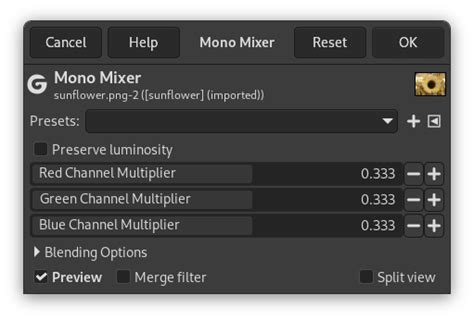
Válassza a Színek > Telítetlenítés > Mono Mixer lehetőséget. Alapértelmezés szerint minden színcsatorna 0,333 lesz. Kísérletezzen egy vagy több csatorna arányának megváltoztatásával.
Színkorrekció és fehéregyensúly beállítása GIMP-ben
A digitális fényképezőgépek tág határok között képesek a fekete-fehér egyensúly beállítására. A filmesnél ugyanezt a papírképek nagyításakor végezték el több-kevesebb sikerrel, vagy felvételi szűrőt használtak. A dolgok színe nem csak attól függ, hogy ők maguk milyenek, hanem attól is, hogy milyen színű fény világítja meg őket. Fehér fényben a saját színüket mutatják, ám fehér és fehér között is különbség van.
A fotográfiában az 5500 kelvines fényt tekintik fehérnek. Az ennél magasabb színhőmérsékletű fény kékes, az alacsonyabb narancsvörös elszíneződésű, de gyakorlatilag 4000-7000 K között fehérnek mondható. Az ember szeme kitűnően tud alkalmazkodni a világítás színéhez. Például gyertyafénynél, ami kifejezetten narancsvörös színű, a szem érzékenyebb lesz a kékre, miközben érzéketlenebbé válik a vörösre. Ettől aztán normális nappali színekben látjuk a dolgokat az erősen elszíneződött megvilágítás ellenére. A fényképezőgép képérzékelője nem képes erre a mutatványra. A felvételen utólag kell a fehéregyensúly-korrekciót elvégezni.
Bár a kamera elektronikája vagy a raw-konverter szükségszerűen megteszi ezt, nem biztos, hogy elégedettek lehetünk az eredménnyel. A Színek -› Automatikus -› Fehéregyensúly menüpontra kattintva a GIMP csinál egy automatikus fehéregyensúly-korrekciót. Eközben feltételezi, hogy a kép átlagos, kiegyenlített színvilágú, és a legsötétebb részeknek feketének, a legvilágosabbak fehérnek kellene lenni. Ha ez nem igaz, ha valamilyen szín uralkodik a képen, akkor fals eredményt ad.
Vadásszunk szürkékre!
Az automatikus fehéregyensúly-beállításhoz nagyon hasonló elven működik a szürkebeállításos módszer is. Apró, de lényeges különbség, hogy a közepes tónusoknál megadjuk a szürkét is. Szükség van arra, hogy a képen legyen egy etalon szürke, amihez viszonyítani lehet. Erre valók a különböző szürke kártyák.
Ha a témán van alkalmas szürke felület vagy fotóztunk szürke lapot, akkor a színkorrekció gyerekjáték. Vegyük elő a Színek menüből a Szintek eszközt. Ennél az eszköznél sok mindent lehet állítani, de minket most csak az alul, az utolsó előtti gombsorban lévő cseppentők érdekelnek. Ezekből is csak a középső és a jobb oldali, mert ezekkel fogjuk megmondani a programnak, hogy mi legyen a képen fehér, és mi legyen szürke.
Ahhoz, hogy módszerünk jól működjön, az kell, hogy a cseppentő ne csak egy pixel színét kapja el, hanem néhánynak az átlagát is. Máskülönben véletlenül valami zajból jövő kiugrást csíphetnénk el, ami félreviszi a beállítást. A Párbeszédablakok -› Eszközbeállítások menüponttal nyissuk meg az eszközbeállítások panelt, ha még nem lenne látható. Ezen a panelen legyen bekapcsolva a Minta átlaga és a Sugár 3 pixel. Így a cseppentő egy 3×3 pixeles képrészlet átlagát fogja majd venni.
A következő lépés az, hogy a fehér cseppentővel a kiszemelt fehér pontra kattintunk a képen. A GIMP úgy korrigálja a három színcsatorna hisztogramjait, hogy ez a rész ne csak névleg legyen fehér, hanem valóban azzá váljon. Ezzel a lépéssel kijavítottuk a csúcsfényeknél a színhibát. Most vegyük a szürke cseppentőt, és kattintsunk a szürkénkre. Közben a Szintek panelen az Előképet legyen bekapcsolva, hogy lássuk, mit csinálunk. Ha minden jól sikerült, akkor most már rendben vannak a kép színei a közepes tónusoknál is. Azonban előfordulhat, hogy valamit elhibáztunk, és nagyon vad színeket kapunk. Ilyenkor a Visszaállítás gombra kell kattintani, és más helyen próbálkozni a cseppentőkkel.
Speciális effektusok és szűrők a GIMP-ben
A GIMP számos speciális effektust és szűrőt kínál a képek kreatív feldolgozására. Ezekkel szimulálhatunk analóg filmhatásokat, módosíthatjuk a színeket, vagy akár egészen új vizuális stílusokat hozhatunk létre.
LOMO és vintage hatások
A GIMP FX Foundry ezen effektusa a LOMO gép működését utánozza bármilyen digitális vagy beszkennelt fényképen. A „Fringe offset” paraméterrel a szegélyezettség, a vignettáció méretét és mértékét állíthatjuk be, a „Boost fringe” jelölőnégyzetbe tett pipa pedig még markánsabbá teszi a jelenséget.
Az „Old photo” egy régi kép effektus, amivel pillanatok alatt múlt századi vagy a századforduló utáni években készült fotóvá varázsolhatjuk képeinket. Választhatunk a fókusz elvétele, a megadható szélességű keret kialakítása, a szépiázott és/vagy változtatható méretű, szemcséjű márványos változat közül.
Fekete-fehér konverziók és színezés
A „Black & White Photo” effektus eredménye egy fekete-fehér konverzió, ami természetesen jóval többet nyújt, mint egy egyszerű, RGB-ről szürkeárnyalatosra alakító alapeffekt. Három csúszka segítségével beállíthatjuk a világosságot, a kontrasztot és a képen fellépő márványosság mértékét.
A GIMP-ben lehetőségünk van a képeket Color to Gray menüponttal fekete-fehérré alakítani, ahol ízlés szerint beállíthatjuk a csúszkákat.
Az „Eg Duotone Simulation” a kétszínnyomással készült kép egyszerű szimulációja. Legördülő menüből választhatjuk ki az előre beállított színeket.
További effektek és szűrők
A „Diffusion” filter nem más, mint egy diffúziós szűrőt szimuláló eljárás. A diffúziós szűrő a fényképészetben, filmezésben használatos szűrő, ami a felvett tárgy képét lágyítja, opálossá, ködössé teszi.
A „Tone mapping” a kép tónusainak dinamikai értékeit dolgozza meg, karakteresebbé teszi. Az effektezett fotó látszólag szélesebb dinamikatartományt fog át, így korlátozott megjelenítésre képes eszközökön is jobban fog mutatni.
Gimp: High Pass Sharpening Filter
A GIMP FX Foundry több más hasznos szűrőt is tartalmaz, mint például az oldalfény effektus szimulálása („Cross Light”), a keresztbehívás („Cross processing effect”), vagy az infravörös felvétel szimulációja („Eg Infrared Simulation”).
tags: #szurkearnyalat #beallitasa #gimp