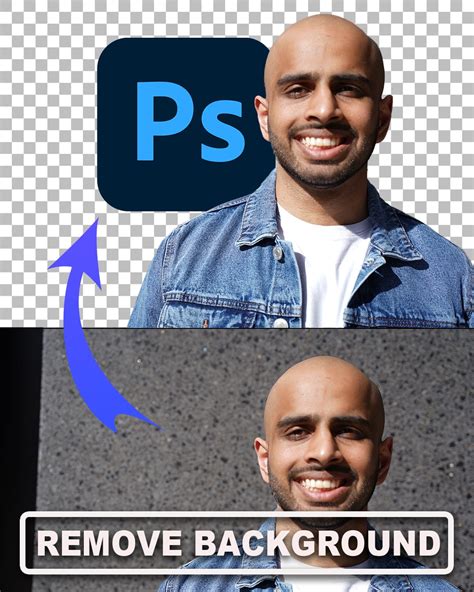
Az átlátszó háttér készítése Adobe Photoshopban egy viszonylag egyszerű feladat, amit néha "háttér kivágásnak" is neveznek a grafikusok. Azonban a téma elszigetelésének bonyolultságától függően ez időigényes és fáradságos lehet. A jó hír az, hogy többféle módszer is létezik, amelyek segítenek ebben a folyamatban.
Az átlátszó háttér azt jelenti, hogy a kép háttere teljesen kifakul, eltávolítva a színt vagy színsorozatot, miközben az előtérben lévő kép vagy objektum érintetlen marad. Amikor eltávolítod a kép hátterét a Photoshopban és átlátszóvá teszed, az egy szürke és fehér apró négyzetekből álló sakktábla mintázatként jelenik meg. Az előtérben lévő képed megmarad, így egy kivágás jön létre a sakktábla-szerű háttér tetején.
Ez a technika különösen hasznos termékfotózásban és grafikai tervezésben, amikor gyakran szükség van egy zavaró háttér eltávolítására, hogy a fókusz a fő témán legyen. Az átlátszó hátterek kiemelik a stílusodat és erősítik a márkaidentitást.
A Háttér Eltávolításának Módszerei
Számos eszköz és technika áll rendelkezésre a háttér eltávolítására. A választás a kép bonyolultságától és a személyes preferenciádtól függ.
1. Rétegek és Maszkok Használata
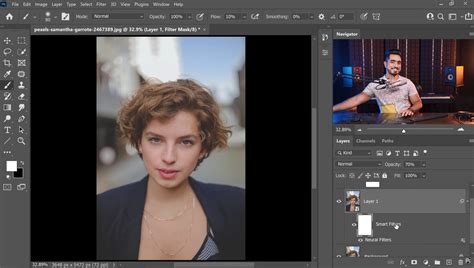
Az egyik módszer az eredeti kép/réteg saját rétegmaszkjaként való használata. Adj hozzá egy Telítettség/Színárnyalat (Saturation/Hue) beállító réteget, és csökkentsd a telítettséget, amíg a képnek nincs színe. (Technikailag kihagyhatod ezt a lépést, mivel egy rétegmaszkba fogjuk beilleszteni, ami amúgy is átalakítja szürkeárnyalatosra.) Adj hozzá egy Inverzió (Invert) beállító réteget, majd egy Görbék (Curves) beállító réteget. Finomítsd a Görbéket, amíg minden, ami szilárdnak/átlátszatlanak szeretnél, fehér, és minden, amit teljesen átlátszónak szeretnél, fekete lesz. Most nyomd meg a CTRL+A billentyűkombinációt az egész kép kiválasztásához, majd a CTRL+SHIFT+C billentyűkombinációt az egyesített szürkeárnyalatos eredmény másolásához. Hozz létre egy rétegmaszkot az eredeti rétegen. Most ALT+Kattints a rétegmaszk ikonra a közvetlen szerkesztési módba lépéshez. Ezután kattints vissza az eredeti rétegedre a rétegmaszk közvetlen szerkesztésének befejezéséhez, és rejtsd el az összes beállító rétegedet. Íme! Kész is vagy!
A rétegek a Photoshopban olyanok, mint egy papírköteg, és minden réteg a fotó bizonyos jellemzőit vagy szerkesztéseit képviseli. A rétegek használata lehetővé teszi, hogy elkülönítsd a fotó bizonyos részeit, effekteket adj hozzá bizonyos területekhez, és így tovább - miközben az egyéni verziókat érintetlenül tartod.
A maszkrétegek használatával elrejtheted és megjelenítheted a háttér kiválasztott részeit - roncsolásmentesen. Használd a globális finomító csúszkákat a kép széleinek simításához és finomításához.
2. Kiválasztó Eszközök Használata
A háttér kivágása manuálisan azt jelenti, hogy ki kell jelölni a teljes témát, lényegében "körvonalazva" a széleit, hogy megkülönböztesd a háttértől. Számos eszközt használhatsz erre, és ezek használata attól függ, hogy milyen képpel dolgozol és mi a személyes preferenciád.
A témát (és csak a témát) bármelyik választott kiválasztó eszközzel ki kell jelölni.
- Objektum kiválasztó eszköz (Object Selection Tool): Kattints és tartsd lenyomva a negyedik eszközt a Szerszámpaletta tetejéről, amíg az eszközök előugranak. Válaszd az "Objektum kiválasztó eszköz" lehetőséget. Ennek az eszköznek a használatához húzz egy dobozt a téma köré (vagy a téma egy része köré).
- Gyors kiválasztó eszköz (Quick Selection Tool): Ezt az eszközt is használhatod a téma kiválasztására.
- Varázspálca eszköz (Magic Wand Tool): Ugyanabban a "kockában" található, kattints a Varázpálcára a téma belsejében, és az kiválaszt egy hasonló színű területet.
- Lasszó eszköz (Lasso Tool): Ez a Szerszámpaletta harmadik pozíciójában található (közvetlenül a fenti három eszköz felett).
- Poligonális lasszó eszköz és Mágneses lasszó eszköz (Polygonal Lasso Tool and Magnetic Lasso Tool): Ezek az eszközök - amelyek ugyanazon a helyen találhatók, mint a rendes lasszó - lehetővé teszik, hogy egyenes vonalakkal rajzolj kiválasztásokat.
Bonyolultabb témák esetén a kiválasztásokat szakaszosan kell "felépíteni", mert gyakran lehetetlen az egész témát egyszerre megfelelően kiválasztani. A kiválasztási módok közé tartozik az "Új kiválasztás" (New selection), az "Hozzáfűzés a kiválasztáshoz" (Add to selection) és a "Kivonás a kiválasztásból" (Subtract from selection).
A "Refine Edge" (Szegély finomítása) funkciót használhatod a kiválasztott területek széleinek finomítására, különösen olyan bonyolult részeknél, mint a haj vagy a szőrzet.
3. Automatikus Háttér Eltávolítás
Az Adobe Photoshop újabb verziói beépített háttér eltávolító eszközzel rendelkeznek. Az Adobe Sensei által működtetett eszközök automatikusan eltávolítják a háttereket a Rétegek panelben.
A Rétegek panelben kattints a Tulajdonságok panelre (Properties panel), majd a "Háttér eltávolítása" (Remove Background) gombra.
A "Remove.bg" nevű online eszköz is rendkívül hatékony és gyors. Ingyenesen használható, és másodpercek alatt eltávolítja a kép hátterét. Különösen jó a bonyolult részek, mint a haj vagy a fák levelei elkülönítésében.
Tippek és Trükkök
Ha nincs időd ilyen részletes folyamatokkal foglalkozni, számos online szerkesztési szolgáltatás létezik, mint például a Clipping Path Service vagy a Clippingfactory.
A GIF-ek nem támogatják az alfa átlátszóságot, ami azt jelenti, hogy minden pixelnek 100%-ban átlátszónak kell lennie, vagy nem. Nincs köztes megoldás.
Igen, használhatod az ingyenes Adobe Express tervet is a kép hátterének átlátszóvá tételéhez.
Igen, használhatsz egy szkriptet a Photoshopban a háttérképek tömeges átlátszóvá tételéhez. Létrehozhatsz egy szkriptet, amely képek készletét veszi át, és bizonyos műveleteket alkalmaz rájuk, beleértve a háttérképek átlátszóvá tételét. Ennek a szkriptnek az
Hogyan tehetjük átlátszóvá a logó hátterét Photoshopban?
Ha egy képnek csak egyetlen színű háttere van, azt egyetlen kattintással átlátszóvá teheted a "Varázspálca" (Magic Wand) eszközzel. Csak kattints a kép bármely részére, és a kép összes többi azonos színű pixele kiválasztódik.
A Photoshopban a rétegek használata lehetővé teszi, hogy izoláld a kép bizonyos részeit, effekteket adj hozzá bizonyos területekhez, és így tovább - miközben az egyéni verziókat érintetlenül tartod.

tags: #transparent #color #photoshop #magyar