A táblázatok hatékonyan strukturálják az adatokat, és az InDesign számos eszközt kínál a professzionális megjelenésű táblázatok létrehozásához és testreszabásához. Ez a cikk részletesen bemutatja a táblázatok készítésének, formázásának és stílusok alkalmazásának lépéseit.
Bevezetés a Táblázatok Világába InDesignban
Az InDesign programban a táblázatok készítése egyszerű, de fontos lépés a tartalom strukturálásában. Legyen szó nyitvatartásról, árlistáról vagy más adatokról, a táblázatok világos és áttekinthető elrendezést kínálnak. Ebben a útmutatóban megtanulod, hogyan hozhatsz létre gyorsan és egyszerűen egy táblázatot az InDesign programban, és különböző testreszabásokat végezhetsz, hogy vonzó módon mutathasd be adataidat.
A táblázatok cellákat tartalmazó sorokból és oszlopokból épülnek fel. A cella nem más, mint egy szövegkeret, amelyben szöveg, szövegközi grafikák és egyéb táblázatok helyezhetők el. Táblázat létrehozásakor az új táblázat kitölti a befoglaló szövegkeret szélességét. A táblázatok a szövegközi grafikákhoz hasonlóan együtt mozognak az őket körülvevő szöveggel: egy adott táblázat például összefűzött kereteken is átnyúlik, ha a fölötte található szöveg betűmérete módosul, illetve ha szöveget ad hozzá vagy töröl a felhasználó.
Táblázat Létrehozása és Alapvető Beállítások
Ahhoz, hogy táblázatot hozz létre az InDesignban, kezd azzal, hogy megnyitod a programot, és létrehozol egy új dokumentumot. Ezután kövesd az alábbi lépéseket:
- Táblázat létrehozása: Kezd azzal, hogy a fő navigációban rákattintasz a „Táblázat létrehozása” gombra. Itt meghatározhatod a szükséges sorok és oszlopok számát. A példában egy öt oszlopos táblázatot szeretnél létrehozni a hét napjaira és négy sorra - egy fejléc cellára és három adat sorra.
- Táblázat láthatóvá tétele: Miután meghatároztad a táblázatot, láthatóvá kell tenned. Kattints duplán a táblázatra, vagy húzz egy keretet a kívánt méretben. Az InDesign az általad létrehozott keretben valósítja meg a korábban beállított oszlopokat és sorokat.
Amikor felnagyítod a táblázat keretet, a táblázat felépül, de az alapértelmezett formázás kezdetben elég egyszerű. A tartalmak láthatóvá tételéhez a kurzort a cellákba mozgathatod, és a Tab billentyű lenyomásával új sorokat hozhatsz létre. Ha a hely nem elegendő, lehetséges, hogy a táblázatot felfelé kell nyújtanod, hogy új helyet biztosíts a sor számára.
Amikor az InDesign programban egy táblázatot készít, lehetősége van, hogy a táblázatot egy szövegkeretben készítse (Táblázat beszúrása lehetőség használata). Amikor a Táblázat létrehozása lehetőséget használja egy táblázat készítésekor, nem szükséges először egy szövegkeretet létrehoznia a dokumentumban.
Stílusok Alkalmazása: Táblázat- és Cellastílusok
Ahogyan a szöveget szövegstílusokkal formázhatja, a táblázat- és cellastílusok a táblázatok formázására szolgálnak. A táblázatstílusok táblázatformázási attribútumok, például táblázatszegélyek, valamint sor- és oszlopkörvonalak csoportjai, amelyeket egy lépésben lehet alkalmazni. A cellastílusok cellamargók, bekezdésstílusok, körvonalak, kitöltések és hasonló formázások gyűjteményei.
Míg valamennyi karakterstílus-jellemző bekezdésstílus részeként képezheti, addig a cellastílusok jellemzői nem a táblázatstílus részei. Így például egy táblázatstílussal nem módosíthatja a belső cellák szegélyének színét. Alapértelmezés szerint minden új dokumentumban szerepel az [Egyszerű táblázat] stílus, amelyet a létrehozott táblázatokra alkalmazhat, valamint a [Nincs] stílus, amellyel eltávolíthatja az alkalmazott cellastílusokat.
Táblázatstílus létrehozásakor megadhatja, mely cellastílusokat szeretné alkalmazni a táblázat különféle területeire: a fejléc- és láblécsorokra, a jobb és bal oszlopokra, illetve a törzssorokra. A fejlécsorhoz például rendelhet egy bekezdésstílust használó cellastílust, a jobb és bal oszlopokra pedig egy másik, árnyékolt hátteret használót.
Táblázat- és Cellastílusok Létrehozása és Kezelése
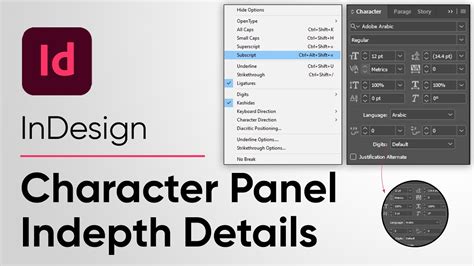
A Cellastílusok panelen (Ablak > Stílusok > Cellastílusok) lehet létrehozni és elnevezni cellastílusokat, valamint ezeket táblázatok celláira alkalmazni. A program a dokumentummal együtt menti a stílusokat, így azok a dokumentum mindegy egyes megnyitásakor megjelennek a panelen. A táblázat- és cellastílusokat az egyszerűbb kezelés érdekében csoportokba rendezheti.
Ha a beszúrási pontot cellába vagy táblázatba helyezi, az alkalmazott stílusok kijelölődnek a megfelelő panelen. A táblázatstílusban alkalmazott cellastílusok nevei a Cellastílusok terület bal alsó részén jelennek meg. A stílusok tömörebb megjelenítéséhez válassza a Kis panelsorok lehetőséget. Húzza a stílust egy másik helyre. A stílusokat a létrehozott csoportokba is húzhatja. A stílusok betűrendben történő megjelenítéséhez válassza a Rendezés név szerint lehetőséget a panel menüjéből.
Ha a stílushoz billentyűparancsot szeretne megadni, helyezze a kurzort a Gyorsbillentyű mezőbe, és győződjön meg arról, hogy a Num Lock funkció be van kapcsolva. Ezután a Shift, Alt vagy Ctrl (Windows), illetve a Shift, Option és Command (Mac OS) billentyűk tetszőleges kombinációját nyomva tartva nyomjon le egy számot a számbillentyűzeten.
A formázási attribútumok megadásához kattintson a bal oldalon egy kategóriára, és adja meg a kívánt attribútumokat. Cellastílusok esetében az üresen hagyott beállításokat a program kihagyja a stílusból.
Stílusok Importálása
Importálhatja egy másik (tetszőleges verziójú) InDesign dokumentum táblázat- és cellastílusait az aktív dokumentumba. Az importálás során meghatározhatja, hogy mely stílusok töltődjenek be, illetve hogy mi történjen, ha a betöltött stílusok valamelyikének neve egyezik az aktuális dokumentum stílusainak egyikével. A Stílusok betöltése párbeszédpanelen ellenőrizze, hogy szerepel-e pipa az összes importálni kívánt stílus mellett.
Táblázatok Formázása és Testreszabása
A táblázat- és cellastílusoktól eltérően a táblázatstílusok alkalmazása nem írja felül a cellák, a cellastílusoké pedig a táblázat formázását. Alapértelmezés szerint a cellastílusok alkalmazása eltávolítja a korábbi cellastílus által adott formázást, de meghagyja a helyi cellaformázást. A táblázatstílusok alkalmazása ehhez hasonlóan eltávolítja a korábbi táblázatstílusok által végzett formázást, de meghagyja a Táblázat beállításai párbeszédpanelen beállított attribútumokat.
A Stílusok panelen pluszjel (+) jelenik meg a jelenlegi cella- vagy táblázatstílus mellett, ha a kijelölt cellára vagy táblázatra az alkalmazott stíluson kívül további formázás is vonatkozik. Kattintson a táblázat- vagy cellastílusra a Táblázatstílusok, illetve Cellastílusok panelen (Ablak > Stílusok > Táblázatstílusok, illetve Cellastílusok). Ha a stílus egy csoport része, bontsa ki a csoportot. Nyomja le a stílushoz megadott billentyűparancsot.
A szülőstílusok szerkesztésekor módosított jellemzők a gyermekstílusokban is megváltoznak. Az Új táblázatstílus vagy az Új cellastílus párbeszédpanelen válasszon egy szülőstílust az Ez alapján menüből.
Felülírások és Stílusok Módosítása
Miután alkalmazott egy stílust, annak minden beállítását felülírhatja. Ha például a cellastílus része a piros kitöltés, és a cellát manuálisan kék kitöltésűre állítja, a stílus a cella alapján átdefiniálható. Táblázatstílus felülírásához a Táblázat beállításai párbeszédpanel beállításait kell módosítani. Cella felülírásához módosítsa a beállításokat a Cellabeállítások párbeszédpanelen, vagy más panelek használatával módosítsa a körvonalat vagy a kitöltést.
Ha felülbírált cellát vagy táblázatot jelöl ki, a Stílus panelen a stílus neve mellett egy pluszjel (+) jelenik meg. A stílusok alkalmazásakor törölheti a táblázat- és cellafelülírásokat. Ha egy táblázatstílust a cellastílusok megőrzésével, de a felülírásokat eltávolítva szeretne alkalmazni, tartsa lenyomva az Alt (Windows) vagy az Option (Mac OS) billentyűt, miközben a stílus nevére kattint a Táblázatstílusok panelen. Ha egy táblázatstílust a cellastílusokat és a felülírásokat eltávolítva szeretne alkalmazni, tartsa lenyomva az Alt+Shift (Windows) vagy az Option+Shift (Mac OS) billentyűket, miközben a stílus nevére kattint a Táblázatstílusok panelen.
Stílusok Törlése
Amikor töröl egy stílust, választhat helyette egy másik stílust, illetve megadhatja, hogy meg kívánja-e őrizni a formázását. A panel menüjében kattintson a Stílus törlése parancsra. Kattintson a panel alján a Törlés gombra, vagy húzza rá a stílust. Kattintson a jobb gombbal (Windows) vagy a Control billentyűt nyomva tartva (Mac OS) a stílusra, majd válassza a Stílus törlése parancsot. Ez a módszer különösen hasznos akkor, ha egy stílust a kijelölt cellára vagy táblázatra történő alkalmazása nélkül szeretne törölni.
Táblázatok Tartalmának Kezelése
A táblázatok celláiba szöveg, rögzített objektumok, XML címkék és egyéb táblázatok vehetők fel. A táblázatsorok magasságát automatikusan úgy állítja be a program, hogy a további sorok is elférjenek (kivéve, ha rögzített sormagasság van megadva).
Vigye a kurzort az egyik cellába, és írjon be szöveget. Az ENTER (RETURN) billentyűt megnyomva hozzon létre egy új bekezdést ugyanabban a cellában. A cellákon a Tab billentyűvel lépkedhet előre (a Tab billentyűt az utolsó cellában lenyomva új sort szúrhat be). Visszafelé a Shift+Tab billentyűkombinációval lépkedhet.
Adatok Importálása és Beillesztése
Ha az Elhelyez paranccsal importál táblázatokat tartalmazó Microsoft Word dokumentumot vagy Microsoft Excel-számolótáblát, az importált adatok szerkeszthető táblázat formájában jelennek meg. Az adatok formázása az importálási beállításokat összegző párbeszédpanelen végezhető el. Lehetősége van arra is, hogy egy Excel-számolótáblából vagy egy Word dokumentumbeli táblázatból illesszen be adatokat InDesign vagy InCopy dokumentumba.
A más alkalmazásokból beillesztett szöveg formázásának mikéntjét a Beállítások párbeszédpanel Vágólap kezelése kategóriájának beállításai határozzák meg. Ha be van jelölve a Csak szöveg választógomb, az adatok formázatlan, tabulátorral tagolt, ezáltal táblázattá alakítható szövegként jelennek meg. Ha a Minden információ (indexjelölők, minták, stílusok, stb.) választógomb az aktív, a beillesztett szöveg formázott táblázatként lesz látható.
Ha már meglévő táblázatba illeszti be a szöveget egy másik alkalmazásból, szúrjon be kellő számú sort és oszlopot, hogy legyen elegendő hely a szövegnek, jelölje be a Beállítások párbeszédpanel Vágólap kezelése kategóriájának Csak szöveg választógombját, és győződjön meg arról, hogy legalább egy cella ki van jelölve (hacsak nem cellába szeretné beágyazni a beillesztett táblázatot). Ha az importált táblázatot részletesebben is szeretné beállítani, illetve ha meg akarja tartani a táblázat formázását, akkor használja az Elhelyez parancsot a táblázat importálásához.
A másolási és beillesztési paranccsal is beilleszthet egy tabulátorokkal tagolt szöveget a kijelölt táblázatcellákba. Így a formázás módosítása nélkül cserélhet le tartalmat. Tegyük föl például, hogy egy havilapban kívánja frissíteni egy formázott táblázat tartalmát. Az egyik lehetőség egy Excel táblázat csatolása.
Sorok és Oszlopok Átrendezése, Másolása
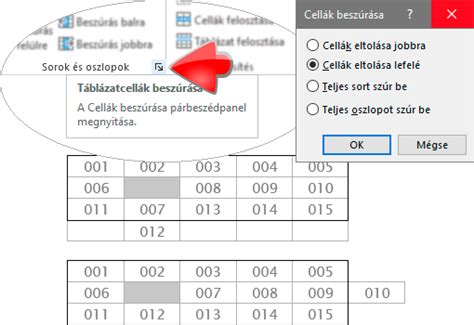
A sorok és oszlopok felcserélhetők. Sor vagy oszlop megkettőzéséhez nyomja le és tartsa lenyomva az Alt(Win) vagy Opt(Mac) billentyűt a sor vagy oszlop kijelölése után. A kijelölt sor vagy hasáb a tervezett helyre húzható. A fejléc és lábléc soraiból is másolhatók a tartalmak a táblázattörzs soraiba (lenyomva az Alt/Opt billentyűt). Hasonlóképpen a törzssorok is megkettőzhetők és fejléc és lábléc sorokká konvertálhatók.
Fejlécsorok csak fejléc részen belül húzhatók (csak akkor alkalmazható, ha több fejlécsor van) az alt/opt használható a sorok megkettőzéséhez. Sorok másolhatók és beilleszthetők a kijelölt sor elé vagy mögé. A Beillesztés elé/mögé munkafolyamat használatával egy táblázat sorai/oszlopai másolhatók és beilleszthetők egy másik táblázatba is.
Speciális Formázási Tippek és Trükkök
A táblázatokhoz több különféle módon lehet körvonalakat és kitöltéseket adni. A Táblázat beállításai párbeszédpanellel megváltoztathatja a táblázatszegélyhez rendelt körvonalat, és váltakozó körvonalakat, illetve kitöltéseket adhat az oszlopokhoz és a sorokhoz. Az egyes cellák vagy fejléc- és láblécsorok körvonalainak és kitöltéseinek módosításához nyissa meg a Cellabeállítások párbeszédpanelt, vagy használja a Színminta készlet, a Körvonal vagy a Szín panelt.
A Táblázat beállításai párbeszédpanellel megadott formázás alapértelmezés szerint felülírja a táblázatcellákra korábban alkalmazott hasonló formázást. Ha azonban bejelöli a Táblázat beállításai párbeszédpanel Helyi formázás megtartása jelölőnégyzetét, a program nem írja felül az egyes cellák körvonalait és kitöltéseit. Ezzel a beállítással a sorok körvonalai az előtérben látszanak minden olyan pontban, ahol különböző színű körvonalak keresztezik egymást. Ha ezt a listaelemet választja, a sorok körvonalai az előtérben látszanak.
A vonalak kis felbontású előnézetben történő kijelölésével és kijelölésük megszüntetésével meghatározható, hogy mely cellaszegélyekre alkalmaztak körvonalat vagy kitöltést. Vigye a kurzort a Szöveg eszközzel abba a cellába (vagy jelölje ki azt), amelyhez körvonalat vagy kitöltést szeretne adni. A felső előnézeti területen adja meg, hogy mely vonalakat érinti a körvonal-módosítás.
Lekerekített Sarkok és Színek
A lekerekített sarkokkal rendelkező táblázatok különleges vizuális megjelenést kölcsönözhetnek. Első lépésként húzzon egy szövegmezőt, és adjon neki egy rendes méretet. Ezután illesszen be egy táblázatot a kívánt sor- és oszlopszámmal. A külső vonalakat állítsa 0 Pt-ra. Ezt követően módosítsa a méreteket, és állítsa be a kívánt színt. Menjen az Objektum > Szegélyopciók menüpontra, válassza a lekerekített opciót, és állítsa be a kívánt sugár méretét. A lekerekített táblázatot ezután beillesztheti egy lekerített keretbe.
A táblázat sorainak színét is megváltoztathatja, hogy vonzóbbá tegye az elrendezést. Például színezhet minden második sort, vagy akár az összes sort is. A szín megfelelő beállítása érdekében ügyeljen arra, hogy a tónus 100%-on álljon, hogy teljes mértékben megjeleníthesse a kívánt színt.

Tippek a Gyors Szerkesztéshez és Kezeléshez
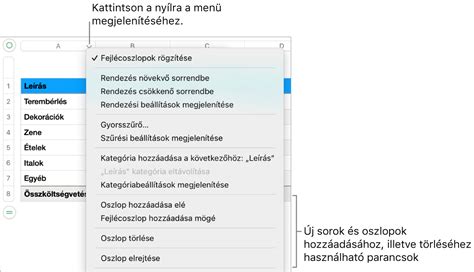
Ha több cellát jelöl ki, a vezérlősávon számos formázási lehetőség áll rendelkezésre, például balra igazított, középre igazított vagy felül igazított szöveg kiválasztása. A Tábla-panel (Ablak > Stílusok > Táblázat) is számos hasznos funkciót kínál a táblázat tulajdonságainak módosításához.
A sorok magasságának együttes módosításához tartsa lenyomva az Shift billentyűt, és húzza az alsó sort a tábla végéig. Ez az összes cella magasságának egyidejű megváltoztatását teszi lehetővé. Ez természetesen működik a szélességnél is: az első illetve az utolsó cella külső vonalát megfogva és az Shift billentyűt lenyomva tartva az összes méretét egyszerre változtathatja.
Új sorok létrehozásához tartsa lenyomva az Alt billentyűt, és húzza lefelé az alsó sort. Ez azonos magasságú új cellákat hoz létre. Ugyanez működik az oszlopoknál is a szélesség esetében.