Az Ön által megálmodott kép tökéletesítéséhez a Photoshop hatékony eszközei állnak rendelkezésére, amelyekkel fokozhatja, javíthatja és korrigálhatja a kép színeit és tónusait, beleértve a világosságot, sötétséget és kontrasztot. A precíz munkavégzés érdekében elengedhetetlen a kalibrált és helyesen beállított monitor használata.
A korrekciós rétegek előnyei és használata
A korrekciós rétegek használatával lehetősége van a kép tónustartományának és színegyensúlyának módosítására anélkül, hogy véglegesen elveszítené vagy módosítaná az eredeti képpontadatokat. Ez a módszer lehetővé teszi a visszalépést és az egymást követő korrekciók rugalmas elvégzését. Fontos azonban megjegyezni, hogy a korrekciós rétegek növelik a képfájl méretét és a számítógép memóriahasználatát. Amennyiben nem kíván korrekciós rétegeket használni, közvetlenül a képrétegen is elvégezheti a módosításokat.
A legnagyobb fokú védelem érdekében, különösen fontos képek és adatok esetén, célszerű csatornánként 16 bites képpel dolgozni a 8 bites helyett. A tónus- és színkorrekciók során elkerülhetetlen az adatvesztés, de ez 16 bites képek esetén kisebb mértékű, mint a 8 bites képeknél.
A pontosabb munkavégzéshez nyissa meg az Információ vagy a Hisztogram panelt Bővített nézetben. A kép egy adott részére történő korrekciók korlátozásához használjon kijelölést vagy maszkot. A korrekciók szelektív alkalmazásának másik módja, ha a különböző képelemeket különálló rétegeken helyezi el. Fontos tudni, hogy a szín- és tónuskorrekciók egyszerre csak egy rétegen hatnak.
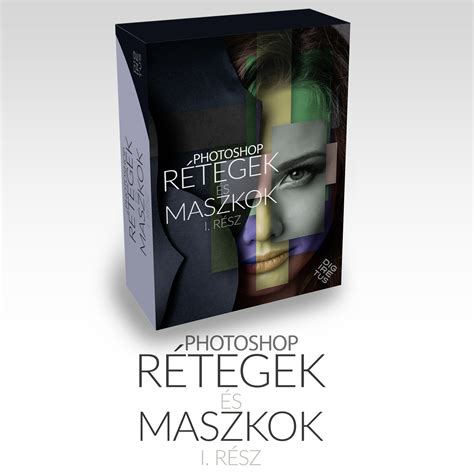
A Korrekció panel és a benne található eszközök
A szín- és tónuskorrekciók vezérlői a Korrekció panelen érhetők el. Az itt található ikonokra kattintva az adott korrekciós eszközök aktiválódnak, és automatikusan létrejön egy korrekciós réteg. Ez a megközelítés nagyobb szabadságot és biztonságot nyújt a kép szerkesztése során, minimálisra csökkentve az információvesztés kockázatát.
A Korrekció panelen található eszközök:
- Színegyensúly: A szükségtelen színvetítések eltávolítására, valamint a túltelített vagy alultelített színek helyesbítésére szolgál.
- Szintek (Levels): A tónuskorrekció első lépéseként a kép legnagyobb mértékű csúcsfény és árnyék területére eső képpontok értékeinek beállítására használható, meghatározva ezzel a kép általános tónustartományát. Ez a folyamat a csúcsfények és árnyékok beállítása, vagy más néven a fehér- és feketepontok beállítása.
- Görbék (Curves): Bár elsőre úgy tűnhet, hogy a Curves csupán egy nagyon pontos verziója a Levels (Szintek) funkciójának, ez a lehetőség számos rejtett képességgel rendelkezik. A görbék segítségével lehetőség van a kép világosságának, kontrasztjának és színeinek precízebb beállítására.
- Expozíció (Exposure): Elsősorban HDR-képek korrekciójára szolgál.
- Színezet/telítettség (Hue/Saturation): A kép általános színösszetételének módosítására, a teljes kép vagy az egyes színösszetevők színezetének, telítettségének és világossági értékeinek korrigálására alkalmas.
- Fekete-fehér (Black & White): A kép színkomponenseinek fekete-fehérré alakítására szolgál.
- Csatornakeverő (Channel Mixer): Színcsatorna módosítására, valamint az egyéb színkorrekciós eszközökkel csak nehezen végrehajtható színkorrekciók elvégzésére alkalmas.
- Szelektív szín (Selective Color): Az egyes színösszetevők nyomdai alapszíneinek mennyiségét adja meg.
Szín- és tónuskorrekciók kiválasztása és mentése
A Korrekció panelen kiválasztott eszközök beállításkészletei a Tulajdonságok panel Készlet menüjében találhatóak. Külön készlet választható a Szintek, a Görbék, az Expozíció, a Színezet/telítettség, a Fekete-fehér, a Csatornakeverő és a Szelektív szín beállítás számára. Amikor rákattint valamelyik készletre, a program egy korrekciós réteggel alkalmazza azt a képre.
A színkorrekciós beállításokat mentheti és más képekre alkalmazhatja. A mentett beállítás a Tulajdonságok panel Készlet menüjében érhető el. A korrekciós párbeszédpanelek menüinek Készlet betöltése parancsával is betöltheti a készleteket. A Készlet menüben található adott beállítás mentéséhez válassza a panel menüjének Készlet mentése parancsát. Az Árnyékok/csúcsfények vagy a Színcsere képkorrekciós párbeszédpanelek beállításainak mentéséhez kattintson a Mentés gombra.
Színmódok és színkezelés
A szín- és tónuskorrekciók mindegyike végrehajtható RGB színmódban, és a legtöbbjük CMYK színmódban is. Fontos körültekintően választani a színmódot, és elkerülni a többszöri átalakítást a színmódok között, mivel a program minden alkalommal kerekíti a színértékeket, ami adatvesztéshez vezethet. Az RGB-képeket, amelyeket képernyőn szeretne megjeleníteni, ne alakítsa CMYK-módúra. A színrebontott és nyomtatott CMYK-képek színkorrekcióját ne RGB-módban végezze.
Ha az egyik színmódból a másikba kell átalakítani egy képet, RGB színmódban hajtsa végre a lehető legtöbb tónus- és színkorrekciót. Ezt követően a CMYK színmódot a pontosításhoz használja. Lehetősége van arra is, hogy az egyik ablakban RGB színmódban módosítson egy képet, egy másik ablakban pedig CMYK-alapú színekkel tekintse meg. A második ablak megnyitásához kattintson az Ablak menü Rendezés almenüjének Új ablak a(z) (fájlnév) számára parancsára.
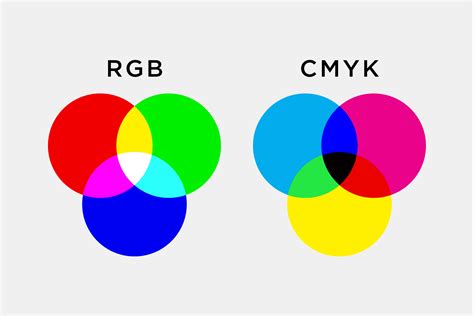
Színtartományon kívüli színek észlelése
Az RGB színmódban megjeleníthető színek CMYK színmódban esetleg színtartományon kívüliek lehetnek, így nem is nyomtathatók. Az Információ panelen felkiáltójel látható a CMYK-színértékek mellett minden olyan alkalommal, amikor színtartományon kívüli szín fölé húzza az egérmutatót. A színválasztóban és a Szín panelen figyelmeztető háromszög jelenik meg. Színtartományon kívüli szín kiválasztásakor a Photoshop a színhez legközelebbi, CMYK színmódú színt jeleníti meg. A CMYK-alapú megfelelő szín kiválasztásához kattintson a háromszögikonra vagy a színre.
Az RGB módú kép CMYK módúvá alakításakor a Photoshop automatikusan a színtartományba emeli az összes színt. A választott átalakítási beállításoktól függően előfordulhat, hogy a kép részleteinek egy része elvész. A CMYK módba történő átalakítást megelőzően azonosíthatja és kijavíthatja a szóban forgó kép színtartományon kívüli színeit. A Színkorlát-figyelmeztetés paranccsal kijelölhetők a színtartományon kívüli színek.
Fehéregyensúly beállítása
A digitális fényképezésben a fehéregyensúly döntő hatással lehet arra, hogy a kép mennyire valósághű és vonzó. A rosszul beállított fehéregyensúly jelentősen torzíthatja a fényképek színtónusait. A fehéregyensúly korrigálja a fényképek színtorzulásait, és a lehető legélethűbb képet biztosítja.
A Photoshopban a fehéregyensúlyt automatikusan és manuálisan is beállíthatja. RAW-képek szerkesztése különösen ajánlott a jobb eredmények elérése érdekében.
- A fehéregyensúly alapjainak megértése: A fehéregyensúly biztosítja, hogy egy kép úgy nézzen ki, ahogyan azt valójában a szemünkkel látjuk.
- Kép megnyitása Photoshopban: Nyissa meg a Photoshopot, és töltse be a szerkeszteni kívánt képet.
- Camera Raw szűrő előhívása: Lépjen a "Filter" menüpontra, és válassza ki a "Camera Raw Filter" menüpontot.
- Automatikus beállítás a szemcseppentővel: Ha van egy tiszta fehér pont a képen, kattintson rá a pipettával. Ez a módszer akkor működik a legjobban, ha a képen egyértelműen meghatározott fehér van.
- Színhőmérséklet kézi beállítása: Ha nincs tökéletes fehér pont, kézzel is beállíthatja a színhőmérsékletet és a színárnyalatot. Ha túl sok sárgát szeretne eltávolítani, mozgassa a csúszkát a kék felé.
- Színtónus beállítása: Ha a képe zöldes színű, húzza a színtónus csúszkát a magenta felé.
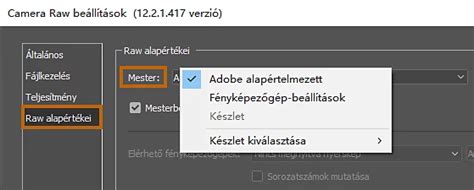
Színkezelési beállítások és munkaterek
Az Adobe színkezelése révén a színek megjelenítése nem változik a külső forrásból származó képek átvételekor, a dokumentumok szerkesztése és különböző Adobe-alkalmazások közötti átvitele során, sem pedig a kész tervek kimenetének előállításakor. A színkezelés célja, hogy a munkafolyamatban használt összes eszköz egységesen jelenítse meg a színeket.
A munkatér egy olyan köztes színtér, amely a színek meghatározására és szerkesztésére szolgál az Adobe-alkalmazásokban. Minden színmodellhez tartozik egy munkatérprofil. Az RGB munkatérprofilok közül az Adobe RGB vagy az sRGB profilt érdemes használni. Az sRGB profilt akkor érdemes használni, ha a képeket az interneten szeretné közzétenni. Az Adobe RGB színtér használata akkor javasolt, ha a dokumentumokat nyomtatásra készíti elő.
Retusálás alapok: A bőrszín beállítása, korrigálása a Lightroom és a Photoshop eszközeivel
A CMYK munkatér eszközfüggő, ami azt jelenti, hogy a festék és a papír tényleges kombinációján alapul. Az Adobe Creative Cloud használata esetén a színbeállítások szinkronizálva vannak az alkalmazások között, így egységesen jelennek meg az RGB- és a CMYK-színek.
A színkezelési alapelvek határozzák meg, hogy az alkalmazás hogyan kezeli a színadatokat a dokumentum megnyitása és a képek importálása során. A beágyazott profilok megőrzése beállítás esetén a fájlok megnyitásakor mindig megőrződnek a beágyazott színprofilok. Ez a beállítás érdemes használni a legtöbb munkafolyamat esetében, mivel egységes színkezelést nyújt.
tags: #photoshop #szinek #beallitasa