Sokszor lehet szükséged arra, hogy korábbi Photoshop verziót telepíts a gépedre. Nézzük meg ennek milyen előnyei vannak és hogyan kell végrehajtani, mire szükséges odafigyelned.
Rövid hasznos összefoglaló cikkünk olvasható alább.
Mikor érdemes korábbi Photoshop verziót telepíteni?
Lássuk milyen esetekben érdemes egy korábbi Photoshop verziót telepíteni a gépünkre:
- Ha lassan indul vagy nyögvenyelősen működik az új verzió, egy korábbi -vagy még korábbi- verzió megoldás lehet.
- Ne feledd a legújabb PS verziók nem feltétlen -egyátalán nem- az 3-6 éves és vagy irodai munkára kitalált számítógépekre vannak optimalizálva.
- Simán lehet, hogy 20-30 másodperc alatt töltődik csak be és egyéb fusztrálóan lassú kvalitásokkal is rendelkezhet.
Arról, hogy fotó utó munkára milyen PC-t érdemes összerakni, ebben a cikkben olvashatsz.
Vigyázat csak az Online Fotó Tanfolyam vásárlók számára elérhető teljes mértékben a lecke. Kívéve ha nincs nyilt nap 🙂
Ha szeretnéd használni remek Photoshop szoftvereinket, köztük az utolérhetetlen Photoshop Oktató Szoftvert.

Több Photoshop verzió telepítése egy gépre
Amikor megjelenik egy új Photoshop verzió nekünk időbe telik mire kompatibilissá tesszük vele szoftvereinket. Ebben az esetben is jól jön ha tudsz felrakni korábbi verziót.
Na jó de mi lesz úgy a legfrissebb verziót akkor elvesztem!??
NEM! Hálisten a Photoshopból egyszerre több verzió is lehet telepítve a gépeden! Mi 4-6 verziót használunk egyszerre!
Hogyan telepíts korábbi Photoshop verziókat?
Hogyan tehetek a gépemre korábbi verziókat ?! Itt két közismert esetünk van:
- Ha jogtiszta verziód van
- És ha nem
1. Jogtiszta verzió esetén:
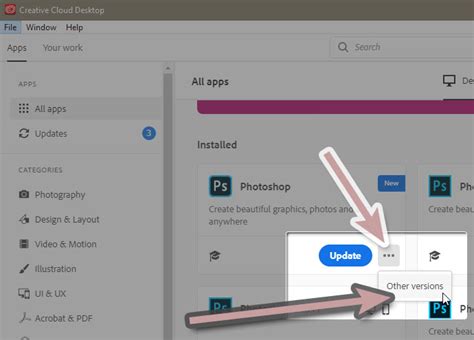
- Indítsd el a Creative Cloud szoftvert (ami összefogja az Adobe cég szoftvereit, ez a cég készíti a Photoshopot is).
- Majd a Photoshop szoftvernél kattints a további opciókat rejtő, 3 pici pontra.
- És kattints az így megjelenő „other version / egyéb verziók” lehetőségre.
- A felugró ablakból válaszd ki a számodra szimpatikus verziót.
A Photoshop Oktató Szoftverhez és társaihoz tartozó kompatibilitási listát eléred ezen a linken. (vagy a honlapról a termékek menüből)
Jelenleg (2020 január) a Photoshop 2020-as verziójával még nem vagyunk kompatibilisek.
2. Nem jogtiszta Photoshop verziók esetében…
… nossss… itt korábbi verziót kell alkalmazzál….
Figyelem! Az Adobe verziószámozási csapdái
Vigyázat! Mindkettő fenti esetben csapdát állított neked az ADOBE!! Na nem olyan vészes, de valóban… a Photoshopot fejlesztő cég furán kereszteli el és számozza szoftvereit.
Alább pár példa:
| Publikus név | Verziószám |
|---|---|
| Photoshop CC 2020 | 21.0 |
| Photoshop CC 2019 | 20.0 |
| Photoshop CC 2018 | 19.0 |
Tehát ha a 2019-es Photoshop verziót szeretnéd telepíteni akkor a 20.0 verziót kell telepítsd.
Alapvető Photoshop funkciók kezdőknek
Szeretnéd küldhető méretűre kicsinyíteni a képeidet? Ferdén tartottad a fényképezőt? Szeretnél módosítani a színeken? Van néhány képelem, amelyeket eltűntetnél a fotóról? Retusálnál egy portrét? Tudni akarod, hogy lehet a legszebb fekete-fehér tónusokat elérni?
Csikós Árpád amellett, hogy nemzetközileg is elismert fotográfus, Magyarországon gyakorlott oktató. Hat évig tanított fotográfiát és képszerkesztést a Dunaújvárosi Főiskolán (most Dunaújvárosi Egyetem), jelenleg szervezett keretek között gimnáziumban és magánoktatás formájában tanít. A legtöbb hallgatója kezdő és haladó, így pontosan tudja, hogy mi kell Neked, milyen kérdések merülnek fel benned.
Ehhez nem kell mást tenned, mint:
- Kattintani a Megrendelem MOST gombra,
- Kitölteni a megrendelő űrlapot,
- Kényelmesen online fizetni.
Ezután AZONNAL hozzáférhetsz a kurzus teljes anyagához.
Ezért új sorozat indul, teljesen az alapoktól. Onnan, hogy megnyitjuk a programot. Én angol nyelvű PS-en fogom magyarázni, szövegben igyekszem, mint eddig is, odaírni a magyar megfelelőjét, videóban ez nehezebben megvalósítható, mert nem mindent tudok fejből, puskázni meg nincs idő közben, de a képi anyagból szerintem egész jól be lehet azonosítani. Ha valami nincs, vagy másképp van, annak az lehet az oka, hogy régebbi verziót használsz. Szóval kezdjük a legelején:)
Ez a rész mindenképpen jobb videóban, így ott mutatom meg. Lehet közben jegyzetelni, vagy újrajátszani, ha valami nem világos. Ha valamivel kapcsolatban már született cikk, azt majd linkelem, így könnyebb lesz felzárkózni a kezdőknek is.
Photoshop felhasználói felület oktatóanyag kezdőknek | Minden, amit TUDNOD kell!
Első „óra” a kezelőfelület, ezt látod, amikor elkezded a munkát. Nagy segítség lenne, ha a totál kezdők visszajeleznének. Nem mondom-e gyorsan, vagy össze-vissza, vagy érthetetlenül stb. Szóval, hogy min változtassak.
A nyers kép (RAW) fontossága
Az első gondolatom lehet, hogy ki fogja verni nálad a biztosítékot. Az utómunka ugyanis elsősorban arra való, hogy egy már jó képből a lehető legtöbbet hozzuk ki. A saját életedet könnyíted meg a legjobban, ha már a kiindulási alap is rendben van.
Tudtad, hogy ennek az ingyenes fotótanfolyamnak a résztvevőit egy szuper lehetőség várja a tanfolyam végén?
Mi az a nyers kép? Raw vs. Ha tervezed utómunkázni a képeket, akkor lehetőleg úgy állítsd be a gépedet, hogy nyers képeket (is) készítsen.
1️⃣ egyedi fájlformátum, amit csak bizonyos grafikai programok tudnak megtekintésre és szerkesztésre megnyitni (pl. Photoshop).
Mivel a nyers kép rengeteg információt tartalmaz, az utómunkában ebből hozható ki a legjobb eredmény. A fotós munkájának és saját stílusának része, hogy mit alkot a nyers képekből. Ezért van az, hogy a legtöbben nem adnak át és nem is értékesítenek nyers képet (ami alatt most a nyers képekből mentett, módosítások nélküli JPEG-et értem).
A profi fotósok legnagyobb része a Lightroomot vagy Capture One-t, illetve a Photoshopot használja utómunkára. Érdemes tudni azt is, hogy a Capture One-nak van egy Express változata, ami ingyenesen letölthető Sony és Fuji kamerákhoz. Ebben a posztban egy teljes Lightroom munkafolyamatot bemutatok.
Tudtad, hogy van egy ingyenes csoportunk is, amihez csatlakozhatsz?
Ezt a fájltípust nem tudjuk feldolgozni. A kép nagyobb a megengedettnél (8000x8000 képpontnál).
Rétegek használata a Photoshopban
Ha megismerkedik a Photoshop alapjaival, elkezdhet lenyűgöző digitális alkotásokat készíteni fényképek, textúrák, alakzatok és vonalas rajzok használatával.
A rétegeket úgy kell elképzelni, mintha háttérrétegekre vagy képekre fektethető átlátszó lapok lennének. Rétegeket használva különböző elemeket, például fényképrészleteket vagy szöveget adhat hozzá és korrigálhat. Képeket, textúrákat, színeket és szöveget adhat az adott réteghez anélkül, hogy mindez hatással lenne az alatta lévő rétegek tartalmára. Ezzel a módszerrel visszavonhatja vagy módosíthatja azokat a műveleteket, amelyekkel nem elégedett.
Kattintson a Rétegek panel Új réteg létrehozása gombjára, vagy válassza a felső menüsor Réteg › Új › Réteg parancsát.
Képszerkesztés és manipuláció
Importálja a fájlt. Tegyük fel, hogy egy tökéletes tengerparti fényképéből szeretne képeslapot készíteni. A fénykép hozzáadásához húzzon be a Photoshop-projektbe egy JPEG vagy PNG formátumú fényképfájlt a számítógépéről. Húzza a helyére a fényképet, és méretezze át.
Kattintson a fénykép sarkaira vagy szegélyeire, majd húzással méretezze a fényképet nagyobbra vagy kisebbre. Nyomja meg az Enter vagy a Return billentyűt.
A Photoshop automatikusan intelligensobjektum-réteggé alakítja a réteget.
Rétegmaszk használata
Rétegmaszk használatával megadhatja, hogy mi maradjon rejtve a rétegen, és mi látsszon rajta. Tételezzük fel, hogy hozzá szeretne adni egy olyan személyt a tengerparti képeslapra szánt fényképéhez, aki nem is volt ott. Állítsa össze a fényképet.
Húzza a képre a hozzáadni kívánt személyt (vagy kisállatot) ábrázoló fényképet. Rajzolja meg a kijelölést.
Kattintson a Rétegek panelen a témát tartalmazó (vagyis a maszkolni kívánt) rétegre. Jelölje ki a témát.
Kattintson a beállítássáv Tárgy kijelölése gombjára. A Photoshop automatikusan kijelöli a kép legfeltűnőbb témáit. Figyelje meg, hogy a rétegmaszk bélyegképe megjelenik a kép bélyegképe mellett a Rétegek panelen. A kijelölés fehér színnel fog látszani fekete háttér előtt.
Pontosítsa a kijelölést. A Hozzáadás kijelöléshez vagy a Kijelölésből elvesz gombbal képpontokat adhat hozzá a kijelöléshez vagy vehet el abból. Megteheti azt is, hogy a Haj finomítása gombra kattint, a Photoshop pedig automatikusan megkeresi és pontosítja a nehezen kijelölhető hajrészleteket.
Objektumok eltávolítása
A Photoshoppal egyszerűen eltávolíthatja a képekről például a szemeteskukákat, a villanyvezetékeket és a nem odaillő embereket.
Válassza a Helyi javítóecset eszközt. Kattintson az Eszközök panelen a Helyi javítóecset eszközre, vagy nyomja meg a J billentyűt. A beállítássávon megadhatja az ecset szegélyének méretét és keménységét (a keményebb ecset élesebb szegélyeket rajzol). Hagyja bekapcsolva a Tartalomérzékeny szövegbeállítást.
Szöveg hozzáadása
Válassza ki a szöveg helyét. Kattintson a képen oda, ahová el szeretné helyezni a szöveget. Szerkessze a szöveget. Jelölje ki a szöveget, hogy módosíthassa a stílusát.
Rajzolás és festés
Képet festhet képre. Esetleg hozzáadhat egy rajzfilmet idéző esernyőt, vagy ha túl jól sikerült a tengerpartos fényképe, csökkentheti a nézők irigységét azzal, hogy egy cápát rajzol a vízbe. Bármit festhet vagy rajzolhat a képeire. Alkosson valami egyénit.
Fessen vagy rajzoljon alakzatokat, vagy próbálgassa őket.

Fájlok mentése és exportálása
Fájl mentéséhez lépjen a Fájl menüре, és válassza a mentési parancsok egyikét: Mentés, Mentés másként vagy Másolat mentése. Mentheti a fájlt a felhődokumentumok közé, vagy a számítógépére. Ezenkívül másik fájltípusba (például JPEG-, PNG- vagy PDF-fájlba) is exportálhatja a PSD-fájlt.
Neural Filters használata
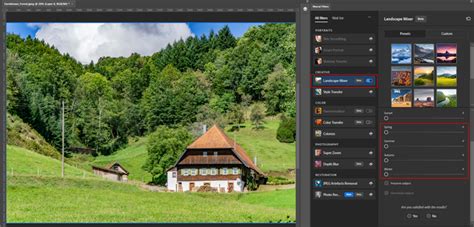
A Neural Filters-szűrők olyan intelligens szűrők, amelyekkel az Adobe Sensei MI-technológiájának képességeit kihasználva gyorsan és automatikusan szerkeszthetők a képek. Szűrő kiválasztásához kattintson a Photoshop felső menüsorának Szűrő › Neural Filters parancsára. Töltse le a kívánt szűrőt (ha még nincs telepítve), majd szabja testre a beállításait saját igényei szerint.
Photoshop felhasználói felület oktatóanyag kezdőknek | Minden, amit TUDNOD kell!
tags: #adobe #photoshop #letoltheto #lecke