A képszerkesztés, mint minden más a Photoshopban, többféleképpen is végezhető. Melyiket válasszuk? Ez függhet a fotótól, a feladat típusától, vagy akár a hangulatunktól is.
Minél többféle lehetőséget ismerünk, annál könnyebb jól elvégezni egy munkát, mert tudjuk, hogy mikor melyiket akarjuk használni. Ehhez persze ismerni is kell őket.
Apropója ennek a cikknek az adta, hogy legkisebbik érettségizik, és bevállaltam, hogy szorgalmi feladatként elkészítem a tablót. Fotózással, szerkesztéssel meg mindennel, ami vele jár. Így a retust sem úszom meg.
És itt máris jön egy lényeges pont. Nagyon nem mindegy, hogy egyetlen fotót akarunk elvarázsolni, vagy tonnányival kell megtennünk ugyanezt. Nem mindegy, hogy mi a cél.
Egy címlapfotónál - sajnos - mindent eltüntetnek, se ránc, se pórus, csak az elmosott bababőr. De van, mikor a retus célja pont az, hogy erősítse a karaktert és ezzel a ráncokat is.
Egy tablókép is retusra szorul. Az élességet természetesen a fotózásnál kell biztosítani, de egy kis utómunka ebben sem árt. Nem hagyunk meg pattanást, sebhelyet, elrontott szemfestést, de nem cél a pórusok eltüntetése.
Bár még a nagy tablón sem lesz egy-egy kép nagyobb 10 cm-nél, a kisebb változatról már nem is beszélve, de akkor is meg kell tenni, amit lehet.
Ovisokat egyszerűbb fotózni, na ott még semmi bőrhiba nincs. Tehát most jöjjön pár módszer, aztán lehet válogatni.
Eszköztár
Clone Stamp (Klónozó)
Gyorsbillentyűje az S. Válasszunk egy lágyszélű ecsetet, kicsit nagyobbat, mint a bőrhiba (ez pattanásra, májfoltra, szeplőre vonatkozik). A gyors munkához nem árt, ha az ecset méretváltoztatásához is billentyűparancsot rendelünk, úgy sokkal gyorsabban megy a munka.
Az opciós sávban válasszuk a Mode (Mód) legördülő menüben a Lighten-t (világosítás). Ennek szerepe az, hogy a klónozó eszköz csak a mintavételi területnél sötétebb részekre fog hatni, így csak a bőrhiba módosul.
A bőrhiba közeléből keressünk egy tiszta területet, Alt + kattintással mintát veszünk, és katt a javítandó területre. Fontos, hogy közel legyen, hisz ott hasonló a bőr tónusa, és akkor nem látszódik a javítás.
Némi szemöldök korrekció is könnyen megoldható így. A Lighten mód nagyon fontos, mert itt is csak a szemöldök kósza szálaira hat, a világos részekre nem.
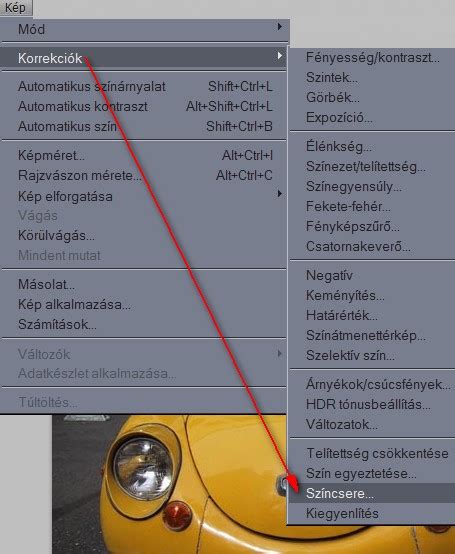
Healing Brush (Javító ecset)
Ebből kettő is van, a Spot Healing Brush (Helyi javító ecset), és a Healing Brush. Előbbinél nem kell mintát sem vennünk, mert megoldja magától a környezetéből. Gyorsbillentyű: J.
Itt is fontos, hogy az ecset fedje le a javítandó területet. Ha a környező bőr sem tiszta, akkor a Healing Brush-t kell használnunk, aminél - ugyanúgy, mint a klónozónál - mintát kell vennünk valahonnan, ahol nincs semmi zavaró.
A klónozóval ellentétben itt az sem gond, ha távolabbi a mintavételezési hely, az árnyalattal nem lesz gond, feltéve, ha nem rémesen rossz a környezet.
Patch Tool (Foltozó eszköz)
A Patch tool ott van, mint a javító. Ezzel, mint a lasszó kijelölővel, körbekerítjük a hibás részt, majd elhúzzuk egy hibátlan területre, amivel befoltozzuk. A tónusokat itt is a környezetből állítja be, pont ezért szintén nem jó pl.
Általános javítás gyors retushoz
A fotót a Filter > Blur > Gaussian Blur-rel annyira eléletlenítjük, hogy a bőrhibák ne látszódjanak. A rétegpalettán erről csinálunk egy pillanatfelvételt. Most itt két kis kép lesz, az eredeti, és az életlen.
A History (előzmény) ecsettel fogunk javítani. Gyorsbillentyűje Y. A rétegpalettán az életlen előtti részre kattintunk, hogy az legyen a History brush alapja, majd az ecset módot Lighten-re állítjuk a már említett okok miatt, és a rémes területeken ezzel ecsetelünk.
Gyorsnak gyors, de az adott területen mindent elmos, mellette meg ott a pórusos rész, szóval nekem nem annyira jön be, de ha az egész területet akarjuk lágyítani, akkor tényleg gyors.
Fogjuk rá, hogy pattanás, akne, szeplő (pedig azt szerintem nem szabad eltüntetni, csak, ha könyörögnek érte:)) eltüntetve, következő feladat a ráncok, szem alatti sötét karikák.
A lehetőségek nagyjából azonosak, viszont érdemes mindezt egy új rétegen végrehajtani, és a végén az átlátszósággal kicsit játszani, hogy valamennyi megmaradjon a ráncokból, csak halványan.
Idősebb embereknél természetellenes a hibátlan bőr, de szelídíteni lehet rajta. Nagyobb arcretusra továbbra is ez a kedvencem. És nemrég írtam a pasi retusról is.
Természetesen maszkoljuk, és csak a bőrt fessük át ezzel a bababőrrel. Viszont ez egy kicsit talán túlzás, legalább valami textúra kellene hozzá.
Keressünk valami bőr textúrát, mentsük le, majd Photoshopban megnyitva mentsük el psd-be. Én ezt használtam. Filter > Filter Gallery és ott a Texturize-t válasszuk. Azon belül a texturizert.
Ismét mondom, mindig az szabja meg a módszert, hogy mi a feladat.
Szemek élesítése
A szemnek sem árt némi élesítés. Egy összefoglaló, részletes cikk különböző élesítési technikákról volt már. A végeredményt itt lehet látni. (középen van egy mozgatható vonal, azzal lehet az előtte-utána változatot megnézni)
Ezen persze nem teljes lágyítás, csak a nagyobb hibákat tüntettem el, és tettem rá némi élesítést. Na, ezt kell most kb.
Photoshop vs. GIMP vita
Egyik munkatársam felvetette: miért is használnak drága Photoshopot az emberek, hiszen van Win-es Gimp is, és a tudása bizony közelít a Photoshopéhoz.
Nos, én webgrafikára használom a gimpet. A photoshop 7.0 is fönt volt wine alatt fél évig a linuxon, de egyszerűen soha sem szorultam rá, hogy használjam. De úgy látom, egyre javul a gimp színvonala is! Jó a GIMP, de a Photoshop (sokkal) jobb.
Egy egyszerű példa: árnyékolt szöveg, minden belőve. Kiderül, hogy "autó" helyett inkább "kocsi" legyen. Mivel jár gimpben módosítani, mivel jár photoshopban?
Szerintem a gimp kezelhetőségben messze elmarad a photoshoptól. Hiába tudna a gimp annyit, mint a PS, akar meg többet is, ha kényelemben messze elmarad tőle. Én többször próbáltam átállni, de nem biztos, hogy megéri egy photoshophoz szokott usernek benázni vele.
Persze emellett a gimp egy remek program, aki nem látott még photoshoppot, az biztosan jól el van vele.
Én mostanában a pixel32-t nézegetem, igaz, hogy nem opensource, meg csak nem is ingyenes, de ennyi pénzt bárki megengedhet magának, aki kicsit komolyabban foglalkozik grafikával.
Kompatibilitás a phothosoppal. Lehet, hogy nehéz a váltás, meg ha az ember megszokik valamit... Aki ezt az utat választja, az általában a Scribus + Inkscape + GIMP + (szövegbevitelre: Abiword, emacs stb.) programokat használja.
Jók az eredmények, szépek a munkák. És van néhány olyan dolog, amiben ez a trió előrébb van, pl.
"Egyik munkatársam felvetette: miért is használnak drága Photoshopot az emberek, hiszen van Win-es Gimp is, és a tudása bizony közelít a Photoshopéhoz. Kompatibilitás a phothosoppal."
az attól függ, hogy a grafikai studióban mire van szükségük az embereknek. Ha megelégelnek a GIMP adta lehetőségekkel, akkor igen, ha több kell nekik, akkor marad a Photoshop.
De: a lényeg a produktivitás. Szeretem a Linuxot, ahol lehett FOSS cuccokat használok, de pl. a Scribus valahol a QuarkXPress (nehéz lenne tagadni a hasonlóságot) 2-es és 5-ös verziója között áll. (Van táblázat, de nincs pl. karakterstílus.) Nem azért tudok 2-3 nap alatt összerakni nulláról egy 48 oldalas magazint, mert olyan gyorsan dolgozok, hanem mert olyan kényelmi lehetőségeket ad a CS, amitől a FOSS megoldások még nagyon messze vannak. (Pl. InDesign CS4-ben regex-alapú automatikus formázás, szövegkeretstílushoz rendelhető bekezdésstílus-sorozat stb., de a Scribusból mégy olyan alapvető dolgok is hiányoznak, mint pl.
Az olyanok, mint pl.
Nálam ez pontosan fordítva van. Számomra a Gimp kezelhető könnyebben. És a Linux is könnyebben kezelhető a Windows-nál. :) De én sem nyomdai munkákra használom.
Had hozzam fel. Mennyit változott a Gimp 2005 óta. Gondolom sokat. Én még sosem használtam, de gondolkodom rajta. Amire kellene: webgrafika, otthoni és webes képek szerkesztése, javítás stb...
A kettőt amúgy se lehet összemérni. Az új kiadásban lesz pár "najszos" dolog. Heti szinten használom, itthoni képek javítására, alakítgatására, webes grafikákra, meg ami jön. Arra jó.
Én is mostanában kezdtem el vele megbarátkozni, és az a tapasztalatom, hogy könnyen és széles körben használható.
Photoshop vs GIMP: Teljes összehasonlítás
Alternatív képszerkesztők
Egyre több ingyenes és sokoldalú képszerkesztő program áll rendelkezésre, amelyek sok esetben felveszik a versenyt a professzionális szoftverekkel.
Fotor
A Fotor képszerkesztő a fotor.com eszközeiből tett letölthető formában egybegyúrva jó néhányat. Ez a program elérhető Windowsra, Windows 8-ra, Androidra, iPhone-ra és MacOS-re. A webes alkalmazások között van üdvözlőlap és kollázs készítő, a keretező, szöveg és mindenféle effekt mellett pedig rengeteg minta és sablon.
Az innen letölthető szoftver tud vágni előre beállított méretekre, de szabadon is, feljavítja fényképeink mindenféle paramétereit, akár automatikusan is. Képes szintén keretezni és millióféle előre elkészített hatással ellátni képeinket, amiken többnyire még állíthatunk kedvünkre egy kicsit.
Ezek mellett természetesen elforgathatunk, nagyíthatunk és mindent megoszthatunk a programból is. Egyszerűen kezelhető, átlátható képszerkesztő szoftver, amiben a Compare gombbal folyamatosan összehasonlíthatjuk művünket az eredeti képpel, és mindent visszavonhatunk, ha meggondoltuk magunkat.
RealWorld Paint
A RealWorld Paint képszerkesztő, rajzoló, GIF animáció szerkesztő program egyben, Photoshop (psd), GIMP (xcf), Paint.NET (pdn) kompatibilitással.
A programmal rajzolhatunk képeket, logót, webre gombokat, ikonokat. Javíthatunk, átméretezhetünk, vághatunk fényképeket, használhatunk szűrőket (támogatja a Photoshop plugineket is!), effekteket mindenre.
Képeinkből animált GIF képeket is készíthetünk. Dolgozhatunk rétegekkel, stílusokkal, maszkokkal is képszerkesztés közben, és a legtöbb fent említett profi képszerkesztőből ismert eszközt megtaláljuk itt is.
Van egy, szerintem egyedülálló tulajdonsága: támogatja az egérmozdulatokkal való vezérlést! Kicsi, magyar nyelvű, ingyenes, letöltendő!
Hornil StylePix
A Hornil StylePix egy nagy tudású képszerkesztő, rajzoló és effektező program. Az ingyenes verziója kissé korlátozottan tud mindent… Gyakorlatban a rétegkezelésben fogjuk csak észrevenni a különbséget.
A hagyományos rajzoló, festő, színező eszközökön kívül, mindent tud kép vágás, méretezés, elforgatás, tükrözés terén, de a szöveg beillesztés sem maradhat el.
Ezeken kívül a hagyományos mondhatni ismert “Photoshop” eszközök mind megtalálhatók benne, és szűrők, effektek is nagy számban használhatók. Minden eszköz igen széleskörűen finomhangolható, az egész képszerkesztő program nagyon jó elrendezésű, áttekinthető és könnyen kezelhető, akár kezdők számára is, mindezt meglepően kis méretben (alig több mint 2 MB).
Easy Photo Effects
Az Easy Photo Effects egy kép effektező szoftver. Nagyon kicsi, gyors, telepíteni sem kell. Megnyitjuk a kép fájlunkat majd kiválasztjuk milyen hatással szeretnénk megbolondítani.
Az effekteket egyenként beállíthatjuk alkalmazásuk előtt. Ha mégsem nyeri meg tetszésünket egy-egy alakítás, akkor a Reset Image gombbal azonnal visszakaphatjuk az eredeti fényképet.
Artweaver
Az Artweaver egy kiváló rajzoló és képszerkesztő program, fejlett rétegkezeléssel, szűrőkkel és fénykép manipuláló eszközökkel. Külsején látszik, hogy a Photoshopot tekinti mindenben standardnak, az eszközök és a kinézete hasonló és kezeli a PSD fájlokat is.
Kiváló rajzeszközzé teszi, hogy hihetetlen sokféle ecsettel tudunk dolgozni, szinte végtelen variáció konfigurálható össze az Ecset panel lenyíló menüiből! Érdemes megnézni róla a képeket és a videót.
Fotografix
A Fotografix egy olyan kicsi képszerkesztő program, hogy szinte nincs is … Annak ellenére, hogy a magyar nyelvi fájllal együtt kevesebb mint 750KB a teljes könyvtár, rendelkezik szűrőkkel, scriptekkel, mindenféle ecsetek mellett az alap eszközökkel és rétegkezeléssel, meg amiket még nem soroltam …
Tehát egy telepítés nélkül működő egyszerű kezelőfelületű képszerkesztőt kapunk ajándékba.
FotoSketcher
Csinálj a fotóidból csodálatos rajzokat vagy festményeket másodpercek alatt! A FotoSketcher sok előre beállított művészi effektet tartalmaz, melyeket kézileg tovább finomíthatunk ha akarunk, s így létrehozhatjuk fényképeink rajz vagy festmény változatát, üdvözlőlapokat vagy akár ki is nyomtathatjuk és falra is akaszthatjuk az alkotásunkat.
A különféle stílusok között találhatunk ceruza vázlat, toll, tinta rajzokat, festményeket különböző felülettel (ecsetkezeléssel), állíthatunk a kontraszt, élesség, fényesség, színtelítettség, stb. értékeken, ki is vághatunk a képből vagy elforgathatjuk, a kész képekre szövegek tehetünk.
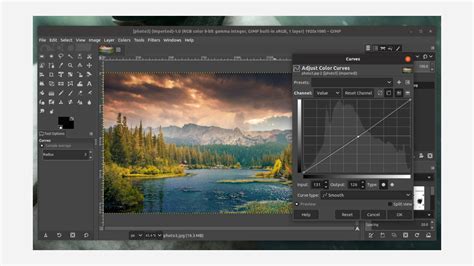
Photoshop vs GIMP: Teljes összehasonlítás
tags: #szeplos #kepkorrekcio #photoshop