A természetes anyagok használata a lakberendezésben nem csupán esztétikai választás, hanem az egészséges, kiegyensúlyozott életmód alapja is. A természetes anyagok olyan anyagok, amelyek természetes forrásokból származnak, és minimális feldolgozáson esnek át, hogy megtartsák eredeti tulajdonságaikat. Ilyenek például a fa, a kő, a bambusz, a gyapjú, a pamut, a len, és a különböző természetes rostok.
A természetes anyagok előnyei
A természetes anyagokkal berendezett otthonok egészségesebb és kényelmesebb környezetet teremtenek. Az olyan anyagok, mint a fa és a gyapjú, természetes hő- és páratartalom-szabályozók, amelyek segítenek fenntartani az optimális beltéri klímát. A természetes anyagok egyedi textúrája és megjelenése páratlan szépséget és melegséget kölcsönöz az otthonoknak. Minden darab egyedi, hiszen a természet nem hoz létre két teljesen egyforma mintázatú fadarabot vagy kövét. A természetes anyagok használata hozzájárul a fenntartható életmódhoz. A fa, a gyapjú, a pamut és más természetes anyagok megújuló erőforrások, amelyek környezetbarát módon termeszthetők és feldolgozhatók.
A természetes anyagok használata az otthonokban segít visszahozni a természet közelségét a mindennapi életünkbe. A fa melegsége, a gyapjú puhasága, és a kő szilárdsága emlékeztet bennünket a természetes világra, amelytől egyre inkább eltávolodunk a modern életstílus miatt. A természetes anyagok nem bocsátanak ki káros vegyi anyagokat, mint például a formaldehidet, amely gyakran megtalálható a szintetikus anyagokban és ragasztókban. Ez különösen fontos azok számára, akik allergiásak vagy asztmában szenvednek. A természetes anyagokból készült bútorok és dekorációs elemek hosszú távú befektetésnek bizonyulnak. Ezek az anyagok rendkívül tartósak, és az idő múlásával még szebbé válhatnak. A fa például patinát nyer, ami egyedi megjelenést kölcsönöz neki.
A természetes anyagokat fenntartható erőforrásoknak is szokták nevezni. A fenntartható erdőgazdálkodás például biztosítja, hogy az újonnan ültetett fák pótolják a kivágottakat, fenntartva ezzel az ökológiai egyensúlyt. A természetes anyagok feldolgozása és gyártása általában kevesebb energiát igényel, mint a szintetikus anyagoké. Ezen kívül, a természetes anyagok gyakran biológiailag lebomlanak, ami azt jelenti, hogy nem járulnak hozzá a hulladéklerakók növekedéséhez.
Fenntarthatóság és természetes anyagok
Az egyensúly megtalálása a természetes anyagok használatában kulcsfontosságú a fenntarthatóság szempontjából. Az alapanyagok, mint a pamut, a gyapjú és a fa fenntartható módon történő termesztése és betakarítása elengedhetetlen. A lakberendezési tárgyak gyártása során alkalmazott környezettudatos folyamatok minimalizálják a környezeti hatásokat. A helyi gyártás csökkenti a szállítási távolságokat és az ezzel járó szén-dioxid-kibocsátást. Az újrahasznosítás és az anyagok körforgása szintén kulcsfontosságú a fenntarthatóság szempontjából. Az újrahasznosított anyagok használata csökkenti a hulladék mennyiségét és csökkenti az új alapanyagok iránti keresletet.
Népszerű természetes anyagok a lakberendezésben
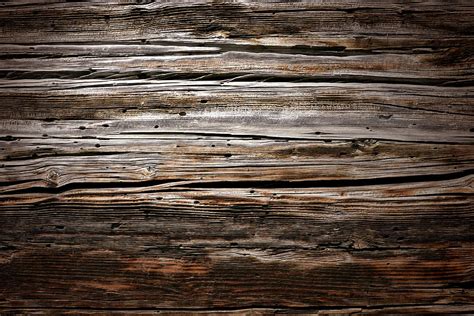
A fa az egyik legnépszerűbb természetes anyag a lakberendezésben. Melegséget és természetes szépséget kölcsönöz a tereknek.
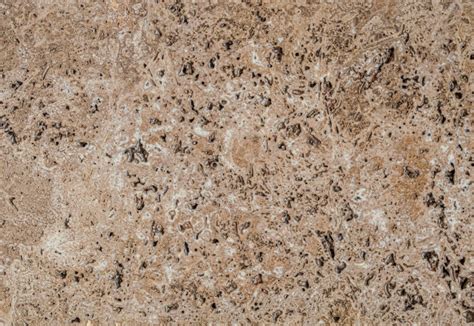
A kő szilárdsága és időtállósága miatt ideális választás padlók, falburkolatok és munkalapok számára. A márvány, a gránit és a pala mind természetes szépséget és eleganciát hoznak az otthonokba.
A természetes rostokból készült textíliák, mint a pamut, a len és a gyapjú, puhaságukkal és lélegző képességükkel teszik otthonosabbá a tereket. Ezek az anyagok kiválóan alkalmasak ágytakarók, párnák, függönyök és szőnyegek készítésére.

A bambusz egy rendkívül gyorsan növő növény, amely fenntartható forrása lehet a lakberendezési anyagoknak. A bambusz bútorok, padlók és kiegészítők könnyűek, erősek és tartósak.
A Photoshop szerepe a természetes anyagok megjelenítésében
A Photoshop egy rendkívül hatékony eszköz a természetes anyagok vizuális megjelenítésének finomítására és manipulálására. A szoftver számos funkciót kínál, amelyek segítenek kiemelni ezen anyagok egyedi tulajdonságait.
A hisztogram és a tónusok beállítása
A hisztogram a kép egyes világosságértékeihez tartozó képpontok számát adja meg. Ha a hisztogram minden világosságértékhez nullától különböző értéket tartalmaz, akkor a kép a teljes tónusskálát használja. Ha a hisztogram nem használja a teljes tónusskálát, akkor a kép egysíkú, kevéssé kontrasztos. A levágott képpontok előnézeti képen történő megtekintéséhez kattintson az Árnyékok vagy a Csúcsfények elemre. A hisztogram három színszalagból áll, amelyek a vörös, a zöld és a kék színcsatornát jelentik. A fehér szín akkor jelenik meg, ha a három csatorna átfedi egymást. A hisztogram felső sarkaiban láthatja az Árnyék- és csúcsfényvágás jelzőket. Ha a bal felső vágásjelző világít (a vágásjelző fehér színű), az azt jelenti, hogy a fényképen az árnyékok vágottak. Válassza ki a megvilágított jelzőt, ha szeretné megtekinteni az árnyékokat a fényképen. Ha a jobb felső vágásjelző világít (a vágásjelző fehér színű), az azt jelenti, hogy a fényképen a csúcsfények vágottak. Válassza ki a megvilágított jelzőt, ha szeretné megtekinteni a csúcsfényeket a képen.
A teljes kép fényességének beállítása az Expozíció csúszkával végezhető el. Állítsa olyan helyzetbe a csúszkát, amelynél a fénykép megfelelően jelenik meg és a kép fényessége is megfelelő. Az expozícióértékek a fényképezőgépek rekesznyílásának megfelelő lépésekben állíthatók. A +1,00 mértékű módosítás a rekesz 1 értékkel történő nyitásához hasonló eredménnyel jár. A kép kontrasztjának növelése vagy csökkentése, amely főként a középtónusokra van hatással. A kontraszt növelésekor a közepesen sötéttől a sötétig terjedő képterületek sötétebbek, a közepesen világostól a világosig terjedők világosabbak lesznek.
A kép fényes területeinek beállítása a Csúcsfények csúszkával történik. A csúszkát balra húzva sötétebbre állíthatja a csúcsfényeket és helyreállíthatja a csúcsfények kiégettnek látszó részleteit. A kép sötét részeinek beállítása az Árnyékok csúszkával lehetséges. A csúszkát balra húzva sötétebbre állíthatja az árnyékokat a vágás minimálisra csökkentésével.
A fehér pontokhoz tartozó vágás beállítása a Fehér pont csúszkával történik. A csúszkát balra húzva csökkentheti a csúcsfények vágását. A csúszkát jobbra húzva növelheti a csúcsfények vágását. A fekete pontokhoz tartozó vágás beállítása a Fekete pont csúszkával lehetséges. A csúszkát balra húzva növelheti a fekete pontokhoz tartozó vágást (több árnyékot rendelhet a tiszta feketéhez). Meghatározza a feketéhez rendelendő képértékeket. A csúszkát jobbra húzva növelheti a feketére módosuló területeket, ami néha olyan hatást kelt, mint a kép kontrasztjának növelése.
A csúcsfényes részek részletgazdagságának helyreállítása a Helyreállítás csúszkával érhető el. Az árnyékos részek részletgazdagságának helyreállítása a feketék világosítása nélkül a Fényesség csúszkával lehetséges. A Camera Raw alkalmazás bizonyos mértékig helyre tudja állítani a részletgazdagságot azokon a területeken is, ahol egy vagy két színcsatorna feketévé vált.
A kép világosságának vagy sötétségének szabályozása, az Expozíció tulajdonsághoz hasonló eredménnyel. Attól eltérően azonban a kép csúcsfényeinek vagy árnyékainak vágása helyett a Fényesség csúszka jobbra húzásával csökkentheti a csúcsfények és növelheti az árnyékok kiterjedését. Ez a vezérlő általában akkor adja a legjobb eredményt, ha először beállítja a teljes kép tónusskáláját az Expozíció, a Helyreállítás vagy a Fekete csúszkával, majd ezután állítja be a Fényesség értékét.
Színkorrekció és finomhangolás
A fehéregyensúly módosításához határozza meg, hogy mely tárgyak legyenek a képen semleges színűek (fehérek vagy szürkék), majd módosítsa a kép színeit úgy, hogy ezek a tárgyak semleges színűvé váljanak. Egy téma fehér vagy szürke része azt a színt veszi fel, amelyet a környezetből vagy a vakuból származó fény rávetít. A színhőmérsékletet (kelvinben) a téma megvilágításának mérésére használják. A digitális fényképezőgép metaadatként rögzíti az expozíció során használt fehéregyensúlyt. A Camera Raw bővítmény beolvassa ezt az értéket és ezt használja kezdeti beállításként, amikor megnyitja a fájlt a Camera Raw párbeszédpanelen. Ez a beállítás általában megfelelő vagy ahhoz közeli színhőmérsékletet ad. A Camera Raw program alkalmazza a fehéregyensúly-beállítást, és annak megfelelően módosítja az Alap lapon látható Hőmérséklet és Színárnyalat tulajdonság értékét.
A fehéregyensúlyt egyéni színhőmérsékletre állítja be. A Hőmérséklet érték csökkentésével javíthat egy alacsonyabb színhőmérsékletű fénnyel készült képet. A Camera Raw bővítmény kékebbé teszi a kép színeit az alacsonyabb színhőmérsékletű (sárgás) környezeti fény ellensúlyozására. Fordított esetben a Hőmérséklet érték növelésével javíthat egy magasabb színhőmérsékletű fénnyel készült képet. A fehéregyensúly beállítása a zöld vagy bíbor színezet ellensúlyozására. A fehéregyensúly gyors módosításához jelölje ki a Fehéregyensúly eszközt, majd válasszon egy olyan részt az előnézeti képen, amelynek semleges szürkének kell lennie. A Hőmérséklet és a Színárnyalat tulajdonságok beállításával pontosan semlegessé teheti a kijelölt színt. Ha Fehér részeket választ, olyan csúcsfényes területet válasszon, amely fényvisszaverődéses csúcsfény helyett sok fehér részletet tartalmaz.
Az összes szín telítettségét (élénkségét, tisztaságát) a Tisztaság, az Élénkség és a Telítettség vezérlőkkel módosíthatja az Alap panelen. A helyi kontraszt fokozásával kölcsönöz mélységi érzetet a képnek. Elsősorban a középtónusokra hat. Ennek a beállításnak egy nagy sugarú életlen maszkhoz hasonló a hatása. A beállítás használatakor érdemes legalább 100%-ra nagyítani a képet. Úgy módosítja a telítettséget, hogy a teljes telítettséghez közeli színeknél minimális legyen a vágás mértéke. A beállítás az összes kevésbé telített szín telítettségét módosítja, a telítettebb színekre kevésbé van hatással.
Az egyes színtartományok beállításához a Szerkesztés alatt található Színkeverő panel vezérlőit használhatja. A szín módosítása. A szín élénkségének vagy tisztaságának módosítása. Precíz, pontos és részletes színfinomításokat érhet el a fényképen a Pontszín vezérlő segítségével. A pipettával jelölje ki a fotó kívánt színét. A kiválasztó mellett megjelenik a kiválasztott színhez kapcsolódó színtár. Finomítsa a képet a korrekciós csúszkák segítségével. Az eszköz fel, illetve jobb oldali irányba húzásával növelhetők, le, illetve bal oldali irányba való húzásával pedig csökkenthetők az értékek.
A Színárnyalatok panelen színezheti a szürkeárnyalatos képeket. Megadhat egyetlen színt a teljes tónustartományra, vagy létrehozhat szétválasztott tónust, amikor az árnyékokra, középtónusokra és a csúcsfényekre eltérő színt alkalmaz. Válassza a jobb oldali panelen a Szerkesztés elemet, és nyissa meg a Színárnyalatok legördülő listát.
Görbe beállítások és eszközök
A Szerkesztés panel Görbe legördülő listájában található vezérlőkkel finomhangolhatja a képeket, miután az Alap panelen elvégezte a színárnyalat-beállításokat. A görbék tükrözik a képek tónusskáláját érintő módosításokat. A vízszintes tengely a kép eredeti tónusértékeit mutatja (bemeneti értékek), bal oldalon a feketével és jobbra haladva fokozatosan világosodó értékekkel. Ha a görbe egy pontja felfelé mozdul, a kimenet világosabb, ha lefelé mozdul, a kimenet sötétebb tónusú lesz. A Paraméteres görbe segít beállítani az értékeket a kép bizonyos tónustartományaiban. Azt, hogy az egyes területek tulajdonságai (Csúcsfények, Fények, Sötétek vagy Árnyékok) a görbe mely részeit befolyásolják, a grafikon alján lévő osztásvezérlők adják meg. A közepes értékű (sötét és világos) területek tulajdonságai főként a görbe középső részére vannak hatással.
Húzza el a Paraméteres görbe panel Csúcsfények, Fények, Sötétek vagy Árnyékok csúszkáját. Húzza át a görbe egy pontját a Pontgörbe panelen. A pont húzásakor a Bemenet és a Kimenet értékei a tónusgörbe alatt láthatók. Jelölje ki az Irányított korrigáló eszköz Paraméteres görbe módozatát, majd húzza a képre. A tónusgörbe Irányított korrigáló eszközzel történő módosításához válassza a Paraméteres görbe lehetőséget.
Automatikus beállítások és speciális eszközök
Az egyes tónusvezérlőknél külön is alkalmazhat automatikus beállításokat. Ha automatikusan szeretné az Alap panel egy adott csúszkáját beállítani, például az Expozícióra vagy a Kontrasztra, a Shift billentyű nyomva tartásával kattintson duplán a csúszkára. A Camera Raw figyelmen kívül hagyja a más lapokon végzett korábbi módosításokat, amikor automatikusan módosítja a tónust. Emiatt alkalmazza először az automatikus tónuskorrekciót (ha szükség van rá), ami a kép legjobb beállításainak közelítő értékét adja. Ha fényképezéskor pontosságra törekedett, és szándékosan többféle expozícióval készített felvételeket, akkor nem célszerű ezt a munkát semlegesíteni egy automatikusan elvégzett tónuskorrekcióval.
Az Adobe Bridge alkalmazásban megjelenített előnézet az alapértelmezett képbeállításokat használja. Ha az Adobe Bridge alkalmazásban megjelenített előnézet alapján hasonlít össze képeket, kapcsolja ki az Automatikus színárnyalat-beállítások alkalmazása lehetőséget (ez az alapértelmezett állapota). A tónusvezérlő csúszkák mozgatásakor az Alt (Windows) vagy az Option (Mac OS) billentyűt lenyomva megjelenítheti az árnyék- és csúcsfényvágásokat. Addig húzza a csúszkát, amíg elkezdődik a vágás, majd kissé húzza vissza.
A mintavételező átfedésének bekapcsolása eszközzel legfeljebb kilenc színminta-vételezőt helyezhet el az előnézeti képen. Az RGB értékek a kép fölött láthatók. Vágás akkor történik, ha egy képpont színértékei nagyobbak a képen megjeleníthető legnagyobb értéknél vagy kisebbek a legkisebbnél. A túl fényes értékek fehérnek, a túl sötétek feketének látszanak a kimeneten.
Generatív AI és a természetes anyagok
A generatív mesterséges intelligencia egy olyan technológia, ami képes új tartalmakat alkotni. Gondolj rá úgy, mint egy kreatív segítőre, ami szövegeket, képeket vagy akár zenét is létre tud hozni. Ez a technológia nem csupán az emberi munkát utánozza, hanem tanul a meglévő anyagokból, és ezek alapján új, eredeti tartalmakat alkot. A generatív AI rendszerek különböznek a hagyományos programoktól. A régi programok csak azt tették, amit pontosan beprogramoztak nekik. Az új, okos rendszerek viszont mintákat tanulnak meg és ezekből újat alkotnak.
Az Adobe Firefly az egyik népszerű eszköz, amit kreatív szakemberek használnak. Ez a rendszer képes képeket módosítani és újakat létrehozni, ami megkönnyíti a designerek munkáját. Az Adobe integrálta ezt a technológiát a Photoshop és más programjaiba, így a felhasználók közvetlenül a megszokott környezetükben használhatják. A természetes nyelvfeldolgozás területén a GPT modellek a legismertebbek. Ezek segítenek szövegek írásában, fordításában, vagy akár programozásban is. A nyelvi modellek már képesek megérteni a kérdéseinket és hasznos válaszokat adni rájuk.
Generatív AI – mesterséges kreativitás és etikai kihívások | Deloitte TechTalks
Az Ön tartalma soha nem kerül felhasználásra partner generatív AI-modellek vagy Adobe modellek betanításához. Csak akkor kínálunk partnermodelleket, ha a fejlesztő/tárhelyszolgáltató szerződésben vállalja ezt. Emellett a Content Credentials-adatokat is integráltuk alkalmazásainkba, hogy biztosítsuk, hogy azokat a teljességgel generatív MI segítségével létrehozott képekhez csatoljuk. Mintha a digitális tartalom „tápértékjelölő címkéje” lenne, a Content Credentials-adatok fontos kontextust biztosítanak a képről, beleértve azt is, hogy generatív MI-t használtak-e a kép létrehozásához.
A 2024-re a szakértők további nagy fejlődést jósolnak. A kreatív tartalom készítése még egyszerűbb lesz, ahogy a modellek tovább fejlődnek. Várhatóan több iparágban látunk majd speciális, az adott területre szabott AI megoldásokat. A technológia fejlesztése ugyan folytatódik, de egyre nagyobb hangsúlyt kap az etikus használat és a szabályozás kérdése is. Az AI rendszerek egyre inkább személyre szabott élményt nyújtanak majd, és jobban megértik az egyéni igényeket.
tags: #termeszetes #anyag #tulajdonsag #photoshop