Az ARCHICAD 22-ben a függönyfalak sarok módosításai lehetővé teszik a tervezők számára, hogy pontosan szabályozzák az összetett függönyfal rendszerek illesztéseit és megjelenését.
Függönyfal keretek és panelek
A függönyfal keretekből és panelekből álló mintája az Elrendezés beállításánál adható meg. Több szegmensből álló (láncolt) függönyfal esetén a keret mindig ott kerül elhelyezésre, ahol két szomszédos függönyfal szakasz találkozik. A határvonal-keret nem nevezhető át és nem távolítható el. Alapértelmezés szerint a függönyfalhoz négy keretosztály tartozik: Sarok, Határvonal, Borda és Osztórúd.
A Felosztó keretek nem láthatók, de a panelek elválasztására szolgálnak (törölt keret helyére tehetők). A keret törlése csak olyankor lehetséges, ha a keret két oldalán mindegyik panel azonos síkban található. Ha a függönyfal felülete nem sík, először törölni kell a közöttük futó hálóvonalat. Ha áthelyez vagy töröl egy hálóvonalat, azzal a keretet is áthelyezi vagy törli.
A sarokkeretek külön keretosztályt alkotnak. Több szakaszból álló függönyfal elhelyezésekor a Sarokkeret osztály által használt keret arra a helyre kerül, ahol egy-egy szakasz csatlakozik a következőhöz. Minden sarokkeret külön építőanyagokat használ az összetevőihez (keret, tömítés és panel, ha alkalmazható). Az ARCHICAD-ben alapértelmezés szerint elérhetők a profil-sarokkeretek. Egyedi profilkeretek a szokásos módszerrel készíthetők a Profilszerkesztőben.
Ha két függönyfal elrendezése csatlakozik egymáshoz vagy átfedi egymást, akkor ezzel a paranccsal tisztázhatja az illesztést/átfedést.
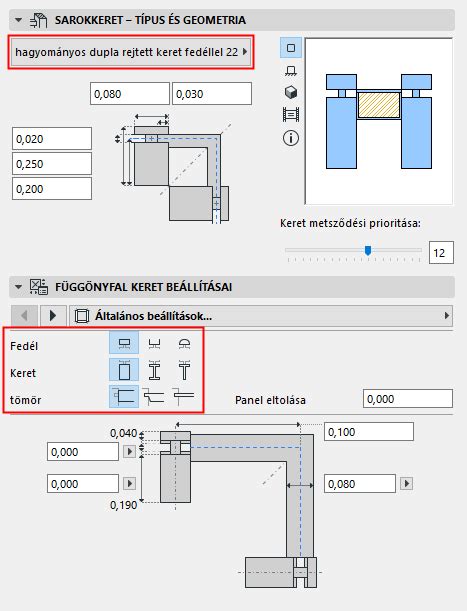
Keret eszköz használata
A Keret eszköz kiválasztásával és az Infótábla segítségével meghatározhatja a Keret típusát és a Keret osztályát, melyek paramétereit használni kívánja. Ha egy hálóvonal mentén rajzolja meg a keretet, akkor a keret a hálóvonalhoz fog kapcsolódni. Ezután kattintson arra a cellára, ahová másolni kívánja a keretmintát.
Lehetőség van bármely önálló kijelölt keret áthatási prioritásának a módosítására. A Függönyfal szerkesztési módban válassza ki azt a keretet, amelynek az áthatási prioritását módosítani kívánja. Nyissa meg a Keret Kijelölési beállításait, és állítsa a csúszkát a kívánt szintre.
Rajzeszköz és beállításai
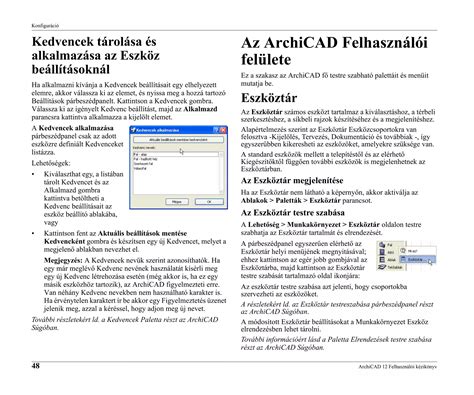
A rajzeszközzel a tervben található rajzokat tudja vezérelni és kezelni. A Rajz eszközre duplán kattintva megnyílik a Rajz alapbeállításai párbeszédablak, amely négy panelt tartalmaz: Azonosítás, Tulajdonságok, Keret, és Rajzfeliratok.
Azonosítás panel
- Tervlaponként: Ha ezt a lehetőséget választja, a rajz azonosítója az azon a tervlapon megadott tervlap beállításoktól függ majd, amelyen a rajz található.
- Rajz név: Válassza ki, hogy a rajzhoz milyen módon rendelődjön név.
- Forrásfájl: Ebben a mezőben jelenik meg az elhelyezett rajzfájl elérési útvonala, ha ez külső kapcsolt fájl.
- Oldalszám.: Ez a mező akkor jelenik meg, ha a rajz forrása többoldalas dokumentum.
Tulajdonságok panel
- Automatikus frissítés: Ez azt jelenti, hogy a tervlapon elhelyezett rajz automatikusan frissül, ha a tervlap aktiválódik.
- Kézi frissítés: Ez azt jelenti, hogy a tervlapon elhelyezett rajz abban az állapotban marad meg, ahogy a tervlapra eredetileg el lett helyezve.
- Rajz tárolása a tervfájlban: Ez a négyzet alapértelmezetten be van jelölve.
Az első négy mező - Szélesség, Magasság, Nagyítás és Rajzlépték - kapcsolatban áll egymással. Az egyik mezőben végrehajtott változtatás a másik három mező értékeit is módosítja úgy, hogy a rajz eredeti aránya változatlan maradjon. Megjegyzés: A Modellnézetben elhelyezett rajzok, valamint az elhelyezett rajzok és PDF-dokumentumok számára a lépték nem jelenik meg.
Ha a tervlapon át szeretné méretezni a rajzot (ahelyett, hogy a forrásnézetben található eredeti léptéket használná), válasszon egy előre definiált értéket a Rajzlépték felugró ablakban vagy adjon meg tetszőleges egyéni léptéket. A testre szabott Rajz lépték elkülönül az Eredeti léptéktől.
Lépték hozzáadása az automatikus szövegekhez és tartalomjegyzékekhez: A Rajzlépték hozzáadható a végeredményhez az Automatikus szöveg funkció segítségével. Azonban bizonyos rajzok esetén a így létrehozott lépték félrevezető lehet, például akkor, ha a rajz PDF fájl részét képezi. Mivel az ARCHICAD nem ismeri fel a PDF tartalmakat, ilyen esetben nem érdemes megjeleníteni a rajzléptékeket.
Horgonypont: A Horgonypont azt a pontot jelenti, ahová a tervlapon a rajzot helyezik. Ugyanez a horgonypont lesz a rajz rögzített pontja, ha elemei a forrásnézetben módosulnak. A rajzok számára két módon definiálhat horgonypontot. Az előugró ablakban megadható, hogyan értelmezze a program ezt a szögértéket az elem elhelyezése során.
Keret panel
- Nézet szerint: az elhelyezett Rajz a Rajz forrásnézetéhez hozzárendelt tollkészletet használja. Szükség esetén a tollkészlet itt szerkeszthető.
- Rajz saját fóliái: Kattintson a Rajz saját fóliái lehetőségre, hogy megnyíljon a rajz saját (beágyazott) fóliáit tartalmazó lista. Ezt követően a kurzorral a kiválasztott rajz elemre mutatva hívja elő a helyi menüt: a Rétegek almenüben megjelenik a „Beágyazott fólia elrejtése” parancs.
A Tervlapon válassza ki a Rajz képernyőn való megjelenítésének a formátumát. Ha a Gyors előnézet lehetőséget választja, megjelenik a „Gyors előnézet” felirat. Ha a Nincs előnézet lehetőséget választja, a rajz kerete jelenik majd meg, egy „Nincs előnézet” felirattal a rajz helyén.
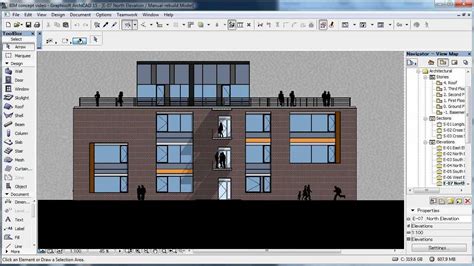
Alapértelmezés szerint az elhelyezett rajz kerete változik meg a tervlaphoz igazodva, és szaggatott vonalként jelenik meg. Mindemellett a rajz bármelyik sarokpontját kiválaszthatja és a szokásos mozdítható palettákon található szerkesztő parancsok segítségével a keretet tetszőleges alakúra formálhatja. A keret rajzhoz történő visszaállításához kattintson az Igazítsd a rajzhoz gombra.
Rajz felosztása több tervlap között: Ez a jelölőnégyzet csak akkor aktív és alkalmazható, ha a kiválasztott rajz Séma vagy Index nézetből lett létrehozva.
Nyomtatható keret hozzáadása: E négyzetet bejelölve a rajz köré nyomtatható keret kerül.
Cím előnézeti terület: A jobb oldalon található ablak a cím szimbolikus előnézeti képet jeleníti meg a két formátum egyikében.
Visszahivatkozás: Kattintson erre a gombra a Visszahivatkozás párbeszédablakba való belépéshez.
Tutorial ARCHICAD 22 Tips and tricks using the Shell Tool and the Curtain Wall
Rajzkezelő
A bal felső sarok négy parancsot (ikont) tartalmaz. Kattintson a kijelölt rajz hivatkozásának törléséhez. Kattintson a rajz aktualizálásához.
Alapértelmezésben minden rajz Típusa, Azonosítója, Neve, Státusza, Tervlapja (Helye), Forrásnézete és Elérési útvonala látható. A fejlécekre kattintva sorba lehet rendezni az elemeket egyes oszlopok szerint. Létezik egy másodlagos sorba rendezési funkció is: ha egy második fejlécre kattint, azzal tovább rendezi az első szempont szerint kapott hierarchiát.
A listaoszlopok testre szabásához kattintson a jobb gombbal bármelyik oszlop fejlécére, előhívva így az elérhető oszlopok listáját vagy kattintson a fekete nyílra a listaoszlopok jobb oldalán. Ezek szükség szerint be- és kikapcsolhatók.
Rajz státuszok
- Módosított: A forrás megváltozott.
- Nem elérhető: A forrásfájl vagy egy régi csapatmunka fájl, vagy egy BIMcloudon/BIM Szerveren lévő ARCHICAD csapatmunka terv.
- Beágyazott: A rajznak nincs kapcsolata és nem lehet frissíteni.
- Ellenőrizendő: ARCHICAD automatizált háttér gyors-ellenőrzés funkciója nem tudja biztosan eldönteni, hogy a rajzot szükséges-e frissíteni vagy nem.
Az Állapot ellenőrzése gombra kattintva a rajz vagy OK vagy Módosított állapotú. Az utóbbi esetben a Kézi frissítésű rajznál eldöntheti, hogy frissíteni kívánja-e.
Forrás nézet: A Navigátor hierarchia szerkezetében mutatja a forrás nézet helyét. Az oszlop fejlécére kattintva a rajzokat az oszlop jellemzője szerint rendezi.
Forrásnézet megnyitása: A gombra kattintva a kijelölt rajz forrásnézetét nyitja meg.
Megjegyzés: Egy bizonyos rajz paraméter egyszerre több rajzhoz való hozzárendeléséhez (mint egy egységes toll készlet a Tervlapkönyv minden rajzához), jelölje ki a rajzokat a Rajzkezelőben és kattintson a Beállításokra.
Felhasználói felület beállításai
Alapértelmezés szerint a lapsáv látható. Minden lapot és ablakot bezár, az éppen aktív kivételével.
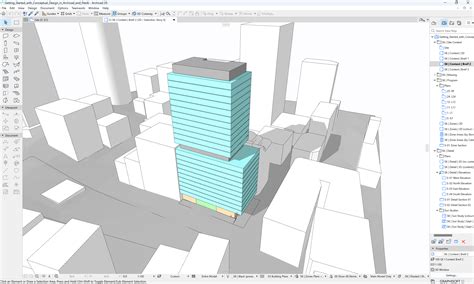
Alapértelmezés szerint az ARCHICAD egyesített ablakos üzemmódban működik. Az egyesített ablakos üzemmódban a fejlécen a terv fájlneve látható.
Ablakok rögzítése és elrendezése:
- Kattintson duplán a fejlécre.
- Kattintson a fejlécre (PC-n megjelenik a "húzás" szimbólum), és húzza az egyik oldalra, illetve a képernyő tetejére vagy aljára. A rögzítéshez engedje el a kurzort.
- A rögzítés feloldásához kattintson a fejlécre, és húzza el az elemet.
Megjegyzés: Az összes feloldott ablak rögzítéséhez (csak Mac esetén) használja az Ablak > Összes ablak rögzítése parancsot. Ez a parancs alapértelmezés szerint nem látható.
Az Eszközsávok csak a képernyő szélén rögzíthetők (bal oldalon, jobb oldalon, fent vagy lent), de egymás mellett több sorban is elhelyezhetők. A rögzített eszközsávok nem fedik egymást.
A következő paletták nem rögzíthetők: Korrekciós eszközök; Könyvtárbeolvasás jelentés; Feltétel alapú kiválasztás; RoofMaker; Szilárdtest-műveletek; Profilkezelő, Fényképezés beállítások, MEP Útvonaltervezés, IFC tervkezelő, Energetikai modell ellenőrzése.
Paletták összeillesztése:
- Ha egy második palettát szeretne az első fölé helyezni, kattintson rá, és húzza rá az első paletta fejlécére. Ha egy bizonyos távolságon belülre kerülnek egymáshoz, a paletták összeilleszkednek. A horgonypont a paletta éle (és nem a kurzor).
tags: #jarovonal #modositasa #archicad #22