A Photoshop egy rendkívül összetett és sokoldalú program, amely rengeteg lehetőséget kínál a kreatív munkához. Ahhoz, hogy igazán hatékonyan tudjunk dolgozni benne, elengedhetetlen a gyorsbillentyűk ismerete és a speciális funkciók, mint például az Oldalak panel használatának elsajátítása. Ez a cikk bemutatja, hogyan tudjuk optimalizálni munkánkat, különös tekintettel a többoldalas dokumentumok kezelésére és szerkesztésére.
A gyorsbillentyűk fontossága a hatékonyság növelésében
A Photoshop-ban az alkotás a jó, nem az, ha a különböző funkciók eléréséhez a menüben kell kutakodnunk. Sok kicsi sokra megy, és rengeteg időt el tud venni, ha nem ismerjük a billentyűparancsokat. Használata nagyon egyszerű, ha valamelyiket át akarjuk írni, akkor egyszerűen rákattintunk, és beírjuk, mire változtatnánk. Ha az már használatban van, figyelmeztetni fog rá, és eldönthetjük, hogy felülírjuk, vagy sem. A listában szerepel egy csomó olyan funkció is, aminek nincs is billentyűparancsa, de ha szeretnénk, ezekhez is tudunk magunknak csinálni. Az alapértelmezett beállításoktól leginkább akkor érdemes eltérni, ha a magyar billentyűzet miatt nem tudjuk használni az eredetit. Iszonyat mennyiségű billentyűparancs van, értelmetlen lenne mind felsorolni. A legfontosabbakat szedtem össze, ezt is lehet úgy használni, hogy amit ezekből úgy érzed, hogy használni fogsz, azt egy doksiba kimásolod, és a gépednél a falra, vagy polcra tűzöd, hogy mindig szem előtt legyen. Ebből bizonyára nagyon sok nem ismeretlen, mert a cikkekben is rengeteget előfordulnak. Ettől függetlenül, van, ami másképp gyorsabb, például a nagyítást az eszköz kiválasztása után az egér gomb lenyomása mellett jobbra-balra húzással is elvégezhetjük, és ez egyszerűbb, mint a Ctrl és a plusz vagy mínusz jel nyomkodása, de mindenki ki tudja magának választani a kedvére valót.
A leggyakrabban használt több billentyűs parancsokat érdemes átírni az F(unkció) gombokra. Nekem mind a tizenkettőn van valami, és ez igencsak meggyorsítja a munkát. Ez a mostani állapot. Nagyjából a felét soha nem változtatom meg, mert annyira bevált, a többit van, hogy lecserélem valami másra. Arra érdemes odafigyelni, hogy az innen-onnan letöltött action-ökhöz előfordul, hogy hozzárendelnek valamilyen F billentyűt, ami felülírhatja a mi beállításunkat.
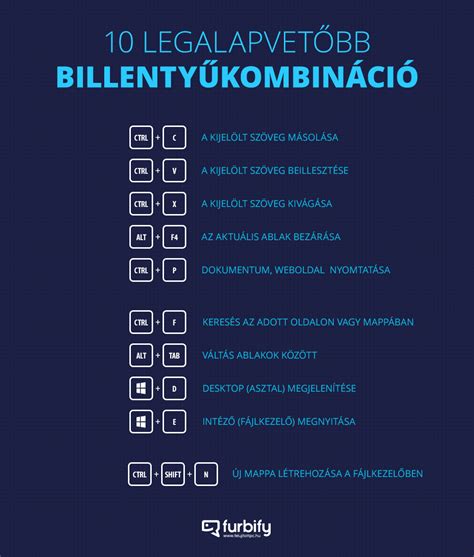
Íme néhány alapvető, gyakran használt billentyűparancs:
- Ctrl + N: Új dokumentum létrehozása
- Ctrl + O: Dokumentum megnyitása
- Ctrl + S: Mentés
- Ctrl + Shift + S: Mentés másként
- Ctrl + Alt + Shift + S: Mentés webre
- Ctrl + C: Másolás
- Ctrl + X: Kivágás
- Ctrl + V: Beillesztés
- Ctrl + Z: Utolsó művelet visszavonása
- Ctrl + Alt + Z: Visszalépés a történetben
- Ctrl + T: Szabad átalakítás
- Ctrl + D: Kijelölés törlése
- Ctrl + A: Mindent kijelöl
Az Oldalak panel hatékony használata
Az Oldalak panel használatával szabadon rendezheti, másolhatja és kombinálhatja az oldalakat és oldalpárokat. A legtöbb dokumentum kizárólag kétoldalas oldalpárokból áll. Jelöljön ki egy oldalpárt az Oldalak panelen. Már meglévő oldalt is áthúzhat az oldalpárra az Oldalak panelen. Az oldalpár legfeljebb tíz oldalból állhat. Két különböző dokumentum között is áthelyezheti az oldalakat egy dokumentummal együtt.
A céldokumentumban válassza ki a Oldalak panelmenü elemet, és szüntesse meg a "Dokumentumoldalak átrendezésének engedélyezése" menüelem kiválasztását. Az oldalnak egy eltérő méretű dokumentumba másolásakor az oldalon az oldalelemek helyzete nem fog pontosan megegyezni a korábbival. Átmásolhatja az oldalt közvetlenül a kiválasztott oldal után vagy a dokumentum végére.
A rejtett oldalpárok alapértelmezett módon láthatatlanok maradnak. Állítsa át a kapcsolót a rejtett oldalpárok megjelenítéséhez vagy elrejtéséhez. Válassza a "Rejtett oldalpárok megjelenítése" lehetőséget az oldalpárok felfedéséhez. Ha a dokumentumnak csak egy látható oldalpárja van, az "Oldalpár elrejtése" beállítás le van tiltva. Ha az objektum rejtett oldalpáron található, és megpróbál odalépni, egy figyelmeztető üzenet jelenik meg. Az oldalpár nézetet elforgatott naptárakkal és táblázatokkal való munkavégzés közben is elforgathatja.
Képszerkesztés és minőségjavítás
Amikor fotókönyvet vagy scrapbook oldalt készítesz, hajlamos lehetsz a maszkok, keretek és díszítőelemek használatára fókuszálni. Ezek valóban feldobják az oldalakat, de a legfontosabb mégiscsak maga a fotó. Így érdemes ugyanolyan figyelmet szentelni annak minőségére és feldolgozására is.
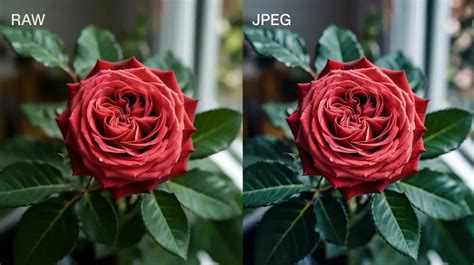
RAW vs. JPEG: Miért érdemesebb RAW formátumban fotózni?
Több adat és szélesebb színtartomány: A RAW formátum több adatot és szélesebb színtartományt biztosít, mint a JPEG. Míg egy 12-bites RAW fájl ezer színárnyalatot tartalmaz, egy 14-bites RAW fájl trilliónyi színt képes megjeleníteni. Ezzel szemben a JPEG formátumban a fényképezőgép automatikusan tömöríti a képet, és így az eredeti adat nagy része elveszik. A JPEG képek kevesebb színt és részletet tartalmaznak, mivel a tömörítési folyamat során a fényképezőgép meghatározza az optimális fehéregyensúlyt, kontrasztot és élességet, majd ezekkel a beállításokkal menti el a képet.
Magasabb dinamikatartomány: A RAW fájlok magasabb dinamikatartománnyal rendelkeznek, ami azt jelenti, hogy több részletet rögzítenek az árnyékokban és a csúcsfényekben. Ez különösen fontos, ha a képek túlexponáltak vagy alulexponáltak, mivel a RAW formátumban könnyebb helyreállítani ezeket a részleteket szerkesztéskor.
Korrigálhatóság és rugalmas szerkesztés: A RAW fájlok lehetővé teszik a könnyebb és rugalmasabb szerkesztést. Az olyan beállítások, mint a fehéregyensúly, expozíció és kontraszt könnyen módosíthatók anélkül, hogy a kép minősége romlana. A JPEG formátumban ezek a beállítások „beleégnek” a képbe, így utólagos módosításuk jelentősen ronthatja a kép minőségét. A JPEG képek egyértelmű előnye, hogy már „kész” formában érkeznek a kamerából, vagyis a fényképezőgép már elvégezte a képfeldolgozást. Az eredmény egy tömörített, kisebb méretű fájl, amely azonnal használható. Ezzel szemben a RAW fájl egy hatalmas adathalmaz, amelyet még fel kell dolgozni. A JPG-t is lehet szerkeszteni, még ha korlátozottabbak is a lehetőségek.
A RAW fájlok feldolgozásához a Photoshopban a Camera Raw ablakot használhatjuk. Az Adobe Bridge-ből megnyithatjuk a JPG fájlokat is itt, vagy a Filtereknél válaszd a Camera Raw filtert. Az "Automata korrekció" alapnak már az is valami. Erre még igazíthatsz. Itt az objektív torzítását lehet javítani, látni is a képen, hogy kicsit hordós az egyenes vonal. Az "Optics Profile Correction" segítségével kijavíthatod az objektíved okozta torzításokat és a vignettálást. Ezenkívül itt javítható a kromatikus aberráció, ami az objektív színbontásából adódó hiba. Amennyiben a vonalak nem egyenesek, a "Geometry" segít kiigazítani. Jöhet a zajszűrés. Erre szintén van egy szuper eszköz a Camera Raw ablakban, viszont jelenleg csak a RAW képekhez érhető el.
Mesterséges intelligencia a képszerkesztésben
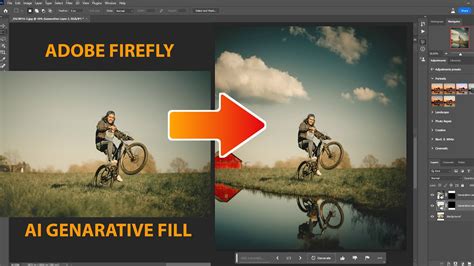
Az Adobe Firefly, egy generatív mesterséges intelligencia modell, mostantól része a Photoshop 2024 beta verziójának. A továbbfejlesztett Firefly még jobb fotóminőséget és pontosabb irányítást biztosít. Ez azt jelenti, hogy bonyolult leírásokat is könnyen megérthet és különféle variációkat generálhat, így segítve téged abban, hogy pontosan olyan képet hozz létre, amilyet elképzeltél.
Az eszközzel szöveges utasítások alapján új képelemeket hozhatsz létre vagy a meglévőket bővítheted. Két kulcsfontosságú funkció, amit az Adobe Firefly kínál: a Generative Fill és a Generative Expand. A Generative Fill funkció segítségével teljesen üres dokumentumokra is „kérhetsz” tartalmat. Szöveges leírás megadása: Írd be a kívánt jelenet vagy tárgy leírását a szövegbeviteli mezőbe. Ha nyitsz egy üres dokumentumot, a Contextual Task Bar (ha nem látod, a Window menüből hívd elő) számos lehetőséget kínál.
A "Mask All Objects" (Maszkolj minden objektumot) funkció, amelyet az Adobe Sensei motor vezérel, lehetővé teszi, hogy egyszerűen és gyorsan hozzunk létre maszkokat minden észlelt objektumra a képen. Válaszd a "Mask All Objects" opciót a legördülő menüből, vagy jobb egérgombbal kattints az adott rétegen, és válaszd ki a legördülő menüből. Ez a lépés automatikusan létrehoz egy maszkot minden azonosított objektumra a képen.
Szöveges effektek és sablonok készítése
Amikor egyedi és figyelemfelkeltő megjelenést szeretnél adni egy címnek, a szövegeffektek remek lehetőséget kínálnak. A „szőrös” effekt nem csak látványos, de egyúttal játékos hangulatot képes kölcsönözni bármilyen szónak. Leginkább állatkertes, szafaris képekhez jó, de például fű textúrával bármilyen természetben készült fotóval használható.
A keretet a legjobban a „Rectangle Tool” (Téglalap eszköz) segítségével alakíthatod ki, mert ezzel könnyedén beállíthatod a színét, méretét, valamint a sarkak gömbölyítését. Minden szükséges beállítást a „Properties” (Tulajdonságok) panelen találsz meg. Válaszd ki a „Rectangle Tool”-t az eszköztáron, és húzz egy téglalapot arra a részre, ahová a keretet szeretnéd. A „Properties” panelen láthatod a téglalap méreteit (szélesség és magasság) a „W” és „H” mezőkben. Ha pontos méretre van szükséged, itt beírhatod, egyébként tökéletes úgy is, ha szabadon húzod a formát.
A „Corner Radius” (Sarok sugár) mezőkben állíthatod be a sarkak gömbölyítését. Keret színének beállítása: jelen esetben a belső keretnél lényegtelen, mert arra kerül a fotó, egyébként a Fill melletti színes négyzetre kattintva választhatsz színt. Hozz létre egy új téglalapot a „Rectangle Tool” segítségével, amely nagyobb, mint a belső téglalap. Ismét a „Properties” panelen állíthatod be a méreteket. Állítsd be a külső keret színét a „Fill” mezőben, illetve itt is mindegy, ha pl. egy textúrát húzol rá. Helyezd a belső keretet a külső keret közepére úgy, hogy az egyenletesen legyen elhelyezve. Ez maradhat fehér, vagy más színű, de tehetsz rá valamilyen textúrát is. Jöhet rá egy kis réteg stílus. A felsőre Inner Shadow.
Gyorsabb egy kész sablon? Természetesen az, de sokszor azon is kell módosítani, mert nem pont tökéletes a mi fotónkhoz vagy elképzelésünkhöz. Érdemes saját keretet, sablont készíteni, mert ez is egy alkotó tevékenység, amely lehetőséget ad a kreativitásunk kibontakoztatására. Ezenkívül így pontosan olyan eredményt érhetünk el, amilyet elképzeltünk, és a folyamat során tanulhatunk is új technikákat. Némi átalakítással több egymáshoz passzoló oldalt hozhatunk létre.
Adobe Photoshop - Átlátszó hátterű szöveg készítése adobe, photoshop, hátté
Tippek a rétegkezeléshez
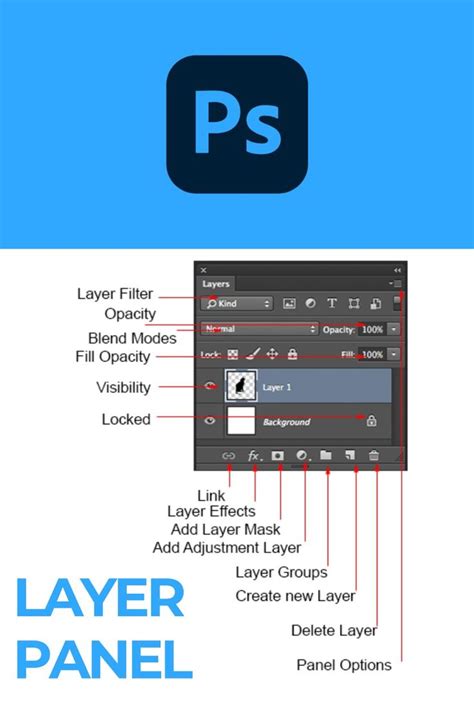
A rétegpaletta jobb felső sarkában található vonalakra kattintva a legördülő menüben találod a "Layers Panel Options"-t, ott tudod beállítani a bélyegkép méretét. Ha rengeteg a réteg, nem könnyű megtalálni a rétegpalettán. Legyen aktív a mozgatóeszköz, jobb klikk azon az elemen, amire kíváncsi vagy, és megjelenik azoknak a rétegeknek a listája, ami a mozgató eszköz alatt van, abban a sorrendben, ahogy elhelyezkednek. Szintén hasznos, ha rengeteg rétegnél már nem látod, mi hol lehet. Jobb klikk a szem ikonra, és választhatsz színt. Én ezt még azzal szoktam tetézni - ha lehet - , hogy szűröm azokat a rétegeket, amelyeket egyszínűre szeretnék, mindet kijelölöm, és egyben jelölöm egy színnel.
Ha egy adott réteget szeretnél csak látni, az Alt lenyomása mellett katt a réteg melletti szem ikonra. Ugyanígy tudod visszakapcsolni. Ha a réteg vágómaszkkal van egy másikhoz kapcsolva, az is látható marad. Ha több réteget akarsz elrejteni, jelöld ki őket, majd a Ctrl+, (vessző) billentyűkombinációval tudod ki- és bekapcsolni.
Ha már nem akarsz hozzányúlni ahhoz, ami már elkészült, ilyenkor Ctrl+G-vel készíts egy rétegcsoportot, és tegyél arra maszkot. Aztán ezt az egészet megint lehet egy rétegcsoportba, és rá a maszk. Szóval mehet a végtelenségig.
A Ctrl és ] és [ billentyűkkel működne a rétegek mozgatása, de magyar billentyűzetről ez nem mindig megy. Én ezért egy saját billentyűparancsot adtam ehhez a funkcióhoz. A "Forward", "Backward" eggyel feljebb vagy lejjebb helyezi a réteget, a "Front" és "Back" legfelülre vagy legalulra.
Ha rétegpaletta alján rákattintasz a "Create a new layer" ikonra, az új réteg az épp aktív réteg felett jelenik meg. Ha közben a Ctrl-t is nyomod, akkor az aktív réteg alatt jön létre. Alt lenyomásával megnyílik a "New Layer" párbeszédpanel, ahol egyéb beállításokat is megadhatsz.
Ha annyira rendszerető vagy (én nem), hogy a réteges fájlok rétegeit át szeretnéd nevezni, dupla katt a legfelsőre, írd át, majd katt a Tab billentyűre, így az alatt lévő rétegre ugrik, és rögtön ki is jelöli, csak át kell nevezni.
Alapértelmezetten a csoportnak "Pass Through" a blendingje, ami azt jelenti, hogy ha van korrekciós réteg a csoporton belül, akkor az minden alatta lévőt érint, azokat is, amik a csoport alatt vannak. Ha a blendinget átállítod "Normal"-ra, akkor csak a csoporton belüli rétegekre fog hatni.
Adobe Photoshop - Átlátszó hátterű szöveg készítése adobe, photoshop, hátté
tags: #tobb #oldalas #dokumentum #szerkesztese #photoshop