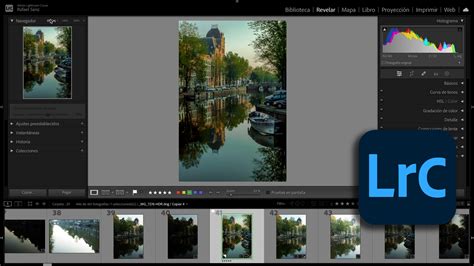
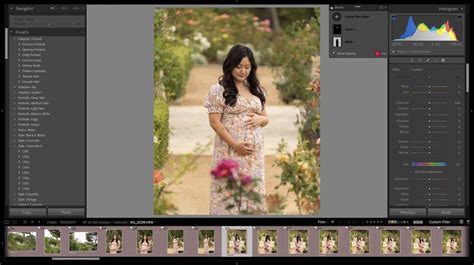
A Lightroom egy iparágvezető szoftver a RAW fájlok konvertálására, szerkesztésére és rendszerezésére. A RAW konverzióhoz ugyanazt az Adobe Camera RAW motort használja, mint a Photoshop és a Bridge. Természetesen nemcsak RAW képeket, hanem bármilyen más képfájlt is lehet vele szerkeszteni. A Lightroom egy katalógusalapú szoftver, ami azt jelenti, hogy a fotókat nem megnyitja és elmenti, hanem beimportálja a katalógusába. Bármilyen szerkesztést csinálsz a képen, a Lightroom ezt automatikusan menti, így a nyers képfájlhoz hozzá sem nyúl. Ez azt is jelenti, hogy egy nyers fájlhoz több különböző, Lightroomban megszerkesztett verzió is tartozhat.
A Lightroom Classic és a Lightroom CC közötti különbség leginkább a fájlok tárolásában rejlik: a Classic az asztali verzió, míg a CC a felhőben tárolja a nyersfájlokat, és hiányoznak belőle bizonyos haladó funkciók. A Lightroom mobil verziója (iOS) lehetővé teszi a fotók és videók exportálását, valamint albumok megosztását.

Fotók és Videók Exportálása Lightroom Mobile (iOS) alkalmazásból
A Lightroom for mobile (iOS) alkalmazásban szerkesztett fotókat exportálhatsz eredeti formátumban, JPG, AVIF, JXL, TIF és DNG fájlként. Az AVIF és JXL formátumok esetén lehetőség van HDR kimenet használatára. A Gain Map technológia biztosítja a HDR képek egységes és adaptív megjelenítését, ahol az SDR és HDR verziók egyetlen képben egyesülnek, és megjelenítéskor dinamikusan interpolálódnak.
Kép exportálásához nyissa meg a szerkeszteni kívánt képet a Szerkesztés nézetben. A Galéria nézetben (albumokban lévő fotók megtekintése) hosszan nyomjon egy fotóra a többszörös kijelöléshez, majd válassza ki az exportálni kívánt fotókat.
Exportálási Beállítások
Mielőtt az exportálás vagy megosztás opció kiválasztása előtt, koppintson a Megosztás vagy másolás mentése eszközre opció melletti Beállítások ikonra az exportálási beállítások megtekintéséhez.
Kép Mérete
- Kicsi (2048 px): Korlátozza az exportált fotók hosszát 2048 pixelre.
- Egyéni: Az adott pixelértéket alkalmazza a fotó leghosszabb élére, és az eredeti képarányt használja a másik él kiszámításához.
HDR Kimenet
Kapcsolja be a kapcsolót JXL és AVIF formátumoknál a HDR adatok feltüntetéséhez.
Vízjel
Kapcsolja be ezt az opciót, hogy szöveges vagy grafikus vízjelet tartalmazzon az exportált fotókon. A vízjel elhelyezéséhez koppintson a sarok pontjára, mielőtt elhelyezné.
Lightroom Classic Exportálási Beállítások
A Lightroom Classicban a fotók exportálása nem a hagyományos értelemben vett mentés, hanem új fájlok létrehozása, amelyek tartalmazzák a fejlesztési modulban végzett beállításokat és egyéb módosításokat. Lehetősége van a fotó fájlnevének, színterének, pixeleinek és felbontásának kiválasztására.
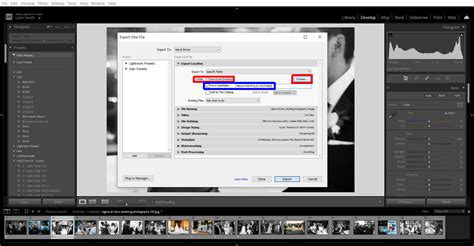
A Fájl menüben válassza az Exportálás lehetőséget, vagy kattintson az Exportálás gombra a Könyvtár modulban. A párbeszédablak tetején látható, hogy hány fotó kerül exportálásra.
Export Helyszíne
Ha USB meghajtóra szeretne exportálni, válassza az Exportálás ide > Merevlemez lehetőséget, majd az Exportálás helyszíne panelen válassza az Exportálás ide > Konkrét mappa lehetőséget. (Opcionális) Válassza a Mappa létrehozása lehetőséget, ha az exportált fotókat egy alkönyvtárba szeretné menteni a célmappán belül. (Opcionális) Jelölje be az Ebbe a katalógusba felvétele lehetőséget az exportált fotók automatikus hozzáadásához az aktuális Lightroom Classic katalógushoz.
Fájl Beállítások
A Fájlbeállítások panelen választhatja ki az exportálandó fotók formátumát (JPEG, PSD, PSB, TIFF, PNG, DNG vagy az eredeti formátum), valamint a színteret (sRGB, HDR színter, AdobeRGB vagy ProPhoto RGB).
- JPEG, JPEG XL, AVIF: Meghatározza a tömörítés mértékét. A JPEG veszteséges tömörítést használ, adatokat dobva el a fájlméret csökkentése érdekében.
- PSD, TIFF, PNG, AVIF, JPEG XL: Kép mélysége 8 vagy 16 bit per csatorna.
- HDR Kimenet: Jelölje be a HDR kimenet négyzetet a kép HDR minőségben történő exportálásához. A HDR kimenet minden nem RAW formátumra engedélyezett, kivéve a JPEG-et.
Kép Méretezése
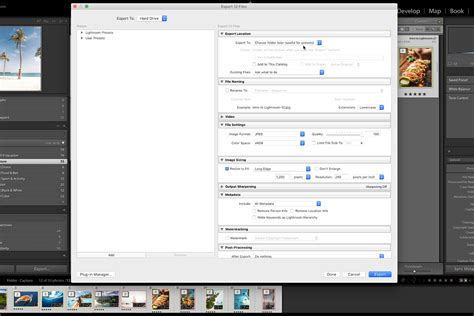
A Kép méretezése panelen adhatja meg a kép méretét - dimenziókat és felbontást. Két lehetőség közül választhat:
- Kicsi (2048 px): Korlátozza a fotók hosszát 2048 pixelre.
- Egyéni: Az adott pixelértéket alkalmazza a fotó leghosszabb élére, és az eredeti képarányt használja a másik él kiszámításához.
A felbontás (Resolution) mező DPI vagy PPI értékeket jeleníthet meg, bár digitális fotók esetében ezeknek nincs valós jelentősége. Nyomtatáshoz 240 ppi vagy 300 ppi ajánlott.
Élesítés
Az exportálás során adaptív kimeneti élesítést alkalmazhat JPEG, PSD, PNG, AVIF, JPEG XL vagy TIFF fotókon. Az élesítés mértéke az output adathordozótól és a megadott felbontástól függ. Az Amount (Mennyiség) legördülő menüben Low (Alacsony) vagy High (Magas) értékre állíthatja az élesítés mértékét.
Metaadatok
A Metaadatok panelen kiválaszthatja, hogy milyen metaadatokat szeretne belefoglalni az exportált fotóba:
- Nincs: Nem tartalmaz metaadatokat.
- Egyszerű szerzői jog: Csak a szerzői jog mező tartalmát tartalmazza vízjelként.
- Minden metaadat: Minden metaadatot tartalmaz.
- RAW és kamera információ: RAW és kamera specifikus metaadatokat tartalmaz.
Vízjel
Itt állíthatja be a vízjelet a képen. Lehetősége van szöveges vagy grafikus vízjel hozzáadására. Egyéni vízjel létrehozásához kattintson az Edit Watermark (Vízjel szerkesztése) gombra.
Előbeállítások (Presets) és Gyorsbillentyűk
Az exportálási előbeállítások (Export presets) meggyorsítják a fotók exportálását gyakori használati célokra. Több exportálási feladatot is elvégezhet egyszerre ugyanazon képekkel. Ha egy adott előbeállítás szerint szeretné exportálni a fotóit, kiválaszthatja és exportálhatja azt.
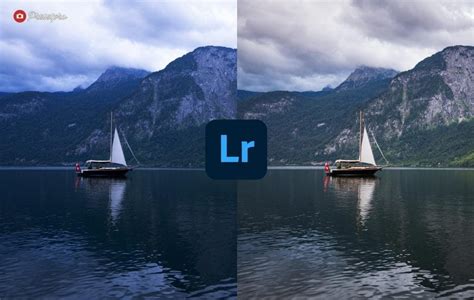
A Lightroomban szinte minden munkafolyamatra lehet előbeállítást (Preset) készíteni. Ezek mentett folyamatok vagy beállítások. A legismertebbek a Fejlesztési előbeállítások (Develop Presets), amelyek a fejlesztési panel csúszkáinak beállításait mentik el.
A Lightroomban számos billentyűparancs létezik, amelyek nagyban meggyorsíthatják a munkát:
- Ha a CAPS LOCK le van nyomva, szín, csillag vagy zászló hozzáadásakor automatikusan a következő képre ugrik.
- A vágóeszköz aktív állapotában az 'X' lenyomásával válthat az álló és fekvő formátum között.
A Lightroom mobil verziójában lehetőség van egy rövid videó létrehozására és megosztására, amely bemutatja a fotón végzett szerkesztéseket. A Galéria exportálása a Lightroomból alapvető lépés ahhoz, hogy fényképeit optimális minőségben oszthassa meg. Az exportálás során megadhatja a galéria nevét, és a rendszer egy böngésző által olvasható fájlt hoz létre, amely lehetővé teszi a gyors megosztást kompatibilitási aggodalmak nélkül.
Az eredeti képnél nagyobb képméret beállítása exportálás során nem javasolt, mert képromlást okozhat. Webes felhasználásra az oldal ajánlott beállításait érdemes megadni. Nyomtatáskor a megapixelt célszerű használni; 12 megapixel elegendő a legtöbb otthoni felhasználáshoz. Nyomtatáskor szükség lehet a kép utóélesítésére, mert a papír felülete ronthat az élességen.
A kép adatai fontosak lehetnek szerzői jogok érvényesítése esetén. Az exportálás során lehetőség van a fájlnevek megadására is, például "Costum name - Sequence", amely egyedi nevet és sorszámot ad az exportálandó képeknek.