Egy kis bepillantás a magazin címlapfotók titkaiba.
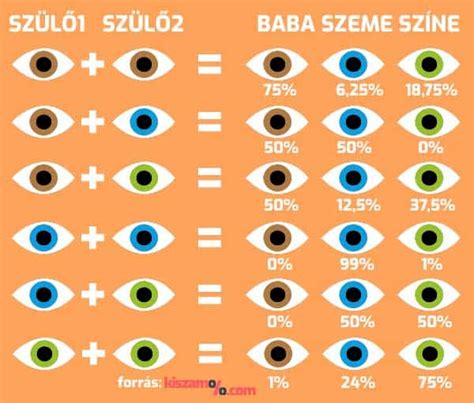
A szemek színe genetikailag meghatározott. Az egyedfejlődés korai szakaszában változhat embernél és állatnál egyaránt, de a végső szemszín csak a szüleinktől örökölt génektől függ. Embereknél leggyakoribb a mogyoróbarna, mert ez dominánsan öröklődik, vagyis elnyom minden más gént. Kék szemű csak akkor lesz a gyerek, ha mindkét szülőtől olyan géneket örökölt, amik kék szemszínt okoznak. Ha bármelyiktől barnát kap, akkor barna szemű lesz. Viszont a kék szeműeknek nincs ilyen génjük, ezért két kék szemű szülőnek nem lesz barna szemű gyermeke. A kék szemszín csekély módosulásával zöld szemű is lehet a gyerek, de például borostyánsárga soha nem lesz.
Különféle egzotikus szemek így csak a filmekben szerepelnek, ahol többnyire színes kontaktlencsékkel szokták ezt a hatást elérni, manapság pedig valamilyen számítógépes trükkel. Próbáljuk meg mi is, természetesen a GIMP-pel! Itt aztán bármi lehetséges, csak a képzelet szab határt a szemszínek kavalkádjának.
A vörösszem-effektus eltüntetése
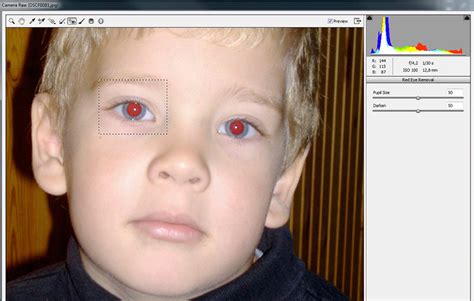
A vörösszem-effektus eltüntetése mindennapos feladat, előbb-utóbb minden kezdő fotós rákényszerül. Ugyan kivel ne fordult volna elő, hogy a képein az emberek szép vörös nyusziszemekkel jelentek meg? A jelenséget az okozza, hogy az erős vakufény visszaverődik a szemfenékről és a rendesen fekete pupillanyílás fényleni kezd. Embereknél az érhártya színe pedig vörösre festi a fényt - állatoknál lehet más színű is. Például a macskák szemében tükröző rétegek vannak, hogy sötétben is jól lássanak. Ezek miatt a macskák pupillája nem vörös, hanem zöldes vagy borostyánsárga színben ragyog (sokkal kevesebb fénytől is), de jelenség lényege ugyanaz. Macskák esetében még elmegy, de az emberekről készült képeken a vérvörös szemek nagyon csúnyák, vagy legalábbis idétlenek.
A GIMP többféle egyszerű módszert kínál a vörös színű szemek eltüntetésükre. A munkát minden esetben azzal kell kezdeni, hogy jól ránagyítunk a képre, mert a szembogár elég apró szokott lenni, a munka során vétett hibákra viszont az emberi látás nagyon érzékeny. Precízen kell dolgozni, mert ha elszúrjuk, az eredmény igen csúnya lesz.
Egyszerű módszerek a vörösszem-hatás korrigálására
A legegyszerűbb módszer az, hogy veszünk egy lágy peremű ecsetet, kb. harmadakkora átmérőjűt, mint a szembogár. A festőszín legyen fekete, és az Eszközbeállítások panelen az Ecset Módot állítsuk Színre. Ezután fessük át a szembogarat - látni fogjuk, hogy nem lesz fekete, csak szürke, mert az ecset most csak a színét veszi ki, és a képen eredetileg vörös színű szem egyelőre világosabb a normálisnál. Ha készen van, akkor állítsuk az ecsetmódot Rávetítésre, és egy kicsit vegyünk vissza az ecsetnyom átlátszatlanságából is. Újra fessük át a szemet, ami most sötétedni fog. Fontos, hogy ne engedjük fel az ecsetet egészen addig, amíg az egész szemet át nem festettük egyetlen ecsetvonással, máskülönben foltos lesz. Ha nem elég sötét, amit kaptunk, akkor ismételjük meg a műveletet. Ha túl sötét lett, akkor [Ctrl]+[Z]-vel vonjuk vissza, és ismételjük meg átlátszóbb ecsetbeállítással.
Aki nem szeret festegetni, az úgy is dolgozhat, hogy az Ellipszis-kijelölési eszközzel körbekeríti a szembogarat. Az Eszközbeállítások panelen be kell kapcsolni a Lágyperem opciót és 2-5 körüli sugarat kell beállítani. A Színek › Telítetlenné tevés funkcióval el lehet tüntetni a vörös színt. Aztán a Színek › Szintek menüpontra kell kattintani és a megjelenő párbeszédpanelen a hisztogram alatti középső csúszkát kissé jobbra tolni, amíg a szembogár elég sötét nem lesz.
A szemek színezése és a tekintet fokozása
Adott egy darab tekintet, csupán kissé szúrós. Az eszközpalettáról válaszd ki a a Vonások fakítása vagy sötétítése eszközt (Shift+D). Az alsó ablakrészben láthatod az opcióit. A Típus szekcióban jelöld be a Fakítás pontot, hiszen a következő lépés a szem fehérjének világosítása lesz. A Mód résznél válaszd a Fényes színek jelölőt, így csak a világos képrészek, például a fehérközeli területek világosodnak. A Kitettség jelenti a világosítás mértékét. Érdemes viszonylag alacsony értéket választani és inkább többször átfutni az ecsettel a világosítani kívánt területen. Most a beállított ecsettel festegesd át a szem fehér területeit, hogy azok még világosabbnak tűnjenek. Ugyanazon a területen többször átmehetsz az ecsettel, így fokozatosan világosodik majd a szem. Lehetőleg ne ess túlzásba! A teljesen „kiégetett” szemfehérje egy átlagos portrén nem mutat jól.
Következik a szem többi részének sötétítése. Jelöld be a fent látható két opciót, azaz a Sötétítés és az Árnyékok jelölőt. Az utolsó lépés a szem szivárvány hártyájának és pupillájának sötétítése, már amennyiben szükségét látod. A sötétített rész a szem immár vakítóbb fehérjével nagyszerű kontrasztot és még szúrósabb tekintetet ad. A végeredményt hasonlítsd csak össze a kiinduló állapottal! Ha jól dolgoztál látványos változásokat tapasztalhatsz.

Szemszín megváltoztatása a GIMP-pel
A trükköt továbbfejlesztve színes kontaktlencséket készítünk. A szem átszínezését azzal kezdjük, hogy körbekerítjük a szemet az előbbiek szerint, az Ellipszis vagy a Szabadkézi kijelölő eszközzel. Ugyanúgy lágy peremet állítunk be, mint a vörösszem-korrekciónál. A különbség csak annyi, hogy most nemcsak a szembogarat, hanem az egész szivárványhártyát is körbekerítjük.
Ezután vegyük elő a Színek menüből a Szűrőcsomag funkciót. A Képpont-kiválasztás alapja legyen Árnyalat, és az Ablakoknál kapcsoljuk be az Árnyalat opciót. Ekkor Az árnyalat variációi ablakban megjelennek a különféle szemszínek. A színezés mértékét a Durvaság csúszkával lehet beállítani. Ha sikerült elszállni a korrekcióval, akkor a Visszaállítás gombbal lehet a kiindulási állapothoz jutni. A hatást a variációkra való ismételt kattintásokkal lehet fokozni. Ha eltaláltuk a megfelelő színt, akkor nyomjuk meg az OK-t, majd a [Ctrl]+[Shift]+[A] billentyűkombináció leütésével szüntessük meg a kijelölést.
Hogyan változtassuk meg bármely objektum színét a GIMP-ben
Haladó szemszín módosítás rétegekkel és maszkokkal
Bonyolíthatjuk a trükköt azzal, hogy mielőtt a Szűrőcsomagot használni kezdenénk, új rétegeket készítünk a szemből a Szerkesztés › Másolás, majd Szerkesztés › Helyben beillesztés és végül a Réteg › Új réteg műveletekkel. Több réteget úgy kapunk, hogy a Szerkesztés › Helyben beillesztés és a Réteg › Új réteg lépéspárt ismételgetjük. A [Ctrl]+[L] gombot megnyomva megjelenik a Rétegek panel, azon követhetjük a rétegek megszületését. Ugyanitt váltogathatunk a rétegek között azzal, hogy a kívánt réteg ikonjára kattintunk. A bal oldali szemecskékkel pedig ki-be lehet kapcsolni a rétegek láthatóságát. Mindegyik rétegen más-más beállítással használhatjuk a Szűrőcsomagot, úgy, mint ahogy az előbb szó volt róla.
Miután készen vannak a rétegek, válasszuk ki a legfelsőt. A Réteg › Maszk › Rétegmaszk hozzáadása menüponttal alkossunk hozzá egy fehér, teljesen átlátszatlan maszkot. A maszk szabja majd meg, hogy mennyi látsszon ebből a rétegből. Amikor egy fekete színű (normál módú) ecsettel ráfestünk a maszkra, az átlátszatlan réteg átlyukad és megjelenik az alatta lévő. Ezzel a módszerrel el lehet tüntetni a felső „kontaktlencse” egy részét. Ha fehérrel festünk a maszkra, akkor meg újra előtűnik, amit a feketével eltüntettünk. Ezzel a módszerrel többszínű, igencsak durva hatású kontaktlencséket lehet gyártani.
A természetes szemszín ragyogásának fokozása
A természetellenesen színes kontaktlencsékkel el lehet kápráztatni az ismerősöket, de a fotókon szereplő modellek akkor tesznek igazán mély benyomást a nézőre, ha a szemük színe természetesnek tűnik. Ezt a hatást fokozni lehet, ha a természetes szemszínek ragyogását fokozzuk. Ehhez az előbbi módszerek valamelyikével ki kell jelölni a szivárványhártyát. Aztán a Színek › Árnyalat-telítettség eszközzel elvégezzük a korrekciót. Nincs más dolgunk, mint a Telítettséget némiképp megnövelni, a Fényerőt pedig a kép jellegétől függően növelni vagy csökkenteni úgy, hogy a legszebb hatást kapjuk.
A szemfehérje tisztaságának javítása
Embereknél a szemfehérje tisztasága is fontos. A vérágas vagy sárgás szem nem kelt jó benyomást, mert betegségre utal. Ezt úgy lehet eltüntetni, hogy a fehér részt jelöljük ki, majd Árnyalat-telítettség eszközben a Telítettség csúszkát jó alaposan lehúzzuk, úgy 70-80-ra, a Fényerőt pedig emeljük meg.
Szemszemölcsök eltávolítása
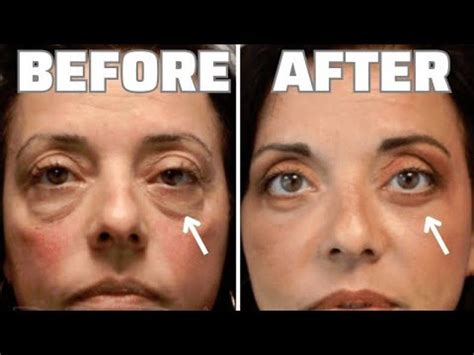
Le a táskákkal! Ha már a szemek retusálásával foglalkozunk, akkor az embereknél nem feledkezhetünk meg a szemek alatti táskákról sem. A kialvatlanság eme tüneteitől könnyen megszabadulhatunk. A trükk elve hasonló, mint a vörösszem-eltüntetésé: először is egy üres réteget kell készíteni a kép fölé a Réteg › Új réteg menüponttal vagy a [Ctrl]+[Shift]+[N] billentyűkombinációval. A réteg legyen átlátszó és a Rétegek panelen a réteg módját állítsuk Rávetítésre. Fehér színű ecsettel fessük át rajta a szemek alatti bevásárlószatyrokat! Figyeljük meg, hogyan világosodnak ki a lilás foltok. Nem baj, ha a hatás túl erős, mert a réteg átlátszatlanságának csökkentésével vissza lehet venni belőle.
A Szűrők › Elmosás › Gauss-elmosás szűrővel szépen el lehet maszatolni a beavatkozás nyomait. Ezután [Ctrl]+[Shift]+[D]-vel kettőzzük meg az eredeti kép rétegét, és tegyük a fehérrel festett korrekciós réteg fölé, legfölülre a Rétegek panelen. Az összhatásmódot állítsuk Árnyalatra, és az átlátszatlansággal szabályozzuk a hatást. Ezután ismét kettőzzük meg ezt a réteget, és a legújabb réteg összhatásmódját kapcsoljuk Telítettségre. Így szép, természetes bőrszínt kapunk a lila táskák helyén. Persze azért nem árt, ha modellünk kicsit kialussza magát. Nem lehet mindent GIMP-pel orvosolni!