A Lasso Tool az Adobe Photoshop egyik alapvető eszköze, amely lehetővé teszi a felhasználók számára, hogy manuálisan rajzoljanak kijelöléseket képeken. Bár alapvetőnek tűnhet, számos helyzetben rendkívül hasznos lehet, különösen a gyors és hatékony képmanipuláció során.
A Lasso Tool a bal oldali eszköztárban található, és egy jellegzetes lasszó ikonnal azonosítható. A vele való munka gyorsaságot helyez előtérbe a precizitás rovására. Ha hajszálpontos kijelölésekre van szüksége, különösen olyan területeken, mint a haj vagy az alacsony kontrasztú színek, érdemes lehet más eszközöket is megfontolni. Azonban, ha gyorsan szeretne dolgozni, és egy durva kijelölés is elegendő, a Lasso Tool és annak variánsai ideális választásnak bizonyulnak.
A Lasso Eszköz Három Változata
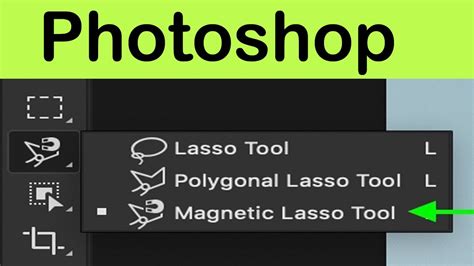
A Lasso Tool három fő változattal rendelkezik, amelyek mindegyike kissé eltérő módon működik, de ugyanazt a célt szolgálják: kijelölések létrehozását. A választott változat gyakran a kijelölendő objektum jellegétől függ.
1. Lasso Tool (Alap Lasso)
Ez az alapvető Lasso Tool szabadkézi rajzolást tesz lehetővé. Egyszerűen rajzoljon egy alakzatot a kívánt terület köré. Ez a funkció különösen hasznos lehet, ha a Generative Fill funkciót használja, és csak meg szeretné mutatni a Photoshopnak, hogy a kép melyik részét kívánja módosítani. Ha a "New selection" (Új kijelölés) opció van kiválasztva, akkor a kurzorral az egér ikonja jelenik meg, és kattintással és húzással mozgathatja a kijelölést. Fontos megjegyezni, hogy ha az "Add to selection" (Hozzáadás a kijelöléshez) vagy a "Subtract from selection" (Kivonás a kijelölésből) opciók vannak kiválasztva, ez a funkció nem működik.
A Lasso Tool kiválasztásához nyomja meg az "L" billentyűt a billentyűzeten, vagy válassza ki az eszköztárból. Kezdéskor győződjön meg róla, hogy az "Új kijelölés" opció aktív. A "Feather" (Lágyítás) értékének nullára állítása éles és pontos kijelölést eredményez. Az "Anti-alias" (Simítás) funkciót be kell kapcsolni a recés szélek elkerülése érdekében. Egyszerűen rajzolja körbe a grafikát, nem kell tökéletesnek lennie. Ha véletlenül kihagyott egy részt a rajzolás során, nem kell mindent elölről kezdeni. A Shift billentyű lenyomva tartásával bővítheti a kijelölést, hogy magába foglalja a kimaradt részeket. Az Alt (Windows) vagy Option (Mac) billentyű lenyomva tartásával pedig csökkentheti a kijelölést, és eltávolíthatja a nem kívánt részeket.
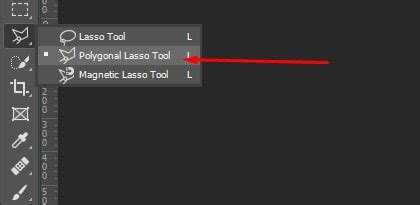
2. Polygonal Lasso Tool (Sokszögű Lasso)
Ez az eszköz ideális egyenes és éles szélek kijelölésére. Nem alkalmas görbék vagy hullámok rajzolására. Kiválasztásához kattintson a bal egérgombbal, hogy horgony pontokat és egyenes vonalakat hozzon létre a grafikon körül. Választhatja, hogy a grafikon szélei mentén rajzol, vagy hagy egy kis rést a háttér színével, attól függően, hogy mi a legjobb a projektjéhez. A kijelölési terület meghatározása után gyorsan másolhatja és duplikálhatja a grafikát.
Ha hibázik a Polygonal Lasso Tool használata közben, egyszerűen nyomja meg a "backspace" gombot a művelet visszavonásához.
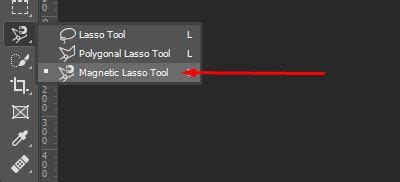
3. Magnetic Lasso Tool (Mágneses Lasso)
Ez a Lasso Tool variáns tökéletes összetettebb kijelölésekhez, ahol a szabadkézi rajzolás nem opció, és több mint egyenes vonalakkal és élekkel kell dolgozni. A különlegessége, hogy "ragaszkodik" a kijelölendő objektumhoz vagy témához. A bal oldali eszköztárból választhatja ki, vagy a Shift + L gyorsbillentyűvel. Győződjön meg róla, hogy az "Új kijelölés" opció aktív. A "Feather" (Lágyítás) nullára állítása éles kijelölést eredményez, az "Anti-aliasing" (Simítás) pedig mindig legyen aktív.
A Magnetic Lasso Tool további beállításokat kínál:
- Width (Szélesség): Ez az opció határozza meg az eszköz ecsetméretét. A középpontja vezérli a kijelölést, és egy célkereszt ("+") segít a célponton tartani. Állítsa be a szélességet az él méretéhez a jobb pontosság érdekében.
- Contrast (Kontraszt): Ez a beállítás határozza meg, hogy a Photoshop milyen fényerő- és színváltozásokat azonosítson egy objektum éleként. Ez különösen hasznos, ha a forrásképnek nincs jó szín- vagy expozíciós kontrasztja, és a téma nem emelkedik ki a háttérből.
- Frequency (Frekvencia): Ez a beállítás határozza meg, hogy hány horgony pontot hozzon létre az eszköz a kijelölés útvonalán. A magasabb horgony pontszám segít, ha egyenetlen alakzatokkal, sok szabálytalan sarokkal dolgozik.
A Magnetic Lasso Tool használatakor kattintással indítsa el a kijelölést, majd húzza körbe az egeret a kijelölni kívánt objektum körül. Az eszköz automatikusan megpróbálja megtalálni az objektum éleit. Ha véletlenül elcsúszik az egér, és a horgony pontok az objektum szélein kívülre kerülnek, nem kell mindent elölről kezdeni.
Kombinált Használat és További Beállítások
Az egyik legérdekesebb funkció a Lasso Tool és variánsai esetében a kombinált használat. Ha egy objektum egyszerre tartalmaz szabálytalan alakzatokat, éles sarkokat és egyenes vonalakat, akkor kombinálhatja az Alap Lasso, a Polygonal Lasso és a Magnetic Lasso eszközöket a tökéletes kijelölés érdekében.
A Lasso Tool és annak testvéreszközei többféle beállítással rendelkeznek, amelyek tovább finomítják a kijelölést. A "Feather" (Lágyítás) beállítás elmosza a kijelölés szélét. Az "Anti-alias" (Simítás) pedig kisimítja a pixeles vonalakat és éleket. Ezek a beállítások befolyásolják a kijelölés szélének megjelenését, és segítenek a lágyabb vagy élesebb átmenetek létrehozásában.
A "Select and Mask" (Kiválasztás és Maszkolás) funkció, amely a legtöbb kijelölő eszköz opciósávjában elérhető, egy rendkívül hatékony eszköz a kijelölések és rétegmaszkok javítására. Ez maga is több eszközt foglal magában, és lehetővé teszi a kijelölések finomhangolását.
A kijelölés megszüntetéséhez (deselection) használja a Command+D (Mac) vagy Ctrl+D (Windows) parancsot, vagy kattintson a "Select and Mask" gombra a képernyő tetején.
Lasso eszköz és sokszögű és mágneses lasso - Eszköztár ismertetése és bemutatása [Photoshop kezdőknek]
Fontos megjegyezni, hogy a "Feather" beállítás hatása függ a kép méretétől. Ugyanaz a "Feather" érték eltérő mértékű elmosódást eredményezhet különböző felbontású képeken.
Mikor Használjuk a Lasso Toolt?
A Lasso Tool kiváló választás, ha:
- Gyorsan szeretne kijelölni egy objektumot, és nem feltétlenül szükséges a tökéletes pontosság.
- Egyedi alakzatú objektumokat kell kiválasztania, amelyek nem illeszkednek téglalap vagy ellipszis alakú kijelölésekbe.
- Különböző elemeket kell kijelölnie egy bonyolult kompozícióban.
- A kép felbontása nem ideális az automatikus, AI-alapú kijelölésekhez.
- Finomítani szeretné a már meglévő kijelöléseket.
A Lasso Tool, annak ellenére, hogy alapvető eszköznek tűnik, nagy rugalmasságot kínál a képszerkesztés során. A különböző variánsok és beállítások megértésével hatékonyan használhatja azt szinte bármilyen kijelölési feladathoz.